装机吧工具怎么U盘重装?装机吧U盘重装Win8系统详细教程
U盘重装Win8系统是最常用的Win8系统重装方法,由于一些原因我们需要重装电脑系统,部分用户并不知道U盘重装系统怎么操作,针对这一问题,本篇以装机吧工具为例,带来了装机吧U盘重装Win8系统详细教程,希望对你有帮助。

更新日期:2021-09-30
来源:系统部落
win7系统是一个非常优秀的电脑操作系统,拥有目前全球最大的PC系统用户量,系统有时出现一些难以解决的问题需要重装系统,系统崩溃时可以用U盘重装win7系统,下面小编会为大家介绍使用U盘重装win7系统的方法。
U盘装win7需要准备的工具:
1.U盘一个,最好大于4G
2.装机吧一键重装系统软件,官网下载地址: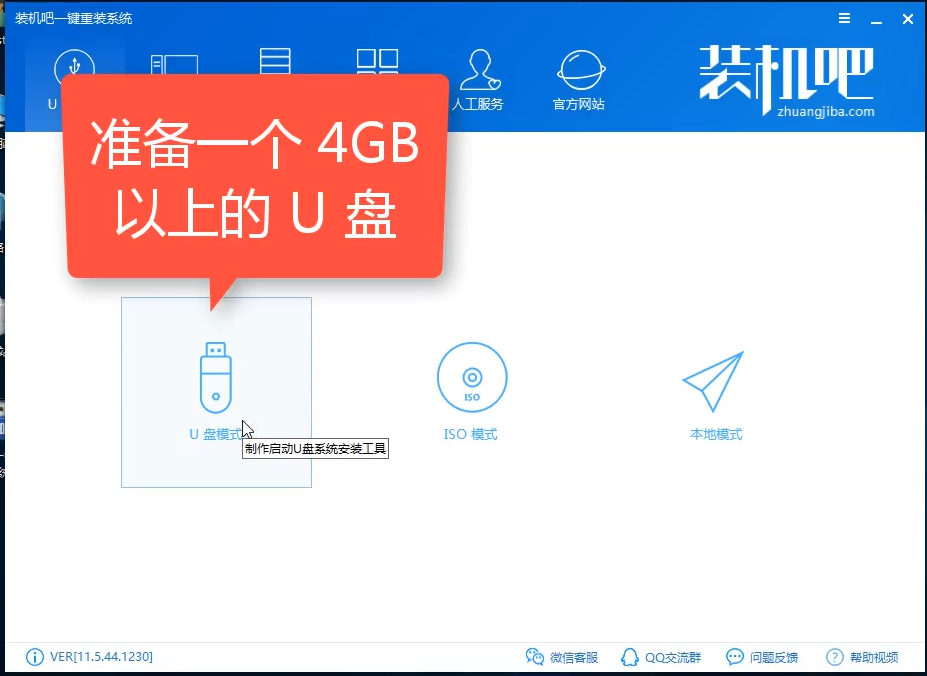
具体步骤:
一、制作U盘启动盘并下载系统镜像
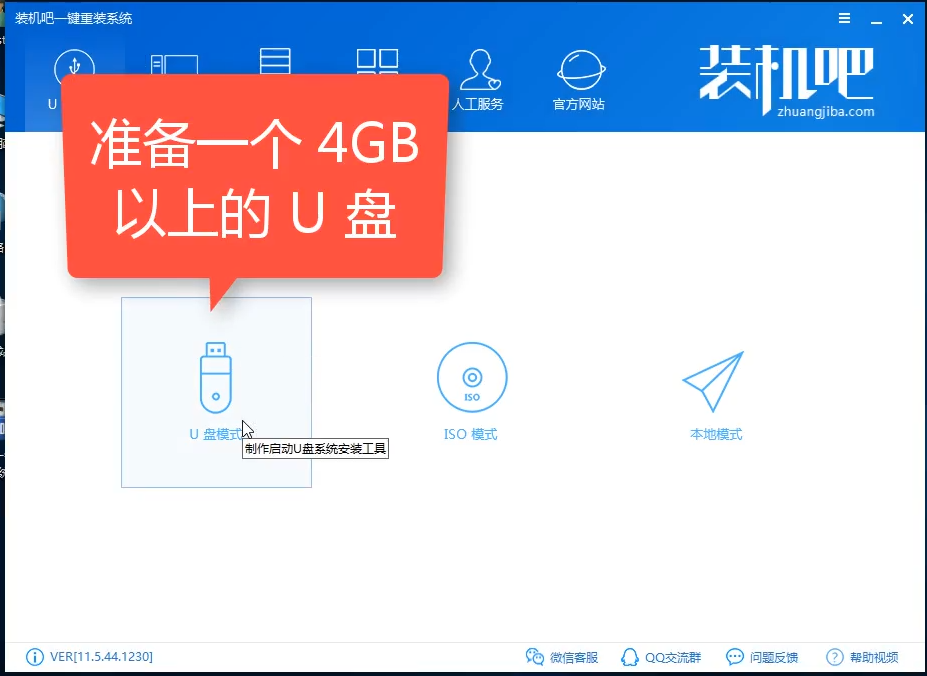
1.把U盘插到电脑USB接口,运行装机吧一键重装系统软件,切换到U盘启动——点击U盘模式。
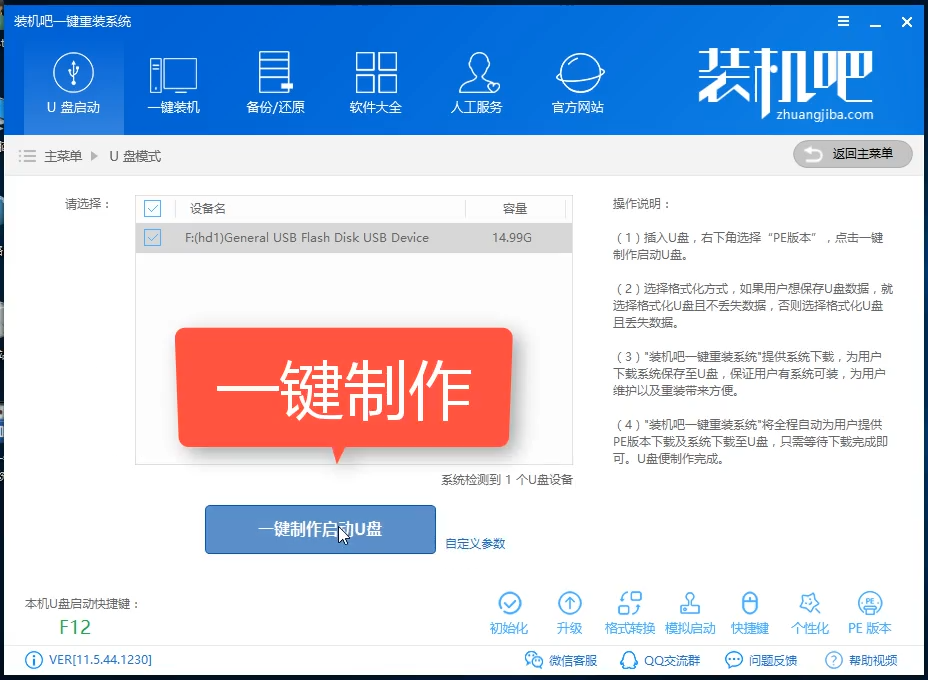
2.勾选你的U盘点击一键制作启动U盘,选择UEFI/BIOS双启动
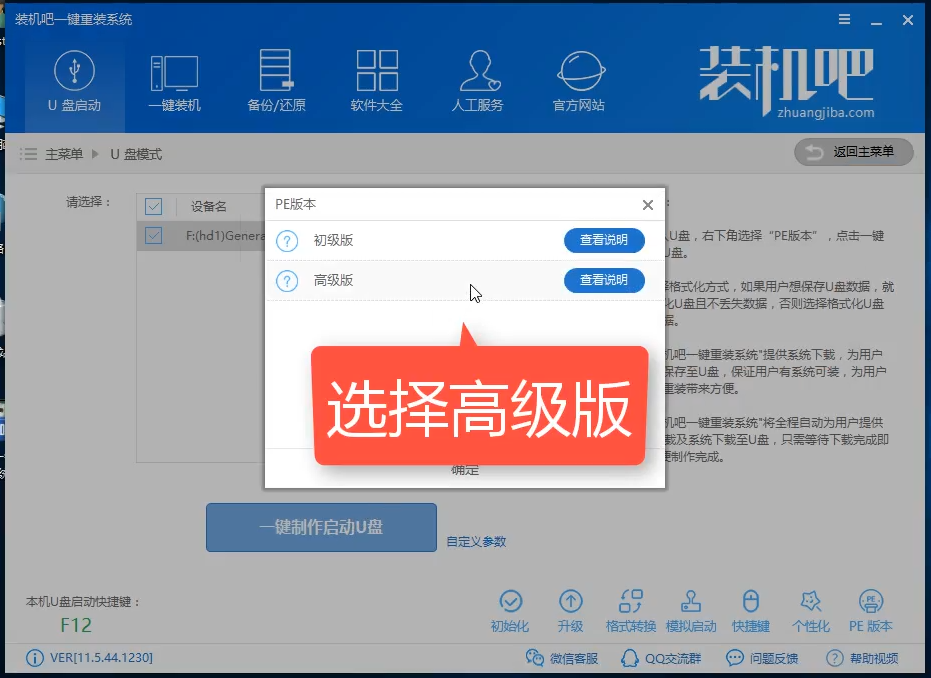
3.PE选择高级版,版本的说明大家可以点击查看说明。
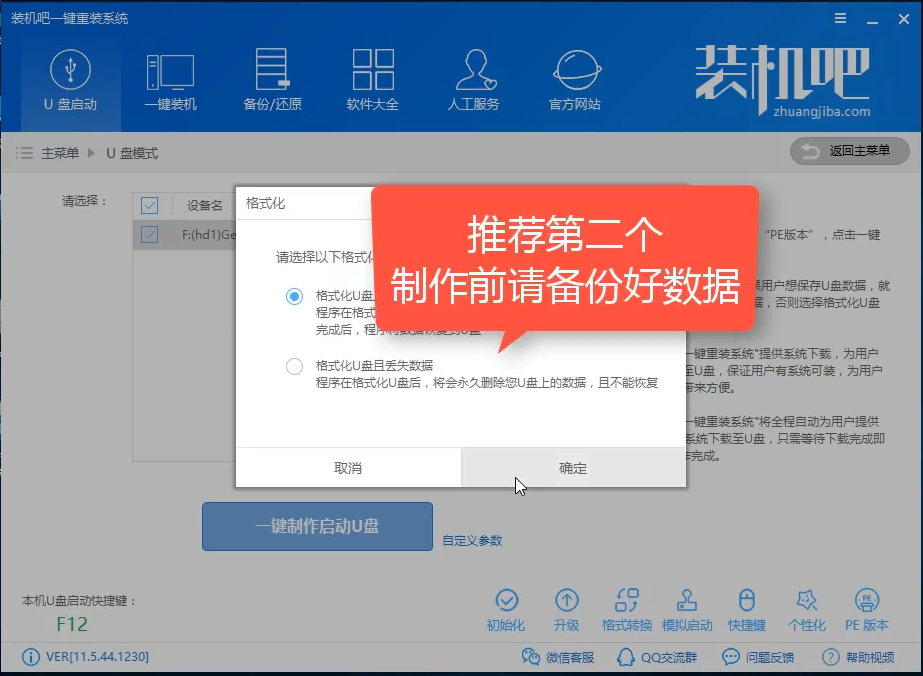
4.大家看情况选择格式化丢失数据还是不丢失。
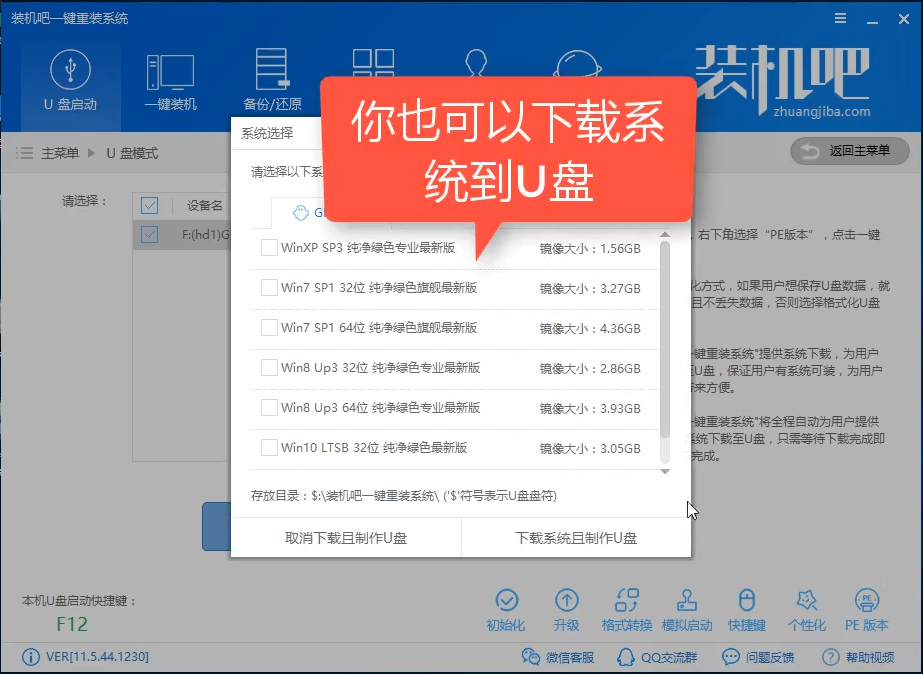
5.这个点击下载需要安装的系统镜像文件,我们是重装Win7系统,点击勾选Win7系统后点击下载系统且制作U盘。
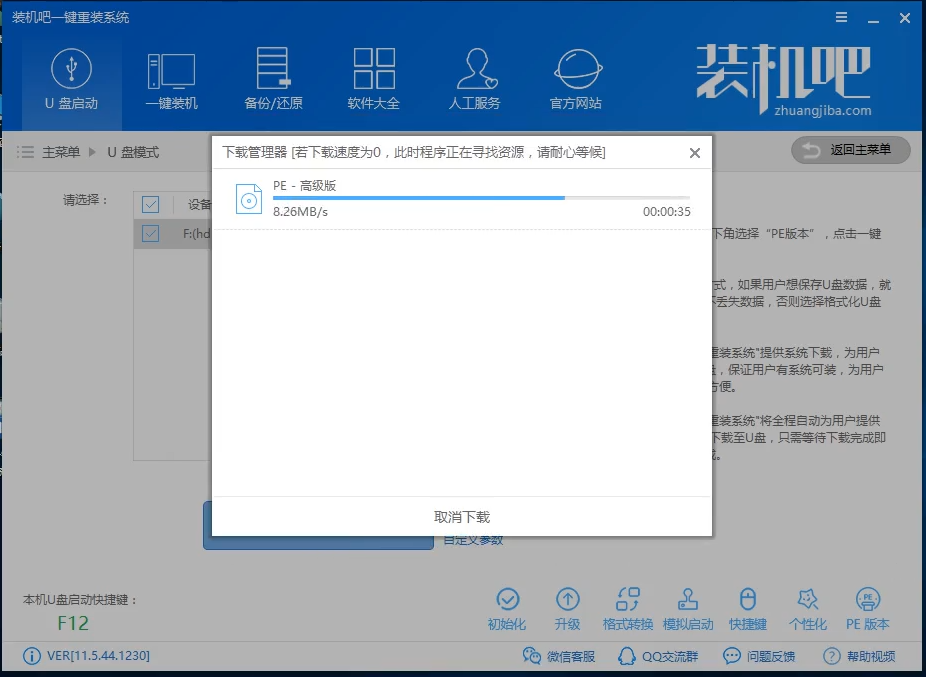
6.开始下载PE镜像及选择的Win7系统安装镜像文件,耐心等待即可。
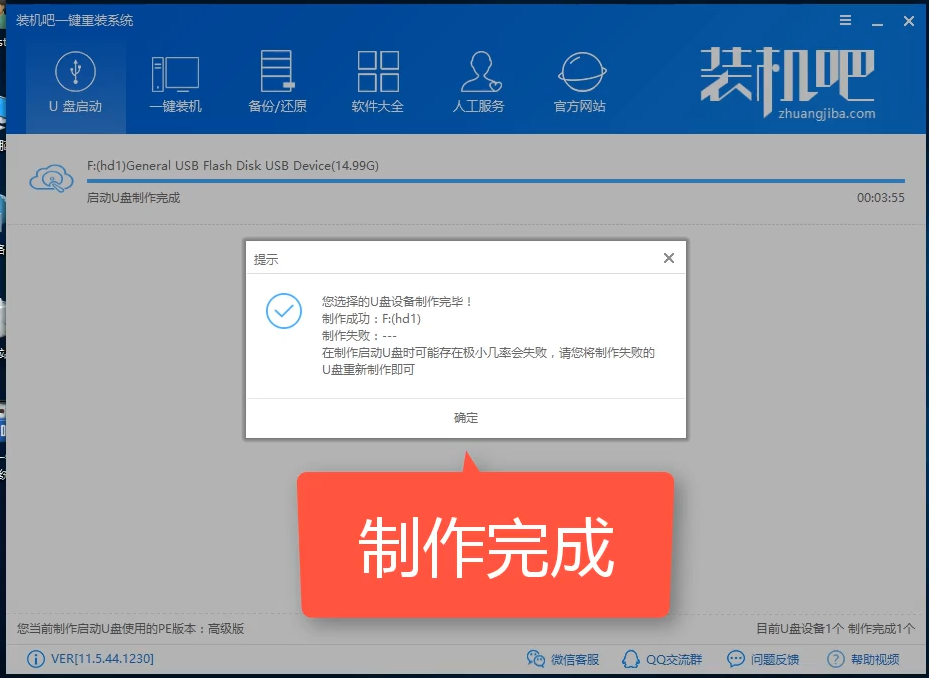
7.下载完成后开始制作U盘启动盘,不用我们手动操作,等待它自动完成后即可,如图制作完成。
二、重启电脑进入BIOS重装系统
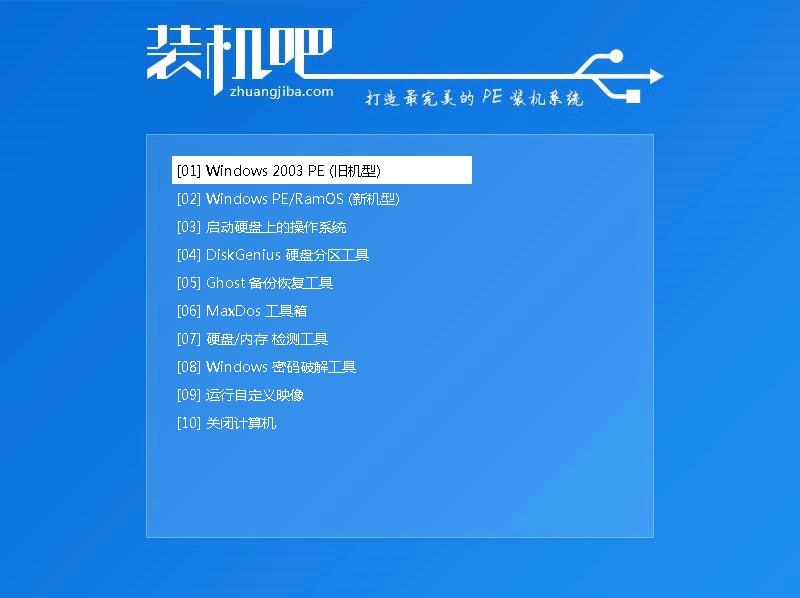
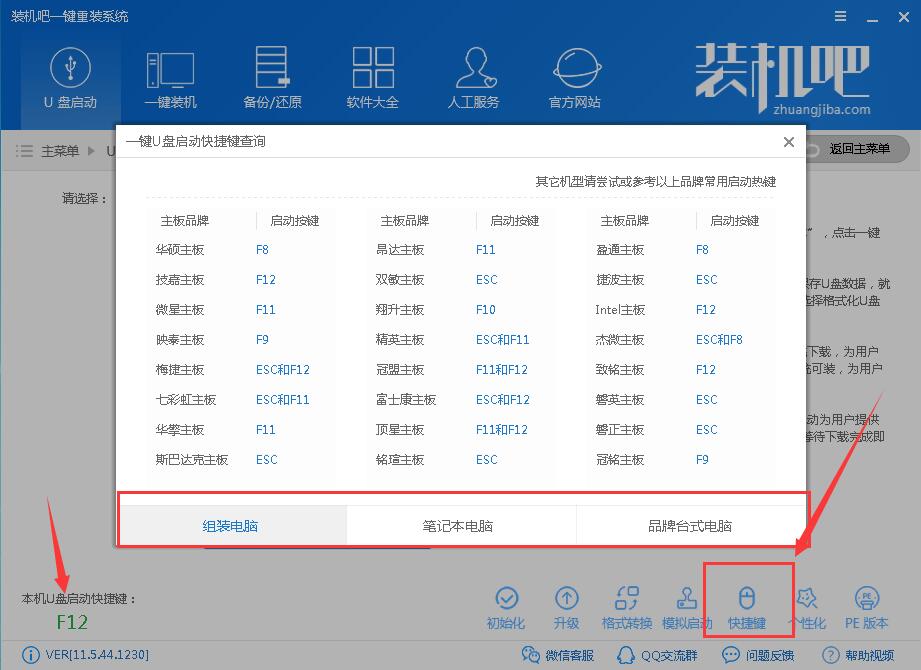
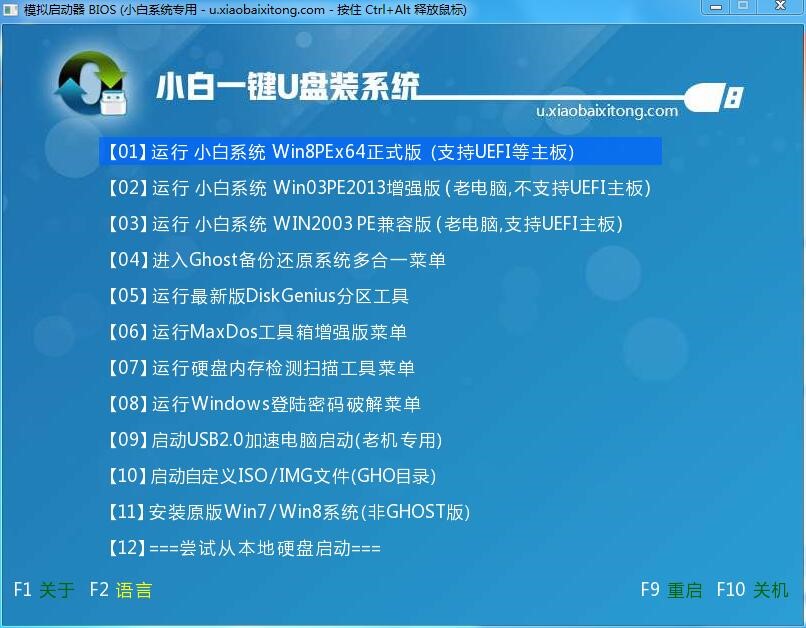
1.重启电脑在开机时不停地按快捷键,在调出来的界面选择USB的选项,(有些没有写USB)就是你的U盘。进入到PE选择界面选02进入PE系统。一键U盘启动快捷键可以在U盘启动盘制作工具里面查询,或者在电脑开机时屏幕下方会出现短暂的按键提示,boot对应的按键既是启动快捷键。
注意:如果你是预装的win8或win10系统用U盘重装win7系统那么需要在BIOS里面修改一些设置后才能U盘启动与重装。BIOS设置:
根据你电脑的型号进入BIOS设置:
注:如果有以下选项,就需要修改,没有就略过
1)Secure Boot改成Disabled,禁用安全启动
2)CSM改成Enable或Yes,表示兼容
3)Boot mode或UEFI mode改成Legacy,表示传统启动方式
4)OS Optimized Defaults改成Disabled或Other OS,禁用默认系统优先设置
5)部分机型需设置BIOS密码才可以修改Secure Boot,找到Set Supervisor Password设置密码
以上修改完成后按F10保存退出之后进入PE系统。
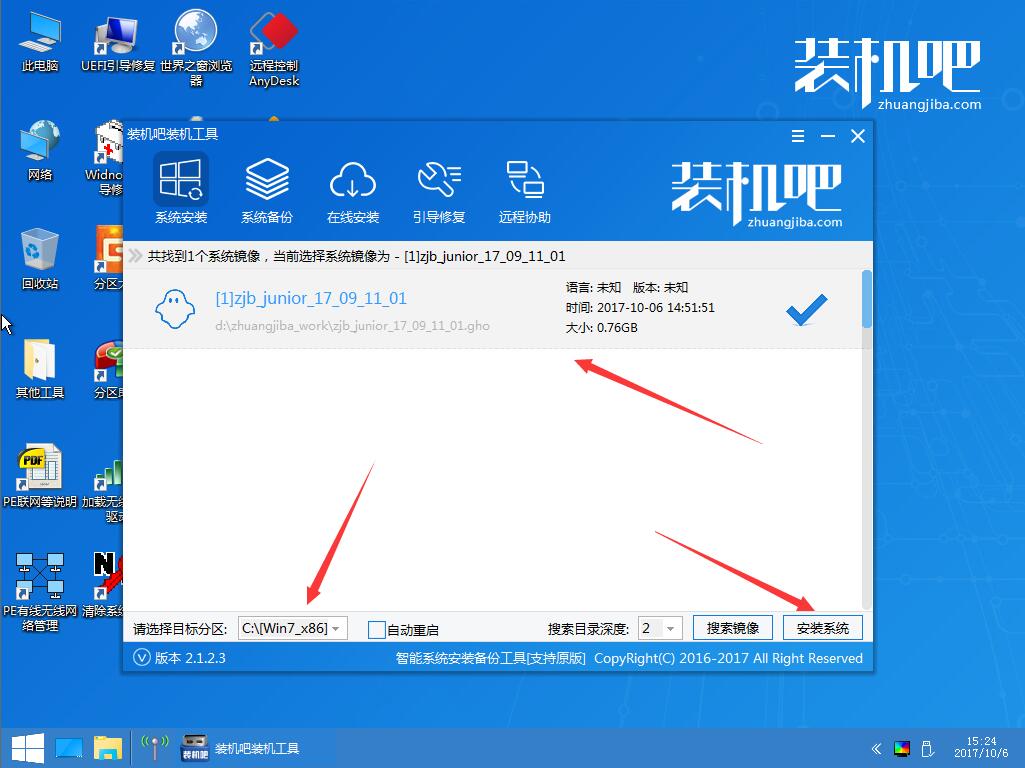
2.进入到PE系统桌面后会自动弹出PE装机工具,这里勾选下载的Win7系统,目标分区选择你的系统盘(一般为C盘),之后点击安装系统。
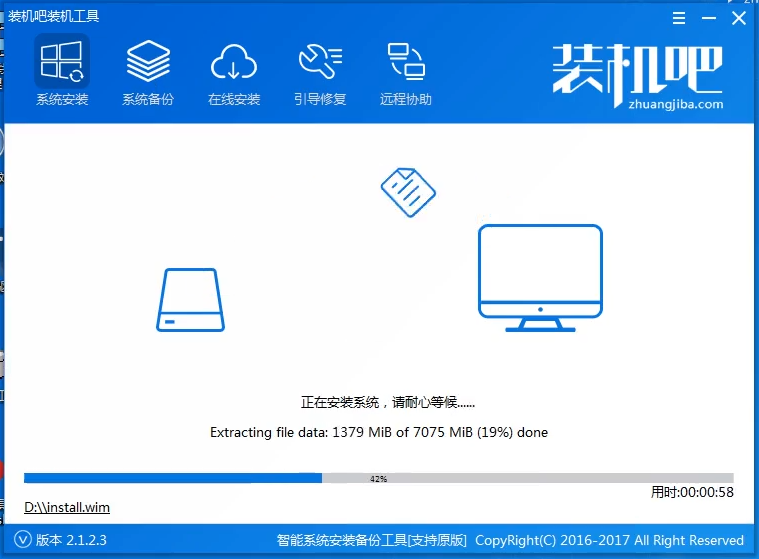
3.进入系统的安装过程,这里不用操作,耐心等待完成后重启电脑即可进入下一步的安装。
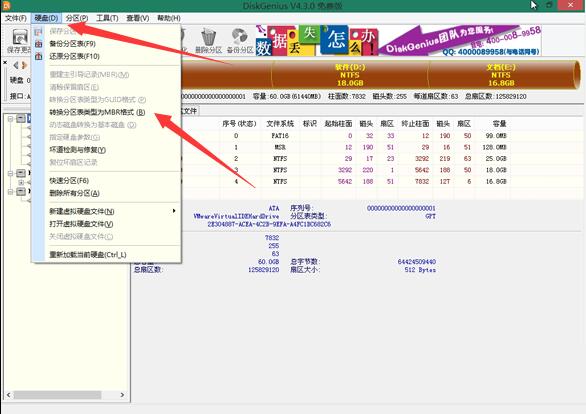
注意:如果你的电脑是GPT的分区那么需要修改硬盘分区格式才能装Win7(一般原系统是预装的win8/10磁盘都是gpt格式的),具体方法为:打开桌面的分区大师工具——点击你的硬盘——点击上面的硬盘选择转换分区表格式为MBR格式。转换完成后再打开装机工具完成第2.3步即可。
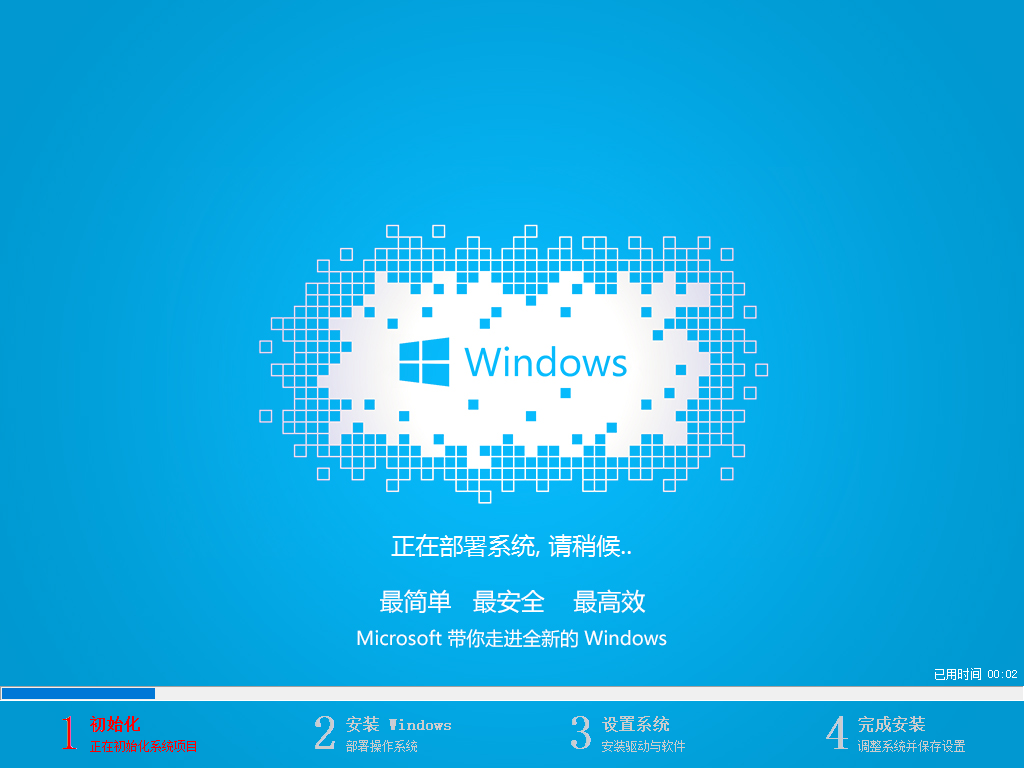
4.上面的步骤完成后重启电脑,进入最后的系统与驱动安装过程,这个步骤不用我们操作,只需要耐心等待系统部署完成后进入到系统桌面即可。
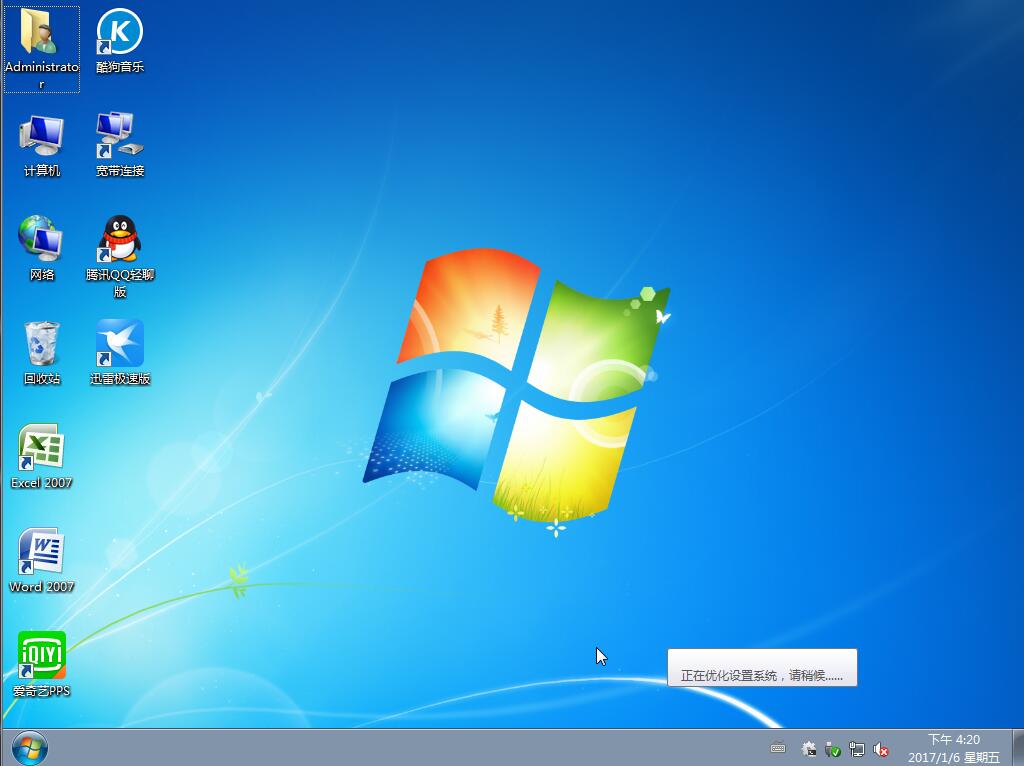
5.进入到系统桌面后整个过程就完成了,U盘重装Win7系统过程就是这样操作,如果你想获取一些office软件及其他实用的工具你可关注我们的微信公众号获取。
装机吧工具怎么U盘重装?装机吧U盘重装Win8系统详细教程
U盘重装Win8系统是最常用的Win8系统重装方法,由于一些原因我们需要重装电脑系统,部分用户并不知道U盘重装系统怎么操作,针对这一问题,本篇以装机吧工具为例,带来了装机吧U盘重装Win8系统详细教程,希望对你有帮助。
装机吧u盘启动盘pe制作教程
想必不少小伙伴下载了装机吧软件却不知道如何使用,其实装机吧是有个很实用的装机工具,那么最近很多小伙伴问小编装机吧u盘启动盘制作方法,那么接下来小编分享一下装机吧U盘重装教程,一起来看看吧
装机吧制作启动盘重装Win10的图文教程
当系统出现问题的时候就需要重装系统,重装系统有一键重装,U盘重装还要硬盘重装等等,本期介绍装机吧制作启动盘重装Win10的图文教程,还不知道应该如何操作的朋友们,快跟着小编一起来学习吧。
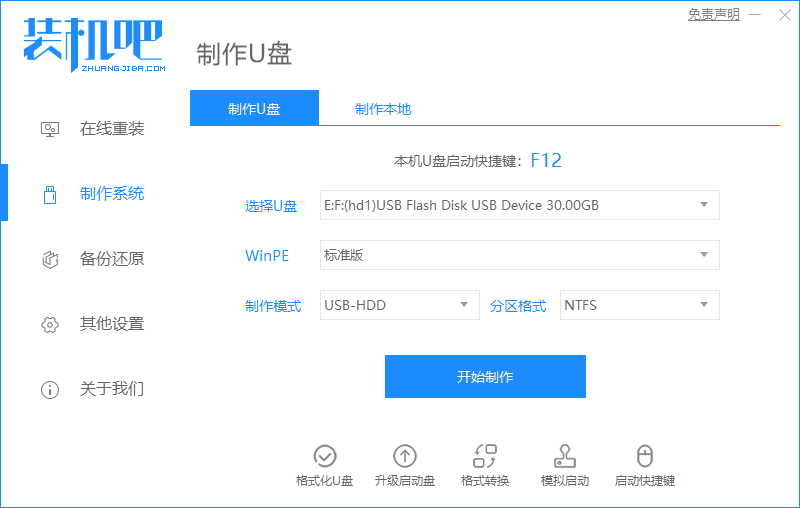
讲解笔记本电脑怎么重装系统
最近有不少朋友询问笔记本电脑重装系统的方法,其实重装系统的方式有很多,比如ghost安装,u盘安装,一键重装软件等,但是如果你问那种方式更简单的话,那当然是一键重装软件啦.下面,小编就给大家介绍笔记本的方法.
云骑士装机后蓝屏怎么办
云骑士是一款一键重装系统软件,部分用户在使用云骑士进行一键重装系统后电脑会出现蓝屏死机无法正常进入系统的情况,对于这种问题可以通过制作启动u盘再次重装系统来解决,一些蓝屏死机问题同样可以使用该方法进行修复.
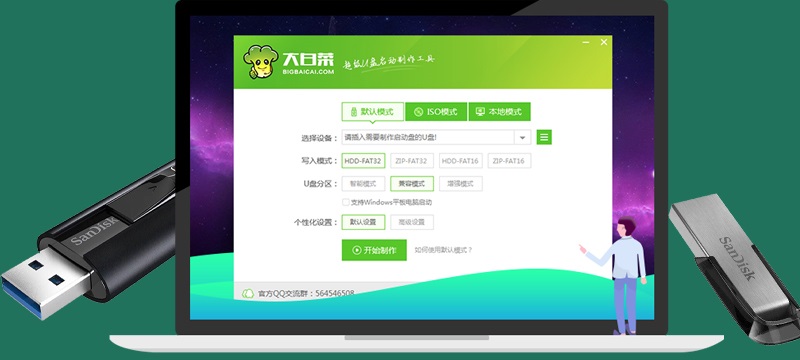
大白菜U盘工具怎么用_大白菜U盘工具使用问题汇总
大白菜U盘制作工具是一款使用起来简单方便的U盘系统装机工具,但是有很多用户们在使用过程中遇到过各种各样的问题,像是安装失败,不显示大白菜的界面等,那就快来看看解决方法吧~
Win10电脑装机必须禁用的服务有哪些?
Win10电脑装机必须禁用的服务有哪些?

u启动pe装机工具怎么用_u启动pe装机工具使用方法介绍
如果我们想要对自己的操作系统进行重新安装的话,有的小伙伴如果想使用U盘启动盘的方式来操作的话,对于u启动pe装机工具怎么用这个问题,小编觉得我们可以准备一个U盘在系统家园网站先下载一个u启动软件,之后再准备下载自己所需的操作系统即可。详细步骤就来看下小编是

装机必备软件有哪些_电脑装机必备软件大全
很多用户在装完系统之后,需要装电脑必备的软件。比如工作需要的沟通软件,表格处理软件,玩游戏的平台,必备组件。娱乐看直播,看视频的软件等等。下面来看看小编给大家带来的电脑装机必备软件吧。
装机吧u盘装系统教程
想必很多小伙伴都会使用一键重装工具安装系统,但是却不知道如何用U盘来重装系统,最近有很多小伙伴留言说下载了装机吧工具却不知道如何用装机吧U盘安装系统,那么接下来小编教大家装机吧u盘装系统教程,一起来看看装机吧u盘装系统工具使用方法.
制作装机u盘win8.1图解教程
制作装机u盘win8.1是目前来说最受大家喜欢的一种安装win8.1的方式,但是由于在使用制作装机u盘win8.1时有过多的步骤,所以使得很多的用户有所顾忌,生怕自己一不留神就制作u盘装机win8.1错误.
Windows 10最新装机量曝光 让人眼热
虽然在过去的几个月时间里,Windows 10的增长速度有所放缓,但积少成多之后依然是一个不可小觑的数字。 市场分析公司提供的第三方数据显示, 目前Windows 10的装机量已经达到了1.48一台,差不多完成了10亿台目标的15%。 报告显示,全球大约电脑当中有9%正在

如何选择U盘启动盘制作工具
系统坏了怎么办,肯定是想办法重装系统.而如果您的电脑无法开机,您可以通过使用U盘启动盘制作工具制作一个启动盘,然后再进行重装系统即可解决电脑无法开机的问题.

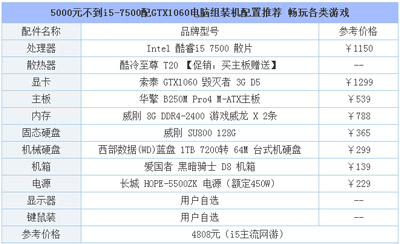
1080P分辨率畅玩主流网游 4800元GTX1060攒机配置清单
目前主流网游《英雄联盟》、《穿越火线》、《守望先锋》、《绝地求生》等,而市面上常见的显示器分辨率一般为1080P,对于不玩大型网络游戏的玩家,一台能够在1080P分辨率下保持满帧玩遍
玩《使命召唤》需要怎样的配置呢?5500元组装机推荐
多少钱的配置台式机才能玩得起《使命召唤》全系列呢?虽然单机游戏吃硬件,但是单机游戏的优化也远远好过网络游戏,其实想玩得起《使命召唤》全系游戏,4500~5500左右的配置就可以满足你