windows10虚拟桌面怎么用?教你使用win10虚拟桌面的方法
windows10虚拟桌面怎么用?在win10系统中,微软增加了虚拟桌面,这个功能可以让用户多出一个电脑桌面,很多用户都不清楚这个虚拟桌面要怎么用,下面就来看下具体的使用方法吧。

更新日期:2021-09-29
来源:系统部落
Win10虚拟桌面怎么快速启动?可能很多朋友都知道在macOS 上标配有虚拟桌面功能。现在,在微软最强大的操作系统Windows 10中终于内置虚拟桌面了,但是还有很多小伙伴不知道怎么使用此功能。今天系统天地小编就带大家来了解win10虚拟桌面,下面请看Win10虚拟桌面快速启动方法的介绍。
一、为什么要使用Win10虚拟桌面?
对于Win10的虚拟桌面这个功能确实有很强的需求,在没有虚拟桌面之前,对于主力设备是 Windows 的我来说,经常要频繁切换浏览器、日历软件、任务管理软件、聊天软件和邮件客户端&helpp;&helpp;的窗口。窗口之间的重合交叠让人感到「邋遢」和不爽:

窗口重合交叠的屏幕
虽然说「切换窗口任务」只是按按手指的事情,但是思路却很可能被打断。例如,我正要写一封邮件给 Anna,可能会有以下几件事发生:
当我想查找之前对话记录时,我要从任务栏的编辑/网页/文件管理器&helpp;&helpp;一堆窗口中挑选一个聊天窗口并点击打开。
看了聊天后,我突然意识到日程还要定一下,才能通知 Anna,于是再到任务栏的一堆窗口里找日历窗口。
等我找齐了窗口,弄清了事情,还要重新切换回邮件窗口,等等,我本来想和 Anna 说什么来着?
一个比较理想的解决方法是:多买几个显示器。这样,你可以把 Windows 桌面扩展到好几个屏幕上。每个屏幕都平铺几个任务窗口备用,扭扭自己的脖子就能「切换」桌面。
而有了虚拟桌面的功能之后,你也许可以先省下这笔买显示器扩展桌面的预算。
二、虚拟桌面能干什么?
每个虚拟桌面可以被看成是一个独立的工作空间(Workspace)。
每创建一个虚拟桌面,就像打开了一个新的工作空间。在新的空间中,你能够开启一套完全不同的任务,而不用担心和以前的任务窗口混杂陈列。

虚拟桌面的管理界面
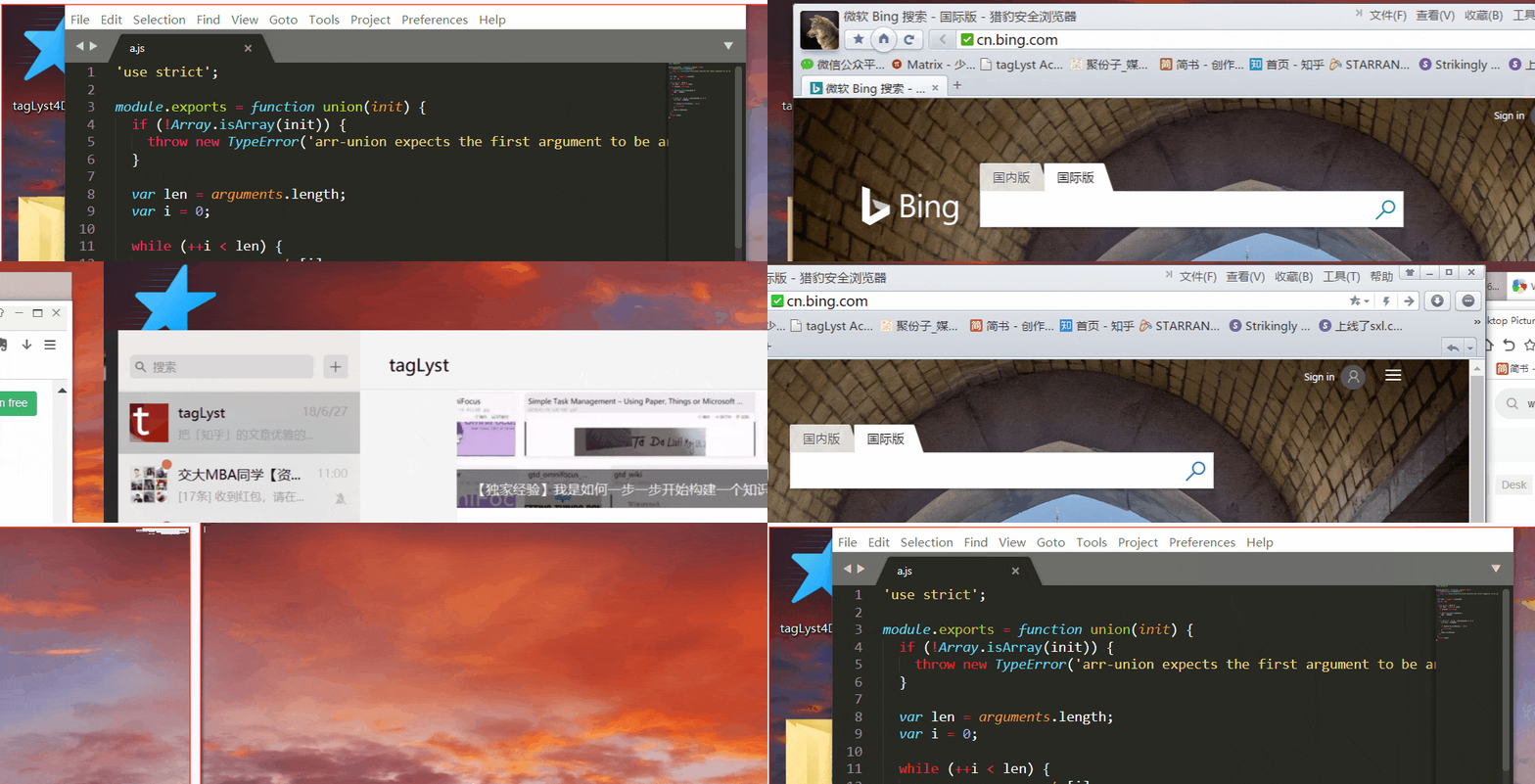
在使用过程中,我发现三个桌面恰到好处。 我称之为「三桌面流」,这三个桌面分别是:
工作桌面:用于放置 开发/创作等编辑器 等软件的窗口
参考桌面:用于放置 GTD / 日历 / 参考笔记 等软件的窗口
通讯桌面:用于放置 微信 / Slack / 邮件 等软件的窗口
这样一来,当我要专注创作时,我根本不用关心,也看不到另两个桌面上的窗口内容。当我需要参考信息时直接切换到「参考桌面」即可,上面已经是前次打开状态的参考窗口,不用再去任务栏找窗口了。 想找人微信商量事也一样,直接切换到「通讯桌面」,已经打开的微信窗口,就在那里等着我。
很大程度上,避免了频繁最大化、最小化、切换窗口带来的「打断感」。
「三桌面流」的一个例子
三、虚拟桌面怎么用?
Windows 10 的虚拟桌面虽好,但启动入口略有些隐蔽。以下是几种常用的启动和切换虚拟桌面的方式:
可视化入口
如果想要启动虚拟桌面的话,最直观的入口就是Windows 任务栏上的「任务视图」按钮。根据我的观察,不同的 Windows10 迭代版本下,这个小按钮会略有不同。
首先,这个按钮需要在 Windows 任务栏上右键呼出菜单,从中选择「显示“任务视图”按钮」才行。

打开「任务视图」按钮选项
然后,任务栏上会出现这样的图标。

「任务视图」按钮
一旦点击,就会出现「任务视图」,从中就可以切换或创建 「虚拟桌面」了。
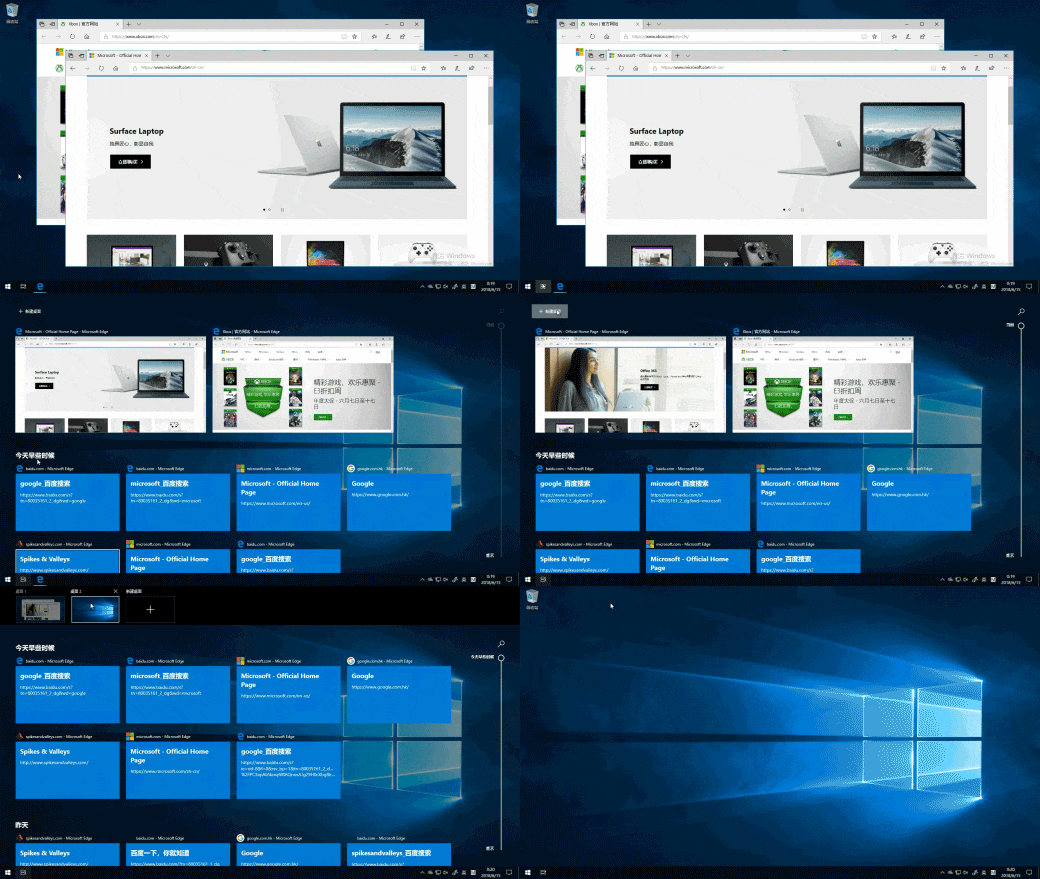
来自微软官方支持站点的演示
快捷键入口
如果,我正在进行打字编辑类的键盘操作,一般我会采用快捷键的方式来切换虚拟桌面。
快捷键可以让我操作更流畅,双手不会因为「切换」这个动作而随便离开键盘,然后再度返回键盘,造成打断。
比起可视化入口的操作,以下 5 个「快捷键」可能会实用许多:
Win 键-Tab:打开「任务视图」,相当于点击「可视化入口」。
Win 键-Ctrl-D:创建新的虚拟桌面。
Win 键-Ctrl-F4:删除当前虚拟桌面。
Win 键-Ctrl-左键:切换到相邻左侧的虚拟桌面。
Win 键-Ctrl-右键:切换到相邻右侧的虚拟桌面。
其中,第 4 和第 5 这两个快捷键尤为实用,几乎相当于传说中的 Boss 键了,如果老板来了,可以让人立刻从「放羊」桌面切换到「工作」桌面。
四、虚拟桌面的进阶用法
虽然快捷键切换已经是很高效的手段了,不过,我个人实践下来,下面这些用法在一些场景下更加高效。
首先,快捷键之所以快,是因为肌肉记忆代替大脑思考,不需要查找窗口,移动鼠标,再点击。然而,如果我在浏览网页,查看资料之类原本就是基于鼠标的操作时,想要切换虚拟桌面的话,快捷键会让我从鼠标上移开手指,造成打断,心理成本反而上升。
于是我个人总结下来的几个经验是:
1. 定义鼠标「扩展按键」快捷方式
这个方法直接在鼠标上固定虚拟桌面快捷方式。
首先,要有一个可自定义「额外按键」的鼠标,也就是除了「左右键」还有其它按键可以用的那种鼠标。
目前很多鼠标都支持「自定义按键」(尤其是游戏鼠标),所以应该并不是很高的硬件门槛。然后,将「额外按键」绑定在上文中说的几个快捷键上,我绑定了以下三个:
Win 键-Ctrl-左键(切换到左侧虚拟桌面)
Win 键-Ctrl-右键(切换到右侧虚拟桌面)
Win 键-Tab(「任务视图」入口)
我用的是罗技鼠标,鼠标自带的设置应用名为「Logitech Options」。
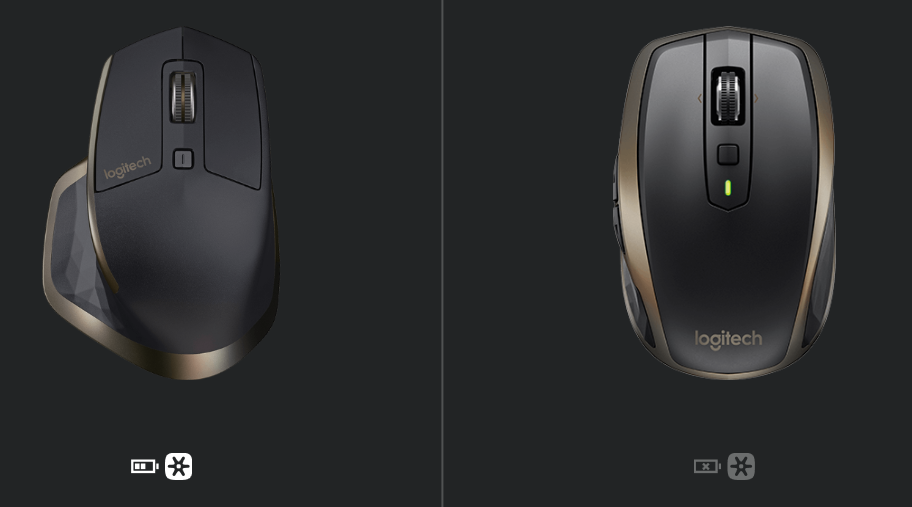
启动后,选择当前应用的鼠标
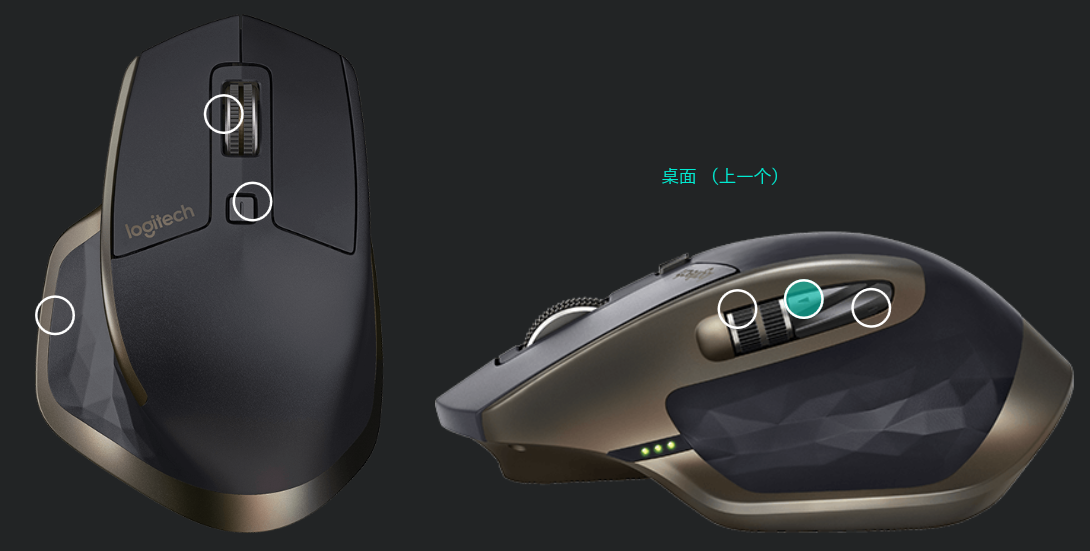
找到相应的扩展按键
最后,点击键位,修改按键功能即可。
2. 运用「宏」快捷方式
如果实在没有自定义按键的鼠标,可以考虑使用 AHK(AutoHotkey)脚本。
我以前试过,添加一个Ctrl-鼠标滚轮进行桌面快速切换的脚本。但我个人并不推荐,因为体验没有上面那种好,需要双手协调操作,但至少不用鼠标脱手。
脚本如下:
~LContrp & WheelUp:: Send {LWin Down}{Ctrl Down}{Left}{Ctrl Up}{LWin Up} return ~LContrp & WheelDown:: Send {LWin Down}{Ctrl Down}{Right}{Ctrl Up}{LWin Up} return
这本质上是一个简单的「宏」,通过一些预设的触发方式,代替一系列 Windows 系统动作。如果对此有研究的小伙伴,可以考虑融入更多自己顺手的方式触发虚拟桌面的切换。
3. 运用笔记本触摸板切换
虽然,我用的是笔记本电脑外接鼠标键盘,但有时将笔记本携带出门时,并没有鼠标支持。这时候,切换虚拟桌面一样可以用简单的手势操作来实现。
我的触摸板上手势如下:
三指向上:将三根手指放在触摸板上,然后朝外轻扫,开启「任务视图」。
四指扫拂:将四根手指放在触摸板上,然后向右或向左轻扫,切换到右侧或左侧的虚拟桌面。
我在一直没有找到这个设置的画面,我最初是根据 Mac 笔记本的使用经验在 Windows 下偶尔发现的。后来,我在微软官方的文档里发现,Windows 10 虚拟桌面手势,内置就是这样的,支持目前所有带触摸板的主流 Windows 10 笔记本电脑。
以上就是今天系统天地小编给大家带来的Win10虚拟桌面快速启动方法的详细介绍。通过上面的介绍。相信大家都已经全面了解决的Win10虚拟桌面,那么我们快按照上面的方法去启用Win10虚拟桌面吧。
windows10虚拟桌面怎么用?教你使用win10虚拟桌面的方法
windows10虚拟桌面怎么用?在win10系统中,微软增加了虚拟桌面,这个功能可以让用户多出一个电脑桌面,很多用户都不清楚这个虚拟桌面要怎么用,下面就来看下具体的使用方法吧。
win10虚拟桌面有什么用
win10虚拟桌面有什么用?虚拟桌面是Win10系统中一个强大的功能。可以让用户在电脑上打开不同软件同时进行多个任务,那么怎么设置虚拟桌面的快捷键让桌面切换更方便简单呢?一起来看看吧。
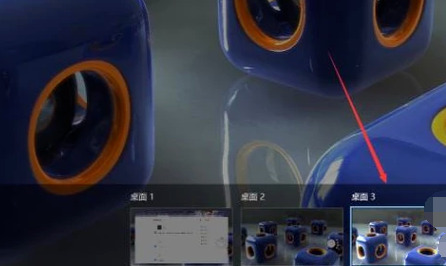
win10虚拟桌面的启动和创建及查看
今天给大家介绍win10虚拟桌面的启动和创建及查看方法。Microsoft 在Win10中内置了虚拟桌面功能。Windows 虚拟桌面支持 Windows 10 多会话、Windows 10 单会话、Windows 7 单会话和 Windows Server 2012 R2 以及更新的操作系统。 每个虚拟桌面可以被看成是一

win10虚拟桌面如何启动和创建以及查看?
我将向您介绍win10虚拟桌面的启动,创建和查看方法。 微软在Win10中具有内置的虚拟桌面功能。Windows 虚拟桌面支持Windows 10 多会话,Windows 10单会话,Windows 7单会话和Windo
win10快速启动功能如何关闭?win10关闭快速启动教程
win10快速启动功能如何关闭?在使用我们的win10系统的时候,快速启动能够帮助我们提升开机的速度,但是也有弊端,就是如果开启太快的话,可能会导致部分驱动无法正常的运作,那么这个问题要怎么去解决呢,快来看看详细的教程吧。
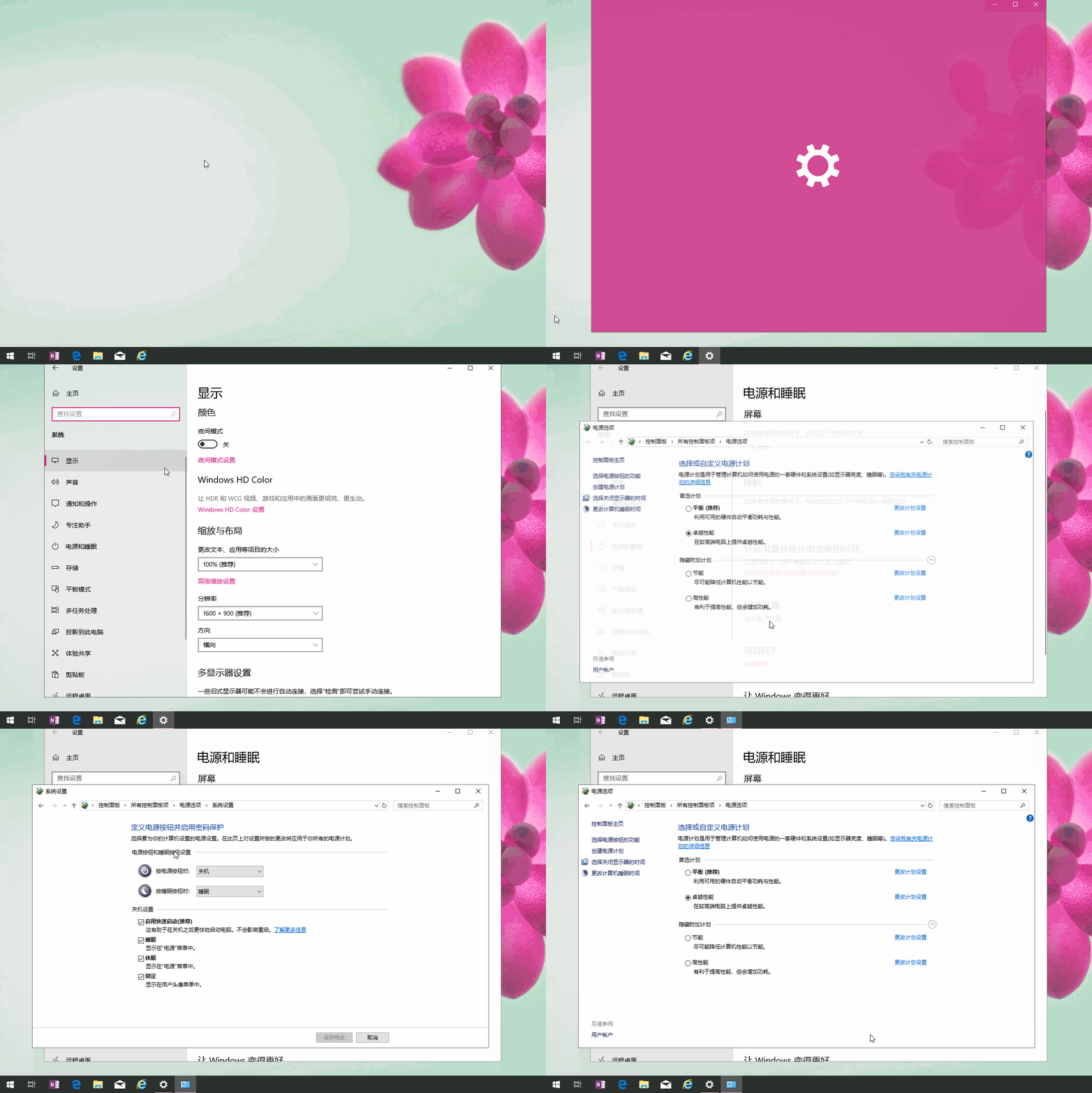
win10快速启动怎么打开?win10开机快速启动设置方法
win10快速启动怎么打开?如果我们感觉自己电脑开机一直比较慢,可以尝试通过打开快速启动,让我们关机时提前备份系统文件来提高速度,那么win10快速启动怎么设置呢?
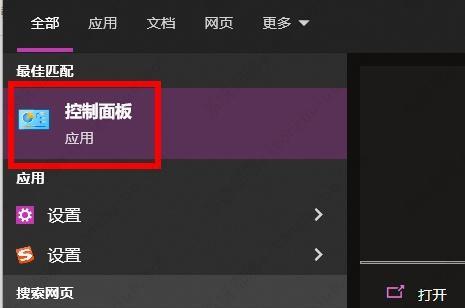
win10电源选项里没有快速启动的解决方法
win10电源选项里没有快速启动怎么办?快速启动是win10系统的一项特殊功能,不少用户都会开启这个功能去加速电脑的开机,但是有的win10用户反映电源选项中没有快速启动,怎么办呢?下面就一起来看看win10电源选项里没有快速启动的解决方法吧。
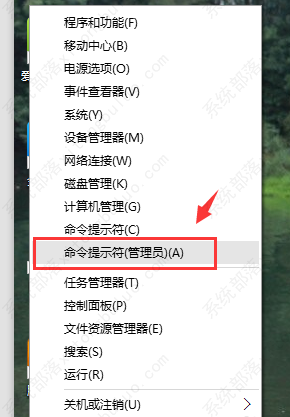
win10快速启动栏怎么关闭?win10快速启动栏设置方法教程
win10快速启动栏怎么关闭?通过快速启动栏,可以方便用户迅速启动相应的软件,但是有的用户不需要这个功能想要关闭,那具体要怎么操作呢?来看看详细的方法教程吧。
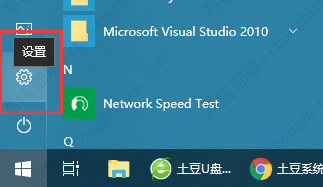
win10电脑快速启动怎么设置?win10快速启动开机设置方法
win10电脑快速启动怎么设置?在win10系统中,微软加入了快速开机功能,可以让用户更快的启动电脑,那么这个快速启动开机的功能要在哪里设置呢?
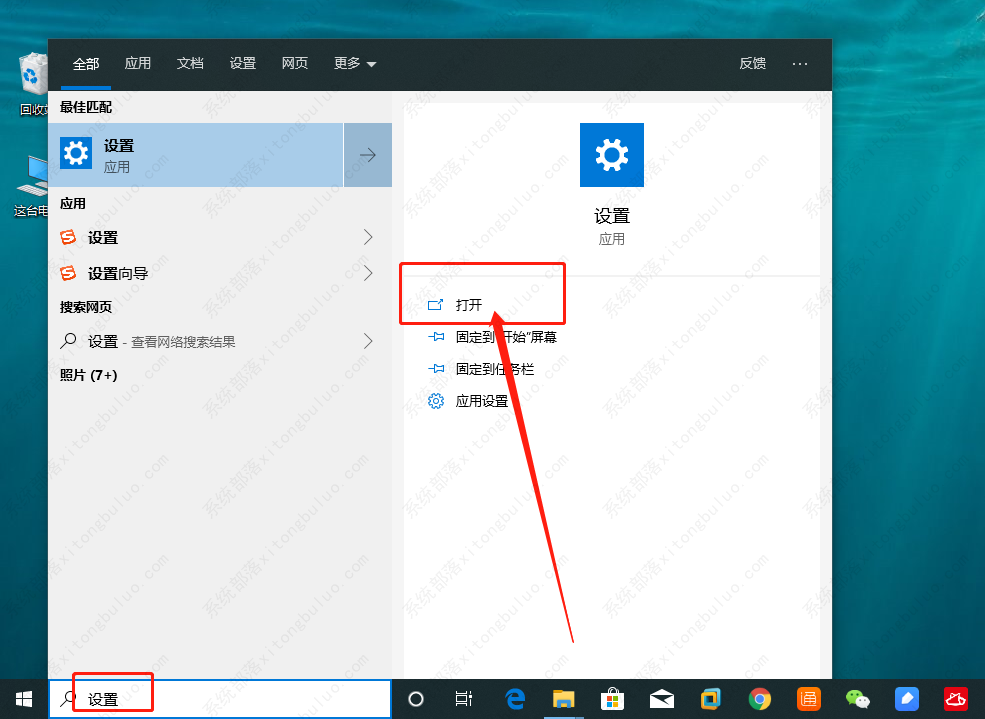
Win10快速启动要不要打开 Win10快速启动要不要开启详细介绍
Win10快速启动要不要开启?Win10系统具备了全新的快速启动功能,可以帮助用户快速的进行启动,不过也有用户担心会给电脑带来负担因此好奇Win10快速启动要不要打开,下面就给你们进行了解答,快来一起看看吧。
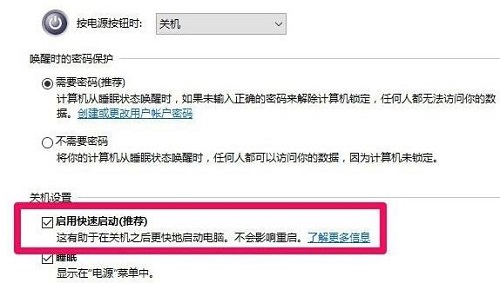
windows10快速启动在哪里关闭
windows10快速启动有必要吗?快速启动是win10的一个全新功能,可以帮助我们在关机之后更快地启动电脑,但是这对电脑来说占用了很大的内存,如果不需要的话,应该在哪里关闭快速启动呢?

win10系统怎么快速启动?
在我们使用系统的时候,可以进行快速的启动,但是很多用户都还不知道要怎么操作,下面教给大家详细的操作方法,如果还不知道怎么操作的用户可以尝试通过下方的操作方法进行操作即可,希望可以帮到大家。
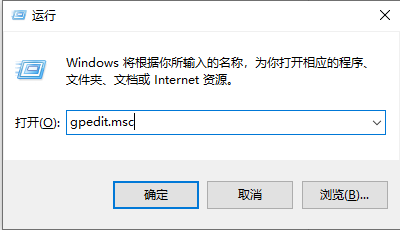
Win10系统怎么关闭快速启动功能?
Win10系统怎么关闭快速启动功能?最近有用户询问这个问题,使用快速启动功能可以帮助用户方便快速的进行启动操作,非常实用,但是有些用户不喜欢想要关闭,那么怎么操作呢?针对这一问题,本篇带来了详细的关闭快速启动功能具体操作教程。

如何关闭Win10 21H1系统的快速启动功能?
Win10 21H1内置的快速启动功能确实让电脑拥有快速启动功能,但是电脑转载各种软件所以有时候开机的速度不能太快不然会导致某些应用产生冲突,需要关闭怎么操作呢?一起来看看吧。
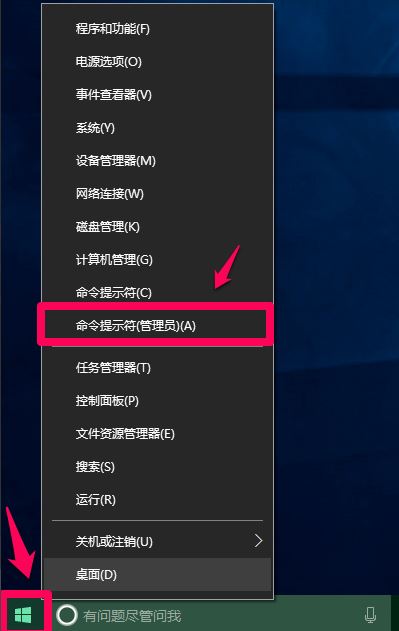
Win10系统遇到0xC00000D4错误代码怎么办?
我们在使用系统的时候经常会遇到运行错误的情况,并且系统会提示错误代码,有的用户遇到了0xC00000D4错误代码,由于用户是第一次遇到这种情况,不知道要怎么解决,大家可以尝试下方的操作方法进行解决,希望可以帮到大家。