win10快速启动功能如何关闭?win10关闭快速启动教程
win10快速启动功能如何关闭?在使用我们的win10系统的时候,快速启动能够帮助我们提升开机的速度,但是也有弊端,就是如果开启太快的话,可能会导致部分驱动无法正常的运作,那么这个问题要怎么去解决呢,快来看看详细的教程吧。

更新日期:2022-02-21
来源:系统部落
在我们使用系统的时候,可以进行快速的启动,但是很多用户都还不知道要怎么操作,下面教给大家详细的操作方法,如果还不知道怎么操作的用户可以尝试通过下方的操作方法进行操作即可,希望可以帮到大家。
一、什么是win10快速启动呢?
其实快速启动是微软结合了休眠模式和注销功能组成的一种启动方式,利用了睡眠模式机制形成的一个功能,其实现方式是先将系统注销,然后进入休眠状态。再次按下开机键时,自检后将硬盘上休眠文件注入内存,然后登录系统,完成启动。
默认是开启win10快速启动的哦,如果你不喜欢这个功能也可以关闭,当然没有开启快速启动的小伙伴,可以继续往下看哦。让小编告诉你们应该如何启用快速启动
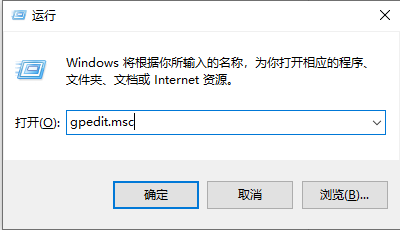
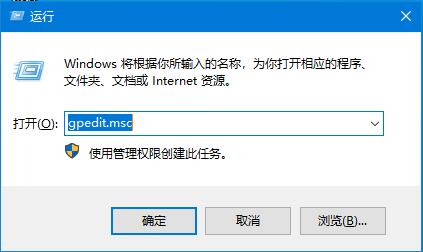
1、使用键盘快捷键按Win+R,调出运行模块,在运行窗口输入代码“gpedit.msc”,下图所示:
2、调出的本地组策略编辑器,我们依次展开 计算机配置->管理模板->系统->关机,下图所示:
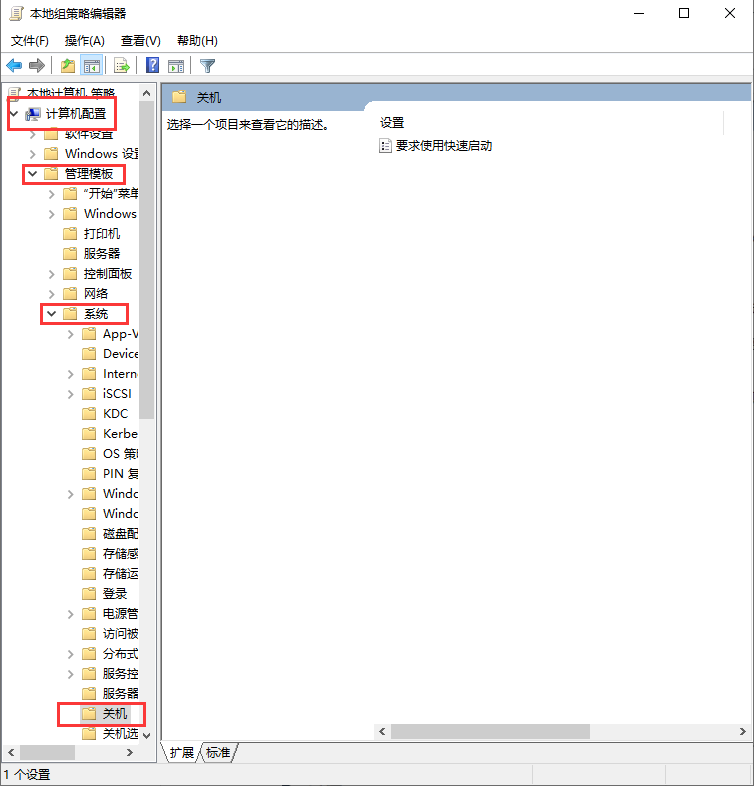
3、在关机选项右侧,选择“要求使用快速启动”,如下图所示:
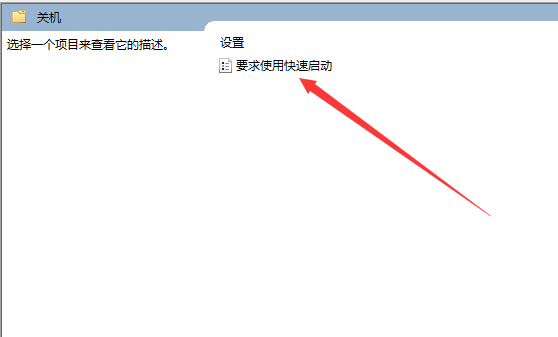
4、出现的界面,可以看到已启用和已禁用选项,我们已启用,然后按确定按钮,这样就开启了win10快速启动,下图所示:
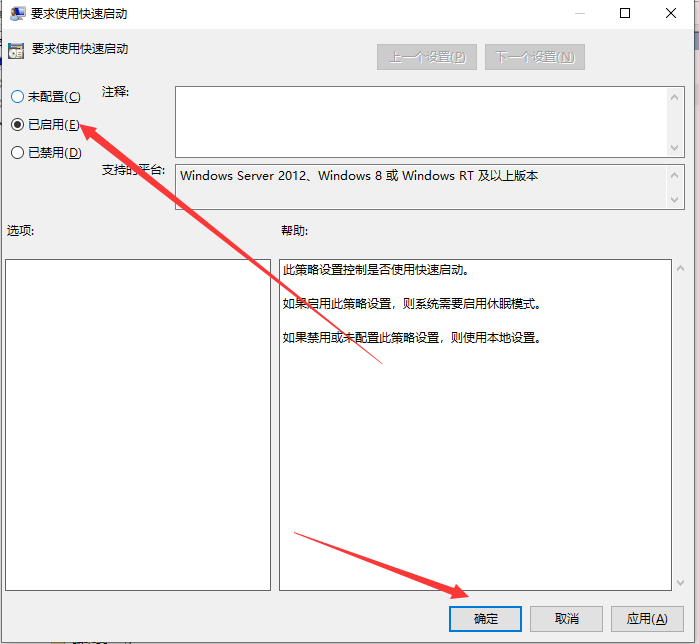
以上就是win10快速启动的启动方法,希望能帮助到你们。
win10快速启动功能如何关闭?win10关闭快速启动教程
win10快速启动功能如何关闭?在使用我们的win10系统的时候,快速启动能够帮助我们提升开机的速度,但是也有弊端,就是如果开启太快的话,可能会导致部分驱动无法正常的运作,那么这个问题要怎么去解决呢,快来看看详细的教程吧。
win10快速启动怎么打开?win10开机快速启动设置方法
win10快速启动怎么打开?如果我们感觉自己电脑开机一直比较慢,可以尝试通过打开快速启动,让我们关机时提前备份系统文件来提高速度,那么win10快速启动怎么设置呢?
win10快速启动栏怎么关闭?win10快速启动栏设置方法教程
win10快速启动栏怎么关闭?通过快速启动栏,可以方便用户迅速启动相应的软件,但是有的用户不需要这个功能想要关闭,那具体要怎么操作呢?来看看详细的方法教程吧。
win10电脑快速启动怎么设置?win10快速启动开机设置方法
win10电脑快速启动怎么设置?在win10系统中,微软加入了快速开机功能,可以让用户更快的启动电脑,那么这个快速启动开机的功能要在哪里设置呢?
Win10快速启动要不要打开 Win10快速启动要不要开启详细介绍
Win10快速启动要不要开启?Win10系统具备了全新的快速启动功能,可以帮助用户快速的进行启动,不过也有用户担心会给电脑带来负担因此好奇Win10快速启动要不要打开,下面就给你们进行了解答,快来一起看看吧。
机械硬盘Win10开机很慢怎么办
机械硬盘Win10开机很慢怎么办?有不少朋友会遇到这种情况,其实解决方法很简单,那就是使用Win10自带的快速启动功能,能够有效缩短开机时间,下面系统部落小编就给大家介绍一下Win10设置快速启动的方法。
Windows10快速启动栏不见了怎么办?
Windows10快速启动栏不见了怎么办?近期有部分Win10用户在电脑的使用中,发现自己电脑左下角的快速搜索栏不见了,这是什么情况?那么有没有什么办法恢复呢?下面小编就给大家分享一下详细的解决方法。遇到同样问题的用户注意了。
Win10设置了快速启动进不了Bios怎么办?
Win10设置了快速启动进不了Bios怎么办?最近有用户询问这个问题,这该怎么解决呢?针对这一问题,本篇带来了Win10设置了快速启动进不了Bios的解决方法,操作简单易上手,分享给大家,感兴趣的用户继续看下去吧。
Win10快速启动有什么坏处?Win10快速启动功能介绍
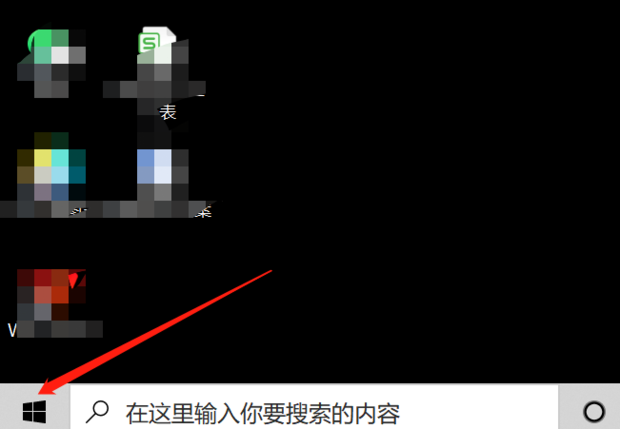
电脑开机速度是很多用户很在意的话题,机械硬盘的开机速度一般是30秒左右,固态硬盘10秒左右,Win10系统的快速启动功能打开后会更快,但是Win10快速启动有什么坏处?针对这一问题,本篇带来了详细的Win10快速启动功能介绍。
win10系统快速启动怎么关闭?
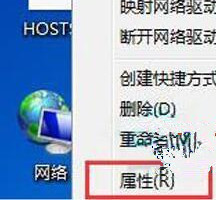
Win10系统相比之前的操作系统,有更加丰富的功能可供用户进行使用,在系统中,就有一项快速启动的功能,但是有的用户想要关闭这个功能但是不知道怎么进行操作,下面教给大家操作的方法,希望可以帮到大家。