windows10虚拟桌面怎么用?教你使用win10虚拟桌面的方法
windows10虚拟桌面怎么用?在win10系统中,微软增加了虚拟桌面,这个功能可以让用户多出一个电脑桌面,很多用户都不清楚这个虚拟桌面要怎么用,下面就来看下具体的使用方法吧。

更新日期:2021-09-29
来源:系统部落
我将向您介绍win10虚拟桌面的启动,创建和查看方法。 微软在Win10中具有内置的虚拟桌面功能。Windows 虚拟桌面支持Windows 10 多会话,Windows 10单会话,Windows 7单会话和Windows Server 2012 R2以及更新的操作系统。每个虚拟桌面都可以视为单独的桌面或工作区或其他计算机界面。 每次创建虚拟桌面时,都会像打开一个新工作区一样。能够打开一组完全不同的任务,而不必担心与以前的窗口混淆。
教程/方法
方法1,用于启动并创建和查看虚拟桌面:
启动快捷方式,按住Win + Ctrl + D按住winodws键并按Ctrl和D,这将创建一个新的虚拟桌面。
Win + Tab按钮浏览打开的虚拟桌面。
Win + Ctrl + F4关闭当前虚拟桌面。
Win + Ctrl +右箭头并在创建的虚拟桌面之间切换右键。
Win + Ctrl +左箭头在您在左侧创建的虚拟桌面之间切换。
方法2:启动并创建和查看虚拟桌面: ## #图形被切换,桌面底部的任务栏很暗,列顶部的各种图标 - 鼠标右键 - 显示任务按钮按钮。
出现在任务栏上
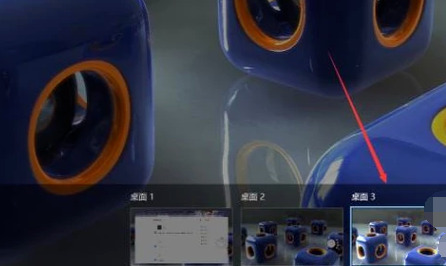
单击图标以显示虚拟桌面创建并关闭浏览界面。
单击“新建桌面”以创建新的虚拟桌面。
您也可以关闭虚拟桌面。
虚拟桌面启动并创建和查看方法三:
使用第三方桌面软件(如360桌面)创建虚拟桌面。
这不会介绍360桌面。
上面介绍了win10虚拟桌面的启动,创建和查看的方法。
希望上面这篇文章能帮助到您!
关键词:虚拟桌面的启动和创建,win10虚拟桌面
windows10虚拟桌面怎么用?教你使用win10虚拟桌面的方法
windows10虚拟桌面怎么用?在win10系统中,微软增加了虚拟桌面,这个功能可以让用户多出一个电脑桌面,很多用户都不清楚这个虚拟桌面要怎么用,下面就来看下具体的使用方法吧。
win10虚拟桌面有什么用
win10虚拟桌面有什么用?虚拟桌面是Win10系统中一个强大的功能。可以让用户在电脑上打开不同软件同时进行多个任务,那么怎么设置虚拟桌面的快捷键让桌面切换更方便简单呢?一起来看看吧。
win10虚拟桌面的启动和创建及查看
今天给大家介绍win10虚拟桌面的启动和创建及查看方法。Microsoft 在Win10中内置了虚拟桌面功能。Windows 虚拟桌面支持 Windows 10 多会话、Windows 10 单会话、Windows 7 单会话和 Windows Server 2012 R2 以及更新的操作系统。 每个虚拟桌面可以被看成是一

Win10虚拟桌面快速启动方法
Win10虚拟桌面怎么快速启动?可能很多朋友都知道在macOS 上标配有虚拟桌面功能。现在,在微软最强大的操作系统Windows 10中终于内置虚拟桌面了,但是还有很多小伙伴不知道怎么使用此功能。今天系统天地小编就带大家来了解win10虚拟桌面,下面请看Win10虚拟桌
