windows10虚拟桌面怎么用?教你使用win10虚拟桌面的方法
windows10虚拟桌面怎么用?在win10系统中,微软增加了虚拟桌面,这个功能可以让用户多出一个电脑桌面,很多用户都不清楚这个虚拟桌面要怎么用,下面就来看下具体的使用方法吧。

更新日期:2021-09-29
来源:系统部落
今天给大家介绍win10虚拟桌面的启动和创建及查看方法。Microsoft 在Win10中内置了虚拟桌面功能。Windows 虚拟桌面支持 Windows 10 多会话、Windows 10 单会话、Windows 7 单会话和 Windows Server 2012 R2 以及更新的操作系统。
每个虚拟桌面可以被看成是一个独立的桌面或工作空间或另一台电脑界面。
每创建一个虚拟桌面,就像打开了一个新的工作空间。能够开启一套完全不同的任务,而不用担心和以前的窗口混淆。

虚拟桌面的启动和创建及查看方法一:
快捷键启动,Win+Ctrl+D(按住winodws键再点按Ctrl和D键),即新建了一个虚拟桌面。
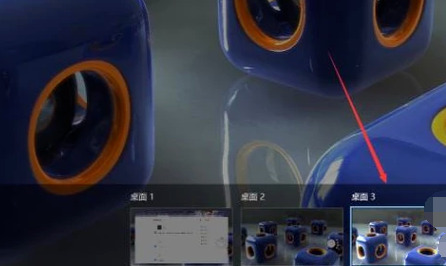
Win+Tab键,即可浏览已开启的虚拟桌面。
Win+Ctrl+F4关闭当前虚拟桌面。
Win+Ctrl+向右键,在你于右侧创建的虚拟桌面之间切换。
Win+Ctrl+向左键,在你于左侧创建的虚拟桌面之间切换。
虚拟桌面的启动和创建及查看方法二:
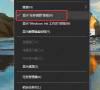
图形切换,任务栏(即桌面底部深色的,上面显示各种图标那一栏)-鼠标右键-显示任务示图按扭。任务栏上出现

点击该图标,即可展现虚拟桌面创建关闭浏览界面。点击新建桌面,就可以创建新的虚拟桌面。也可以关闭某一个虚拟桌面。
虚拟桌面的启动和创建及查看方法三:
用第三方桌面软件(如360桌面)创建虚拟桌面(此地不介绍360桌面)。
以上就是关于win10虚拟桌面的启动和创建及查看的介绍。
windows10虚拟桌面怎么用?教你使用win10虚拟桌面的方法
windows10虚拟桌面怎么用?在win10系统中,微软增加了虚拟桌面,这个功能可以让用户多出一个电脑桌面,很多用户都不清楚这个虚拟桌面要怎么用,下面就来看下具体的使用方法吧。
win10虚拟桌面有什么用
win10虚拟桌面有什么用?虚拟桌面是Win10系统中一个强大的功能。可以让用户在电脑上打开不同软件同时进行多个任务,那么怎么设置虚拟桌面的快捷键让桌面切换更方便简单呢?一起来看看吧。
Win10虚拟桌面快速启动方法
Win10虚拟桌面怎么快速启动?可能很多朋友都知道在macOS 上标配有虚拟桌面功能。现在,在微软最强大的操作系统Windows 10中终于内置虚拟桌面了,但是还有很多小伙伴不知道怎么使用此功能。今天系统天地小编就带大家来了解win10虚拟桌面,下面请看Win10虚拟桌

win10虚拟桌面如何启动和创建以及查看?
我将向您介绍win10虚拟桌面的启动,创建和查看方法。 微软在Win10中具有内置的虚拟桌面功能。Windows 虚拟桌面支持Windows 10 多会话,Windows 10单会话,Windows 7单会话和Windo