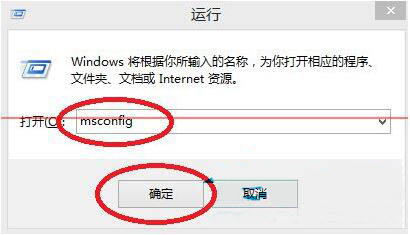
怎么从win8.1升级win10?win8.1系统怎么升级到win10?
我们在使用安装了win8操作系统电脑的时候,如果想要将自己的系统升级成最新的win10的话,想要直接进行升级更新是不可以的。那么我们只有自行下载win10最新版本安装更新了。我们可以在系统部落网站中找到自己需要的资源,然后通过选择的安装方式对系统进行

更新日期:2021-09-30
来源:系统部落
故障原因:
1、接触不良和信号干扰类;
2、屏幕刷新频率太低和显卡驱动;
3、劣质电源;
4、硬件问题。
电脑屏幕下方闪烁、黑屏、电脑屏幕抖动,除了会让你感觉眼睛很快就疲劳,时间长了会给使用者带来眼疾以外。如果不及时解决会对你的系统造成损坏,因为可能是系统本身隐藏的问题反映在屏幕抖动的现象上。其实有很多原因可以导致屏幕出现抖动的现象,实际上解决起来也不是那么困难。

解决方法:
一:接触不良问题
先看看主机和显示器的电源线有没有接稳,如果比较松就会出现这种闪屏。
二:信号干扰问题
连接显示器的电缆线是否没有屏蔽线圈,如果没有防干扰的那个黑色凸起物,也会对屏幕有干扰。还要检查附近是否有干扰,如大功率音响、电源变压器。
显示器很容易受到强电场或强磁场的干扰,某些时候屏幕抖动是由显示器附近的磁场或电场引起的。为了将显示器周围的一切干扰排除干净,可将计算机搬到一张四周都空荡荡的桌子上,然后进行开机测试,如果屏幕抖动的现象消失,那么说明你电脑原来的地方有强电场或强磁场干扰,请将可疑的东西(如音箱的低音炮、磁化杯子等)从电脑附近拿手。然后把显示器关掉再重开几次,以达到消磁的目的(现在的显示器在打开时均具有自动消磁功能)。
三:屏幕的刷新率问题
桌面单击右键 -》 属性 -》 设置 -》 高级 -》 监视器 -》 屏幕刷新频率,CRT调整到75Hz或以上(笔记本电脑液晶屏幕LCD调到60Hz即可)。
其实显示器屏幕抖动最主要的原因就是显示器的刷新频率设置低于75Hz造成的,此时屏幕常会出现抖动、闪烁的现象,我们只需把刷新率调高到75Hz以上,那么电脑屏幕抖动的现象就不会再出现了。
四:显卡驱动程序不正确
检查你的显卡是否松动,试试把电脑的显卡驱动卸载,安装稳定版本的驱动。
有时我们进入电脑的显示器刷新频率时,却发现没有刷新频率可供选择,这就是由于前显卡的驱动程序不正确或太旧造成的。购买时间较早的电脑容易出现这个问题,此时不要再使用购买电脑时所配光盘中的驱动,可到网上下载对应显示卡的最新版驱动程序,然后打开“系统”的属性窗口,单击“硬件”窗口中的“设备管理器”按钮,进入系统的设备列表界面。用鼠标右键单击该界面中的显示卡选项,从弹出的右键菜单中单击“属性”命令,然后在弹出的显卡属性设置窗口中,单击“驱动程序”标签,再在对应标签页面中单击“更新驱动程序”按钮,以后根据向导提示逐步将显卡驱动程序更新到最新版本,最后将计算机系统重新启动了一下,如果驱动安装合适,就会出现显示器刷新频率选择项了,再将刷新率设置成75Hz以上即可解决电脑屏幕闪烁。
五:恢复BIOS为出厂设置,插拔一下内存和显卡,重新安装完全版本的操作系统。
六:劣质电源或电源设备已经老化
许多杂牌电脑电源所使用的元件做工、用料均很差,易造成电脑的电路不畅或供电能力跟不上,当系统繁忙时,显示器尤其会出现电脑屏幕抖动的现象。此时必须更换电源。
七:最后才考虑显示器、显卡等硬件问题
有时由于使用的显示器年岁已高,也会出现抖动现象。为了检验显示器内部的电子元件是否老化,可将故障的显示器连接到别人的计算机上进行测试,如果故障仍然消失,说明显示器已坏,需要修理。
八:病毒作怪
有些计算机病毒会扰乱屏幕显示,比如:字符倒置、屏幕抖动、图形翻转显示等。
补充一些液晶显示器的基础知识:
液晶显示器有时候会自动调整图像的,尤其是当你重装系统或用一键还原系统后,如果你不及时调整分辨率和刷新率的话,液晶显示器会自动调整图像的,这是我们就会看到屏幕一闪一闪的,一般情况下刷新率是不能随便调高的,调高了会加重了电脑硬件的负荷对硬件不好,尤其是显卡。
怎么从win8.1升级win10?win8.1系统怎么升级到win10?
我们在使用安装了win8操作系统电脑的时候,如果想要将自己的系统升级成最新的win10的话,想要直接进行升级更新是不可以的。那么我们只有自行下载win10最新版本安装更新了。我们可以在系统部落网站中找到自己需要的资源,然后通过选择的安装方式对系统进行
Win8系统当中语言包应该如何安装?
众所周知,官方翻新的Win8系统笔记本界面是英文版的,我们需要下载中文版语言包进行安装才能看懂。那么Win8系统语言包应该如何安装呢?对此,下面小编就为大家分享Win8系统语言包的安装方
win8系统激活密钥_windows8中文版密钥永久激活码
win8系统具有启动速度快,占用内存少,兼容win7所支持的软件与应用,所以还是有很多人在使用,但是在安装win8系统的时候必须用密钥进行激活才能使用全部功能,这里小编给大家分享一些有效的windows8中文版激活码密钥。
Win8如何设置个性化输入法?Win8怎么设置输入法?
相信大家都知道,现在市面上有各种各样、五花八门的输入法,而因为每个人的操作习惯不同,相对的对于输入法的要求也就不同。最近就有Win8用户觉得自己所使用的输入法很单调,想要将输入法个性化设置一下,但又苦于不会。那么,Win8如何设置个性化输入法呢?

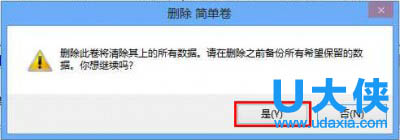
Win8硬盘怎么进行分区?Win8硬盘分区的方法介绍
Win8硬盘怎么进行分区?很多用户已经升级使用win10系统,但对于坚持使用win8系统的用户来说,经常会碰到各种问题,特别是刚刚安装使用win8系统的用户,不知道如何对Win8硬盘进行分区。
Win8.1怎么激活?Win8.1激活教程介绍
Win8 1怎么激活?众所周知,Win8 1是一个相对较新的操作系统,一个新的操作系统对大家来说还是很陌生的,对它的一些操作还无从下手。那Win8 1该怎么激活呢?激活Win8 1系统有何方法?下面,小编就给大家介绍Win8 1激活教程。
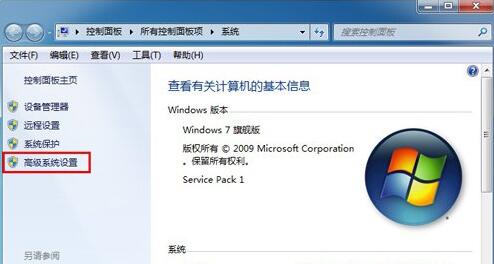
Win8系统还原在哪里?win8系统还原方法?
Win8系统还原 在哪里?说到系统还原,大部分人首先想到的就是Ghost,但Windows 8已经集成系统恢复功能,只需要轻松点几下就可以恢复Windows 8系统。但不管是是系统备份还是系统还原,我
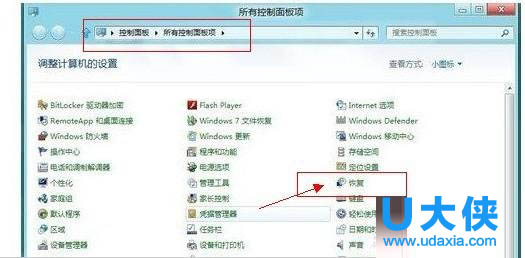
win8系统怎么关机?win8系统如何关机的解决方法
众所周知,xp,server,win7的关机都很简单就是直接点击开始菜单然后关机即可。但是win8系统是不同的,因为win8在开始菜单是没有关机选项的,对此,我们该怎么办呢? win8系统怎么关机
Win8电脑下system.exe进程占用磁盘100%的解决方法
我们在win8电脑中运行软件或者应用程序的时候,都会占据磁盘一定的空间,运行的软件程序越多占据的磁盘空间就越大,从而会导致系统运行速度缓慢,所以我们就需要对一些没必要的
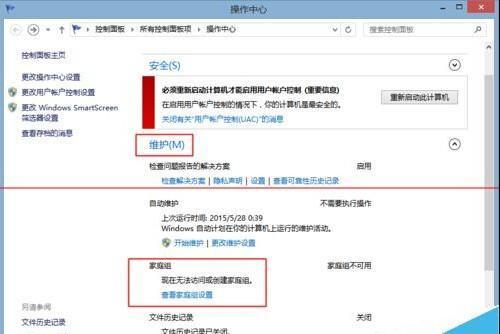
装机吧工具怎么U盘重装?装机吧U盘重装Win8系统详细教程
U盘重装Win8系统是最常用的Win8系统重装方法,由于一些原因我们需要重装电脑系统,部分用户并不知道U盘重装系统怎么操作,针对这一问题,本篇以装机吧工具为例,带来了装机吧U盘重装Win8系统详细教程,希望对你有帮助。
win8系统如何分区硬盘?
说到win8系统分区,相信很多用户都很少接触到,电脑买来很多都是已经装好系统的,不需要自己再去折腾。但如果是自己重做系统,必然面临分区的操作。那么 win8系统分区 怎么操作呢
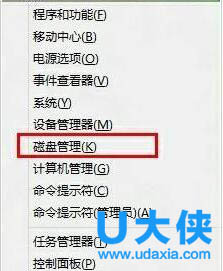
Win8优化教程 Win8运行慢的解决方法
Win8系统运行很慢怎么优化?有用户安装Win8系统后发现,运行速度很慢,经常出现卡顿的情况,该如何解决呢?下面给大家分享Win8系统运行慢总是卡顿的解决方法。
win8杀毒软件哪个好? win8好用的杀毒软件介绍
说到杀毒软件,我想凡是使用电脑或是手机的用户基本都安装了杀毒软件。但时下杀毒软件这么多,什么软件才是最好有适合自己电脑或是手机的呢? win8好用的杀毒软件 有哪些呢?
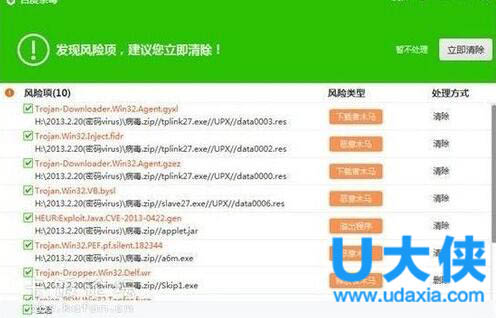
win8系统怎么看端口?
win8系统怎么看端口?电脑端口的关闭可以很大程度上保证用户电脑不受攻击的可能,那么怎么在系统上进行查看呢?以win8系统为例,一起来看下具体的查询端口的方法吧。
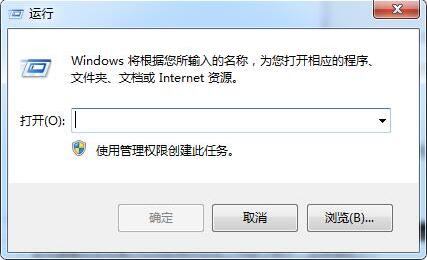
win8系统怎么设置添加引导选项?
win8系统怎么设置添加引导选项?win8系统是个比较少用户使用的冷门系统,这就导致了很多用户都不熟悉其中的操作设置等,比如设置添加引导选项,那么这个操作应该怎么实现呢?一起来看下吧。