win10开机缓慢如何解决?win10开机速度慢的解决办法
win10开机缓慢如何解决?win10系统经过出现各种bug问题,比如有的用户在更新了win10后,打开电脑开机非常缓慢,那要怎么解决这个问题呢?

更新日期:2022-02-21
来源:系统部落
有的用户在使用电脑的过程中发现电脑的开机速度有点慢,对于操作非常的不便,于是用户想要提高开机速度,我们的开机速度收到开机启动程序的影响,我们可以尝试按照下方的操作方法进行操作即可,希望可以帮到大家。
方法一:设置快速启用
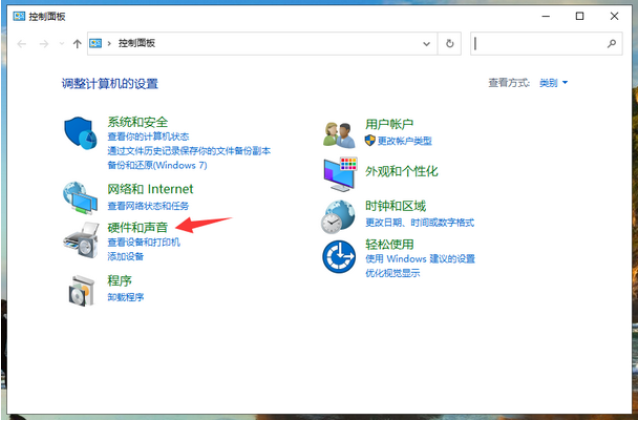
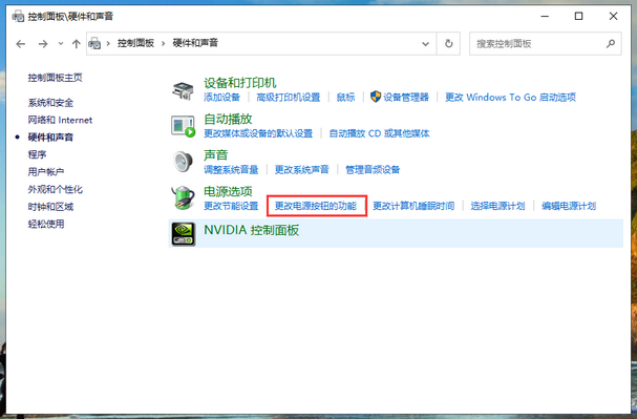
1、打开控制面板,点击“硬件和声音”。
2、接着点击“更改电源按钮的功能”。
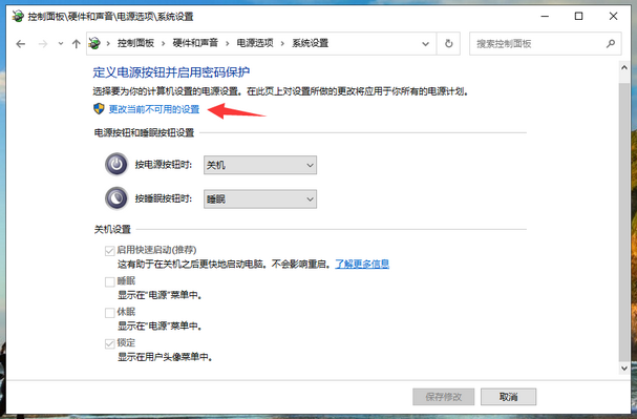
3、再点击“更改当前不可用的设置”。
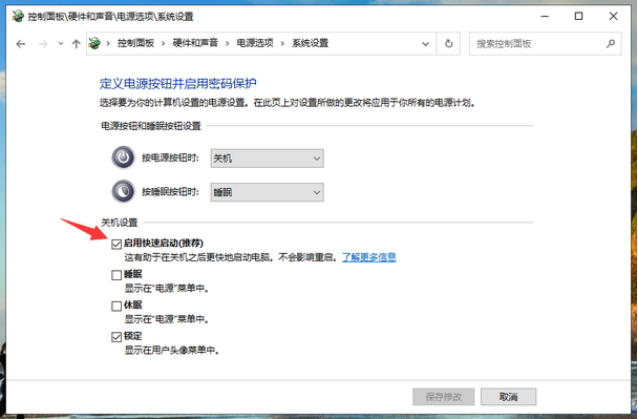
4、将下方的“启用快速启动(推荐)”勾选上,这样就能启用win10的快速启动功能了。
方法二:更改处理器个数
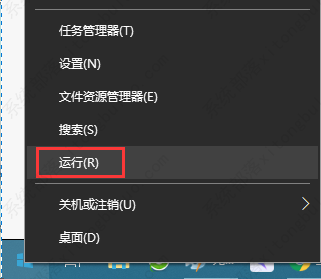
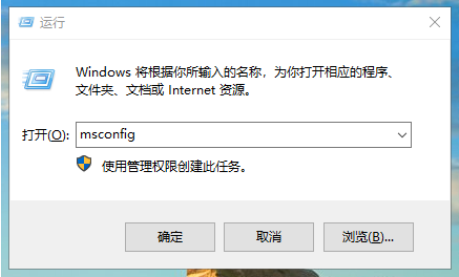
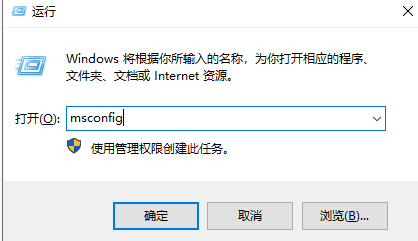
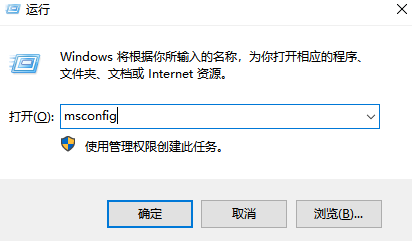
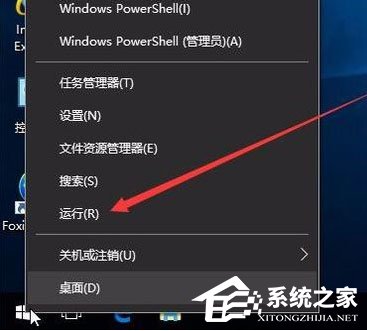
1、使用win+R快捷键打开运行窗口,输入“msconfig”后点击确定打开系统配置。
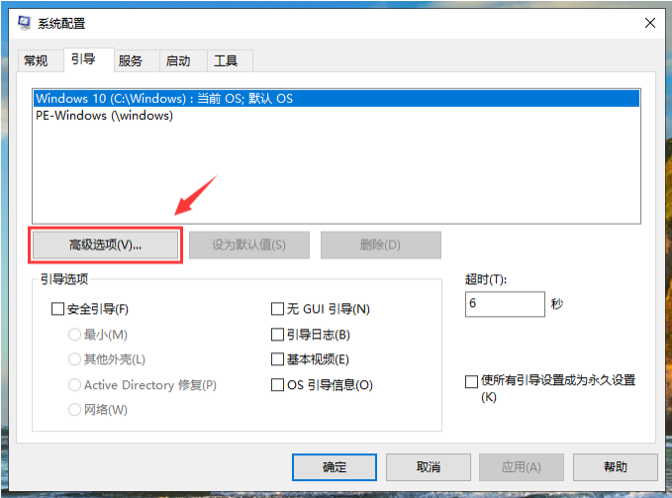
2、点击系统配置页面上面的“引导”,在该页面中有一个高级选项按钮,点击该按钮。
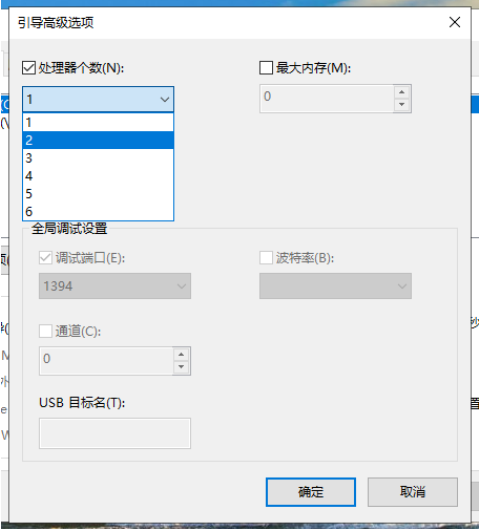
3、勾选处理器数前面的复选框,将处理器数增加即可。
以上就是win10开机速度慢如何解决的两种方法,希望能帮助到你们。
win10开机缓慢如何解决?win10开机速度慢的解决办法
win10开机缓慢如何解决?win10系统经过出现各种bug问题,比如有的用户在更新了win10后,打开电脑开机非常缓慢,那要怎么解决这个问题呢?
win10系统开机很慢怎么办?
win10系统开机很慢怎么办?win10系统优化了开机的速度,正常情况下是不会产生缓慢的情况,但是如果系统使用久了,或者开机启动项增多,就容易出现开机慢的问题,那么具体要怎么解决呢?
win10怎么提高开机速度?
有很多用户在使用Win10系统的过程中,发现系统的开机速度很慢,于是想要提高系统的开机速度但是不知道怎么操作,大家可以尝试下方的操作方法进行操作即可,教大家怎么提高系统的开机速度,希望可以帮到大家。
Win10开机速度慢怎么解决?
很多用户都对电脑的开机速度特别有追求,影响电脑的开机速度有很多种,一个是系统的原因,还有就是开机启动的程序及系统的内存空间剩余,那如果我们想要提高系统的开机速度要怎么操作呢,下面教给大家详细的操作方法。
Win10开机速度慢怎么办?Win10开机速度慢的解决办法
电脑使用时间久了总会感觉开机速度越来越慢,导致这一现象发生的原因有很多,不过大家往往都只能用某些工具找到那些恶意拖慢速度的东西,而那些比较正常的就不会去管,今天我们来详细讲讲Win10开机速度慢的解决办法。