win10开机缓慢如何解决?win10开机速度慢的解决办法
win10开机缓慢如何解决?win10系统经过出现各种bug问题,比如有的用户在更新了win10后,打开电脑开机非常缓慢,那要怎么解决这个问题呢?

更新日期:2021-12-31
来源:系统部落
很多用户都对电脑的开机速度特别有追求,影响电脑的开机速度有很多种,一个是系统的原因,还有就是开机启动的程序及系统的内存空间剩余,那如果我们想要提高系统的开机速度要怎么操作呢,下面教给大家详细的操作方法。
方法/步骤
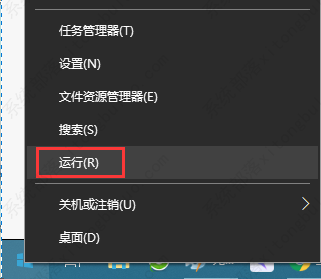
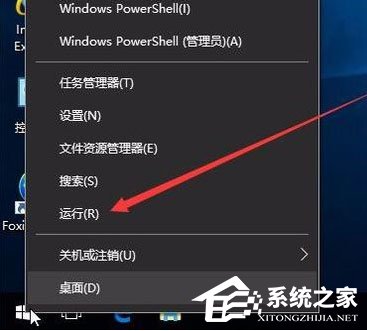
1、右键点击桌面左下角的开始按钮,在弹出的菜单中选择“运行”菜单项;
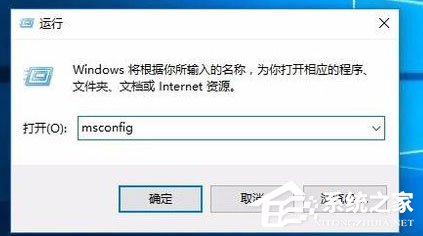
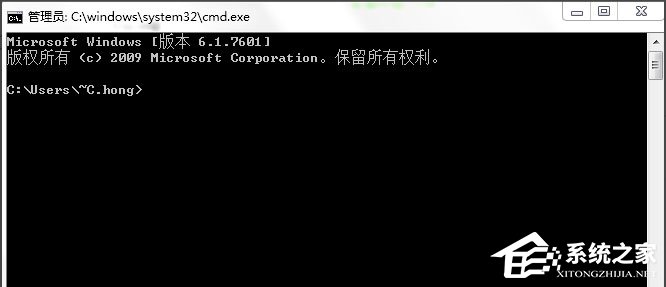
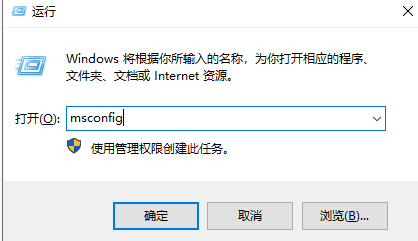
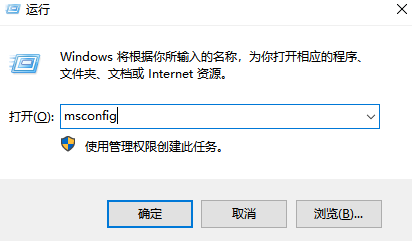
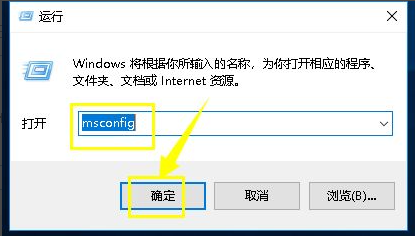
2、这时会打开运行窗口,在运行窗口的文本框中输入命令msconfig,点击确定按钮;
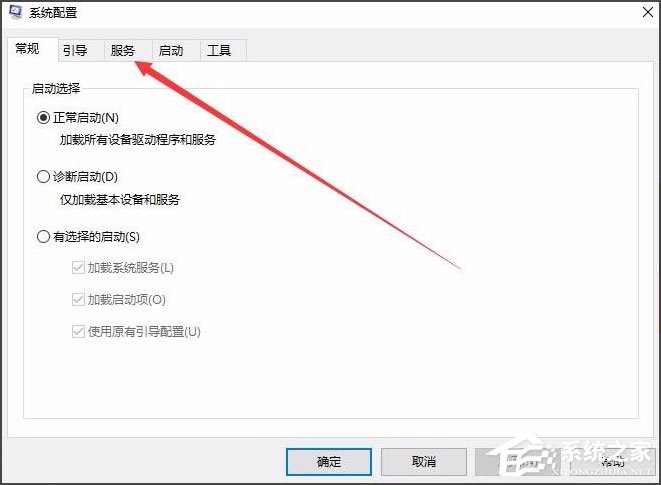
3、在打开的系统配置窗口中点击“服务”标签;
4、在打开的服务页面中,选中左下角的“隐藏所有Windows服务”前的复选框;
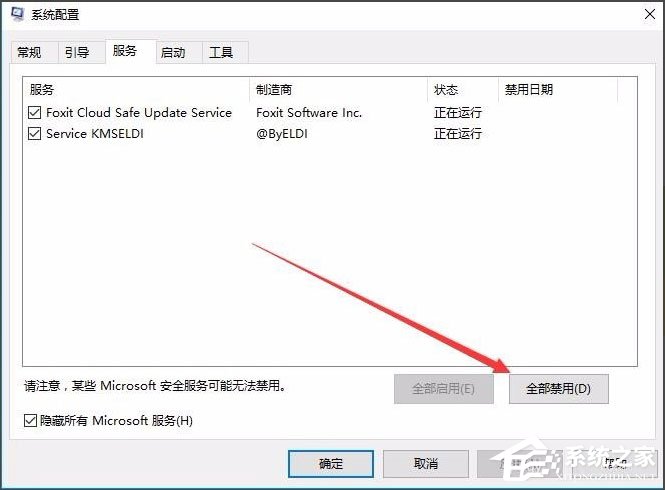
5、这时上面的文本框中的服务明显少了很多,选中所有的服务,点击右下角的“全部禁用”按钮;
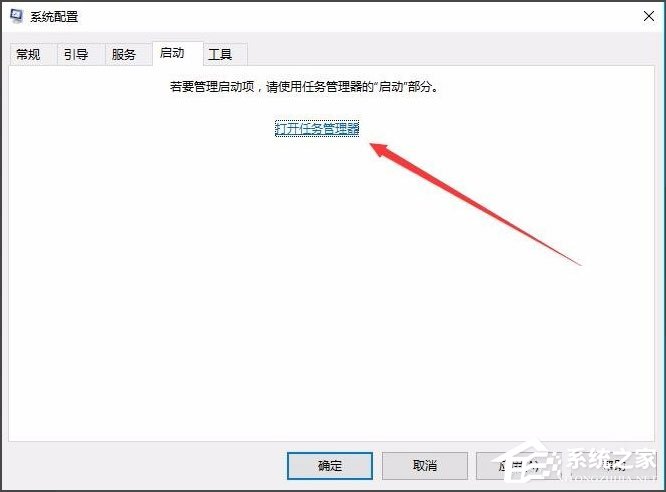
6、接下来点击系统配置窗口上的“启动”标签;
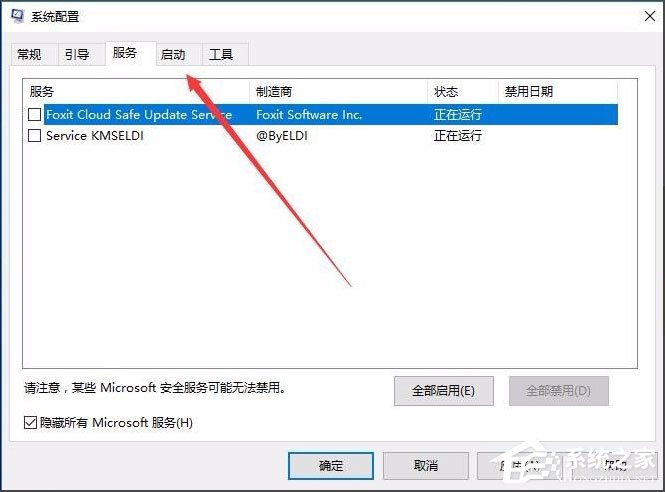
7、在打开的页面中点击“打开任务管理器”快捷链接;
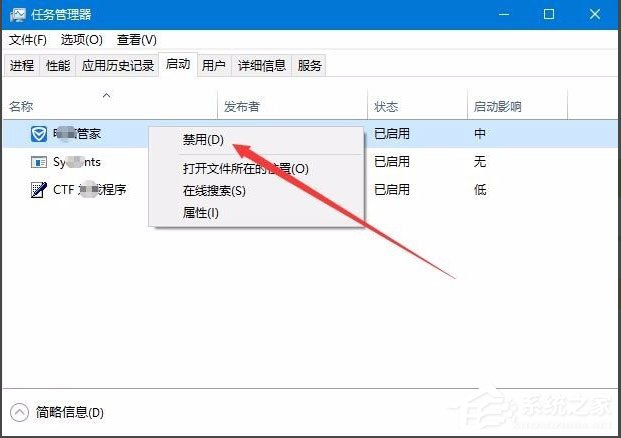
8、这时会打开任务管理器窗口,所有的启动项在这里显示出来了,右键选择程序的名称,然后在弹出菜单中选择“禁用”菜单项,逐个选择完就可以了,最后重新启动一下电脑,是不是现在启动速度明显加快了很多呢。
以上就是Win10开机速度慢的具体解决方法,按照以上方法禁用掉一些不重要的启动程序,就能提高电脑开机速度了。
win10开机缓慢如何解决?win10开机速度慢的解决办法
win10开机缓慢如何解决?win10系统经过出现各种bug问题,比如有的用户在更新了win10后,打开电脑开机非常缓慢,那要怎么解决这个问题呢?
win10系统开机很慢怎么办?
win10系统开机很慢怎么办?win10系统优化了开机的速度,正常情况下是不会产生缓慢的情况,但是如果系统使用久了,或者开机启动项增多,就容易出现开机慢的问题,那么具体要怎么解决呢?
win10怎么提高开机速度?
有很多用户在使用Win10系统的过程中,发现系统的开机速度很慢,于是想要提高系统的开机速度但是不知道怎么操作,大家可以尝试下方的操作方法进行操作即可,教大家怎么提高系统的开机速度,希望可以帮到大家。
win10怎么提高开机速度?
有的用户在使用电脑的过程中发现电脑的开机速度有点慢,对于操作非常的不便,于是用户想要提高开机速度,我们的开机速度收到开机启动程序的影响,我们可以尝试按照下方的操作方法进行操作即可,希望可以帮到大家。
Win10开机速度慢怎么办?Win10开机速度慢的解决办法
电脑使用时间久了总会感觉开机速度越来越慢,导致这一现象发生的原因有很多,不过大家往往都只能用某些工具找到那些恶意拖慢速度的东西,而那些比较正常的就不会去管,今天我们来详细讲讲Win10开机速度慢的解决办法。
Win10系统开机慢怎么办?Win10提高开机速度的方法
Win10系统开机慢怎么办?导致开机慢的原因有很多,诸如开机启动项很多之类的。对于这一情况今天小编将为大家带来Win10提高开机速度的方法分享,有需要的朋友们一起跟着小编来学习吧,希望以下教程对你有所帮助哦。
Win10专业版开机速度慢怎么回事?Win10专业版开机速度慢解决方法
一般电脑开机慢是有多种原因造成的,比如启动项过多,系统垃圾过多,硬盘老化等等,最近有看到用户反映自己的电脑开机速度慢?小编这就分享一篇Win10专业版开机速度慢解决方法。