win10开机缓慢如何解决?win10开机速度慢的解决办法
win10开机缓慢如何解决?win10系统经过出现各种bug问题,比如有的用户在更新了win10后,打开电脑开机非常缓慢,那要怎么解决这个问题呢?

更新日期:2021-12-28
来源:系统部落
电脑使用时间久了总会感觉开机速度越来越慢,导致这一现象发生的原因有很多,不过大家往往都只能用某些工具找到那些恶意拖慢速度的东西,而那些比较正常的就不会去管,今天我们来详细讲讲Win10开机速度慢的解决办法。
方法/步骤
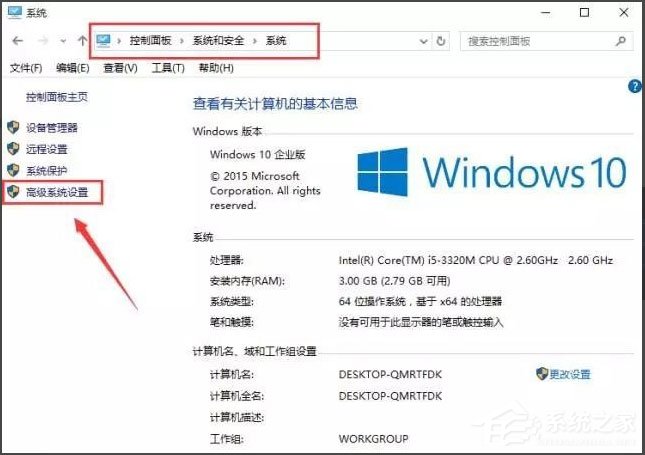
1、按路径“控制面板》》系统与安全》》系统”依次打开,然后在系统窗口,单击“高级系统设置”;
2、在性能选项卡中,单击设置;
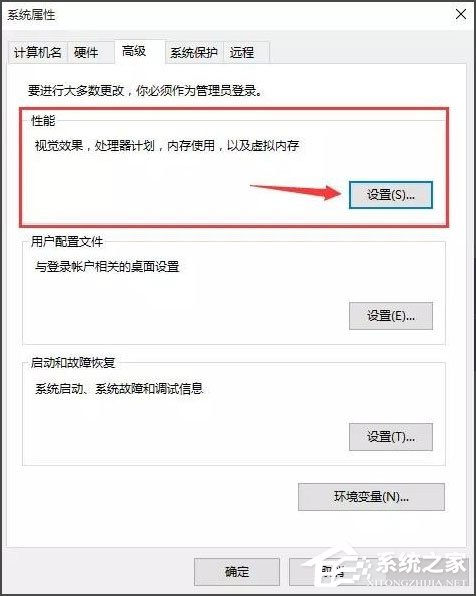
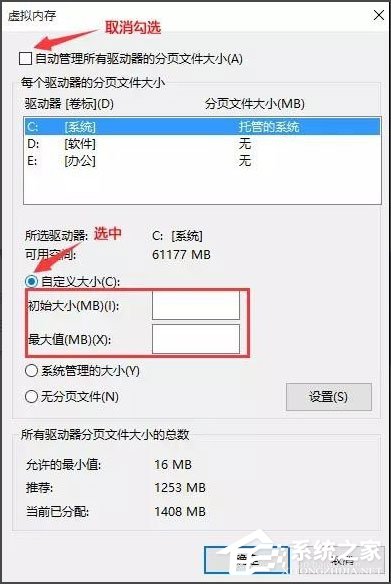
3、自定义虚拟内存的大小,如果你的内存(RAM)是4G,初始大小是4096,最大值是8192;如果是6G,范围为6144—12288;如果是8G,范围为8192—16284;
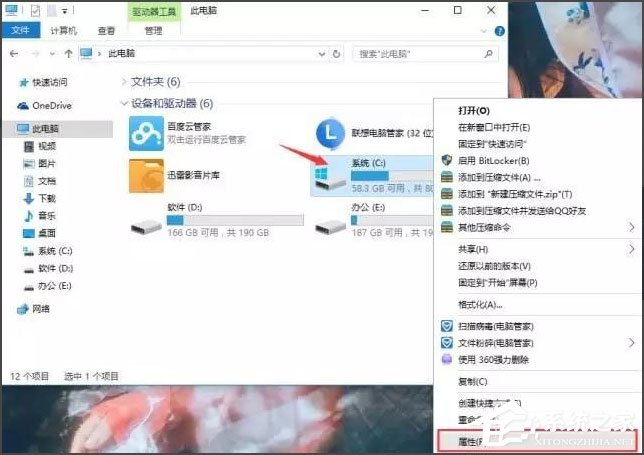
4、C盘卸载残余的文件、垃圾文件等会让电脑的加载负重,定期的清理磁盘的碎片有利于缩短开机速度,让电脑流畅的运行。选中C盘右键点击“属性”;
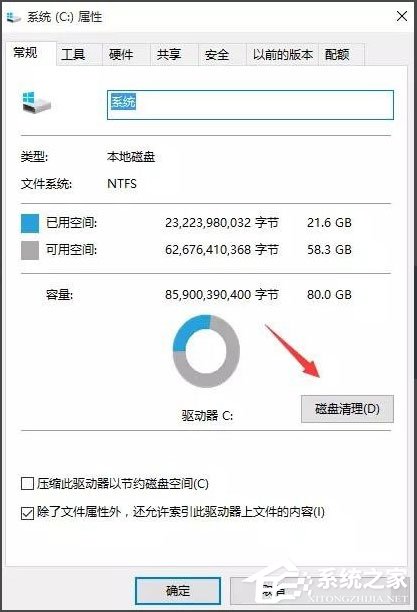
5、在常规选项卡中点击“磁盘清理”,扫描的时间有点久,需要等一会;
6、点击“清理系统垃圾”,扫描可能需要几分钟,耐心等会;
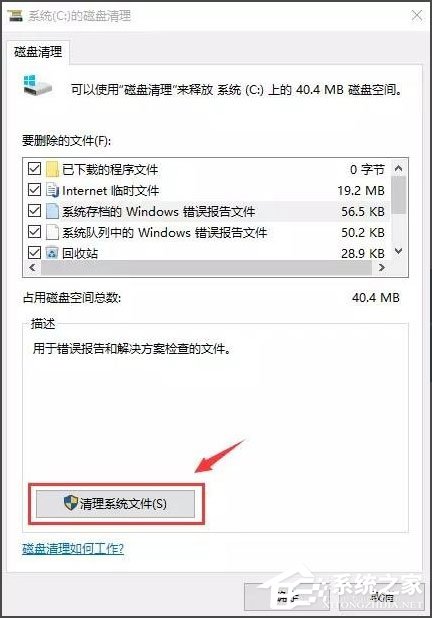
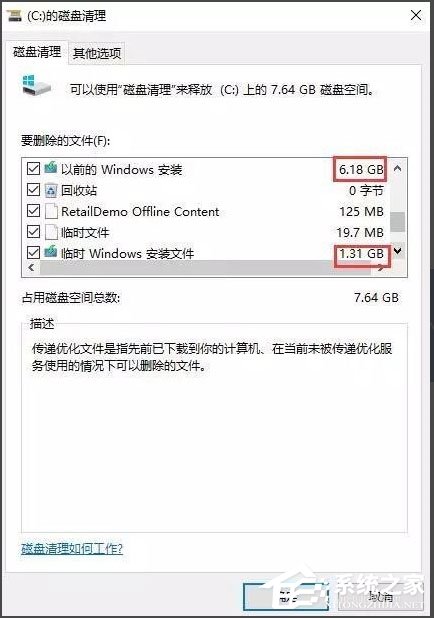
7、把“要删除的文件”全部勾选,点击确定就完成了。注:如果重装过电脑,就可以看到“以前的Windows安装”和“Windows安装文件”,这两个文件一般会很大而且都可以删除;
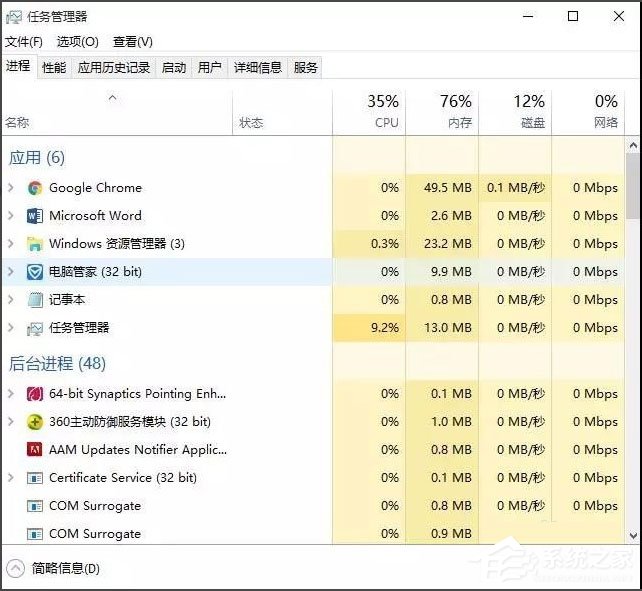
8、开机启动项是最影响开机时间的一个因素,开机启动项越少,电脑开机越快,在键盘上按下Ctrl+Alt+Delete组合键,打开任务管理器;
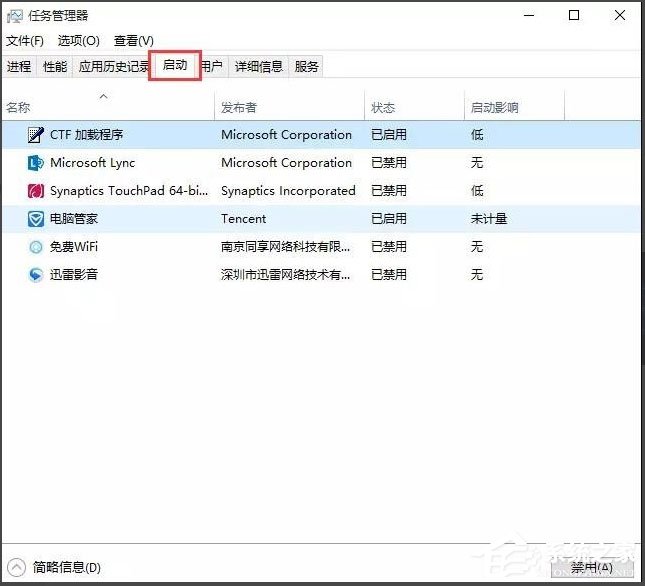
9、选择“启动”选项卡,除了输入法和杀毒软件之外的其他启动项都是可以禁用的。
以上就是Win10开机速度慢的解决办法,按照以上方法将虚拟内存设置的大一点,相信开机速度就能明显加快了。
win10开机缓慢如何解决?win10开机速度慢的解决办法
win10开机缓慢如何解决?win10系统经过出现各种bug问题,比如有的用户在更新了win10后,打开电脑开机非常缓慢,那要怎么解决这个问题呢?
win10系统开机很慢怎么办?
win10系统开机很慢怎么办?win10系统优化了开机的速度,正常情况下是不会产生缓慢的情况,但是如果系统使用久了,或者开机启动项增多,就容易出现开机慢的问题,那么具体要怎么解决呢?
win10怎么提高开机速度?
有很多用户在使用Win10系统的过程中,发现系统的开机速度很慢,于是想要提高系统的开机速度但是不知道怎么操作,大家可以尝试下方的操作方法进行操作即可,教大家怎么提高系统的开机速度,希望可以帮到大家。
win10怎么提高开机速度?
有的用户在使用电脑的过程中发现电脑的开机速度有点慢,对于操作非常的不便,于是用户想要提高开机速度,我们的开机速度收到开机启动程序的影响,我们可以尝试按照下方的操作方法进行操作即可,希望可以帮到大家。
Win10开机速度慢怎么解决?
很多用户都对电脑的开机速度特别有追求,影响电脑的开机速度有很多种,一个是系统的原因,还有就是开机启动的程序及系统的内存空间剩余,那如果我们想要提高系统的开机速度要怎么操作呢,下面教给大家详细的操作方法。
Win10系统开机慢怎么办?Win10提高开机速度的方法
Win10系统开机慢怎么办?导致开机慢的原因有很多,诸如开机启动项很多之类的。对于这一情况今天小编将为大家带来Win10提高开机速度的方法分享,有需要的朋友们一起跟着小编来学习吧,希望以下教程对你有所帮助哦。
Win10专业版开机速度慢怎么回事?Win10专业版开机速度慢解决方法
一般电脑开机慢是有多种原因造成的,比如启动项过多,系统垃圾过多,硬盘老化等等,最近有看到用户反映自己的电脑开机速度慢?小编这就分享一篇Win10专业版开机速度慢解决方法。