Win10启动分区不存在的修复方法
有用户在使用Win10系统的过程中,收到启动分区不存在的错误提示,这要如何解决?很多小伙伴遇到这个问题都不知道怎么办,那么这里就给大家带来Win10启动分区不存在的详细修复方法,希望对大家有效。

更新日期:2022-02-03
来源:系统部落
最近有的用户在使用电脑的时候出现了无法正常开机的情况,于是用户通过了重装系统进行解决,但是重装完系统发现只有C盘,那出现这个情况要怎么解决呢,大家可以尝试下方的操作方法进行解决,希望可以帮到大家。
操作方法:
方法一:windows自带的磁盘分区管理器
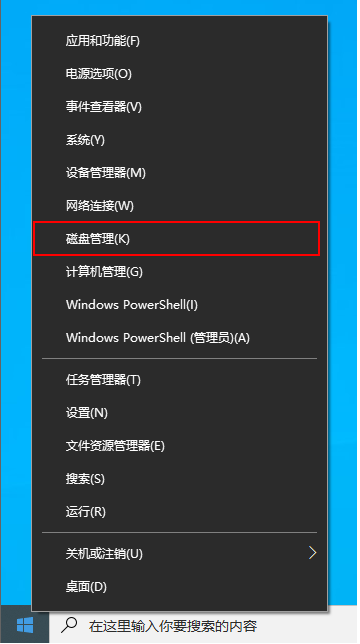
1、鼠标右击桌面左下角的开始按钮,然后选择“磁盘管理器“。
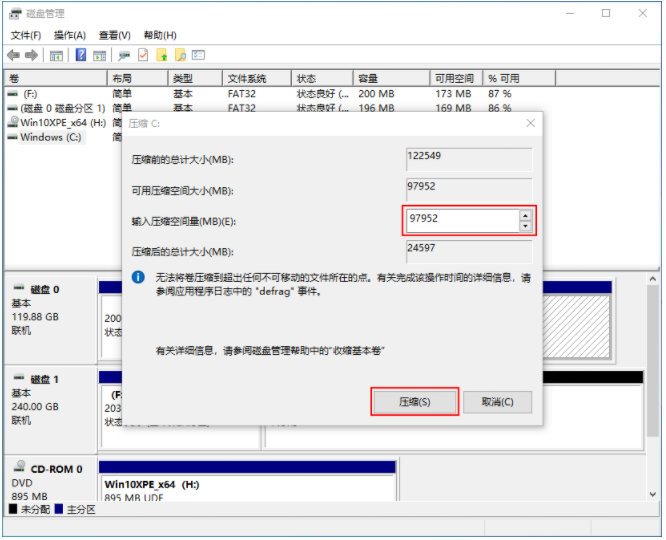
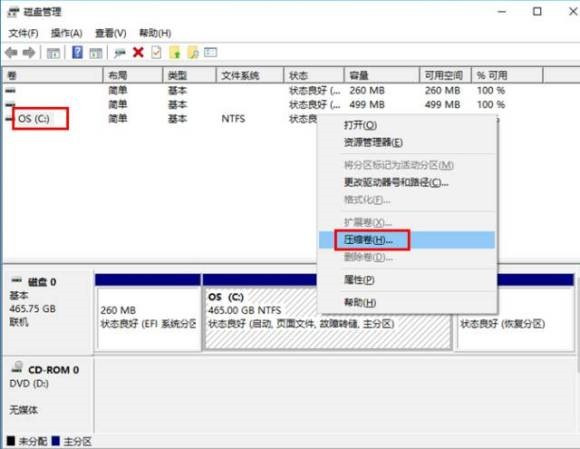
2、右键单击选择要压缩的磁盘(本例选择C盘),选择“压缩卷”在输入压缩空间量(MB)里填写要压缩出的空间量,如果要压缩出50G,就填写50*1024=51200,选择“压缩”按钮。
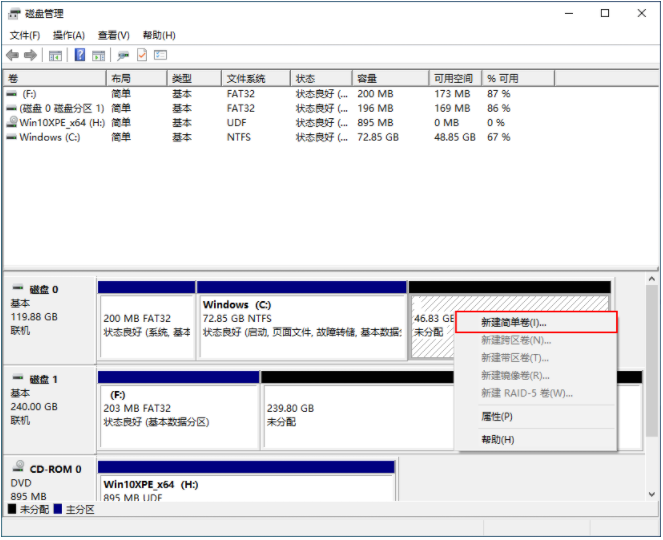
3、压缩后会发现多出一块 未分区磁盘(黑色分区);右键弹出快捷菜单选“新建分区”打开新建简单卷向导,一路下一步,在简单卷大小里填写要新建磁盘的大小,下一步。
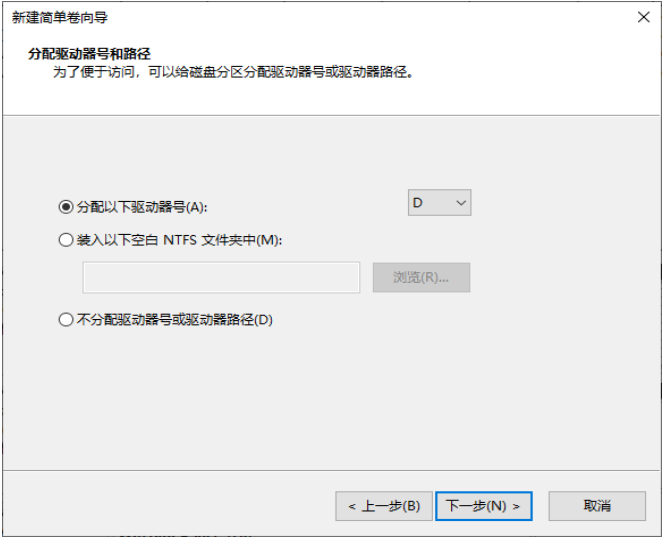
4、选择驱动器 磁盘号,下一步。
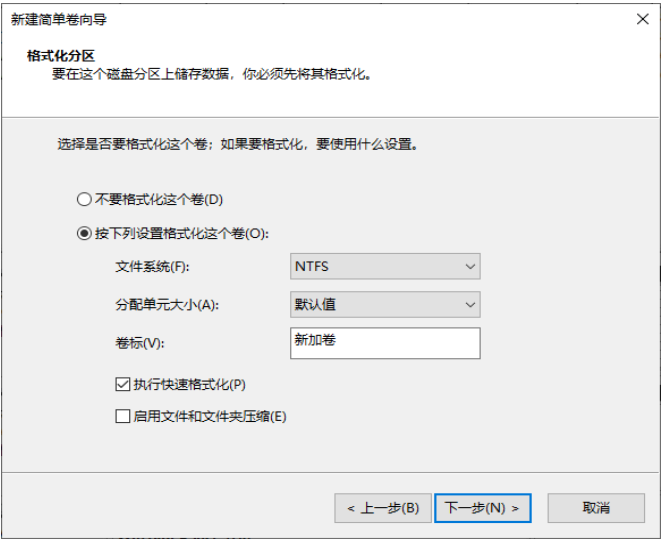
5、选择文件系统格式,然后在执行快速格式化前打钩,下一步。
6、点击“完成”按钮,新建磁盘完成。
方法二:使用第三方分区软件
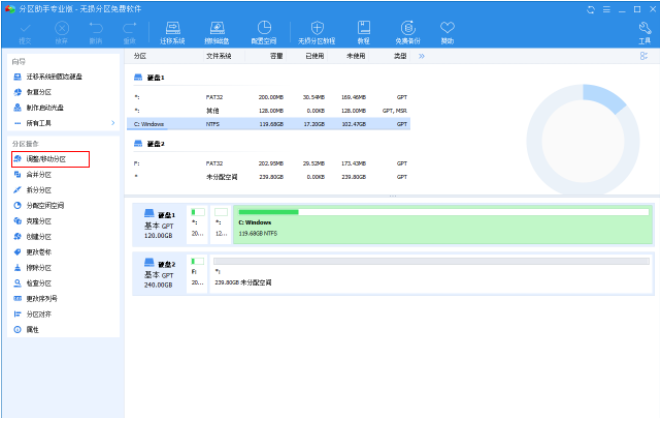
1、下载免费的win10分区工具分区助手,安装并运行。如下主界面,C盘此时的容量显示为大约120GB。选中我们的C盘之后;点击“调整/移动分区”选项。
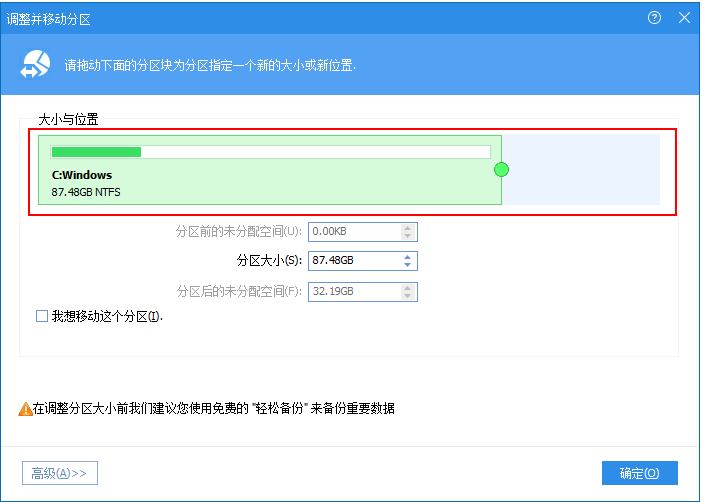
2、来到此对话框,此时我们可以调整分区大小。然后当鼠标指针变成双向箭头时,拖动直到你满意的容量位置。这里C盘已经被缩小了30GB左右。之后点击“确定”。
3、返回到了主界面,至此win10分区C盘已经变为76GB,同时在其后面也出现了一个“未分配空间”,右键该分区,然后选择“创建分区”,便可创建一个新的分区。
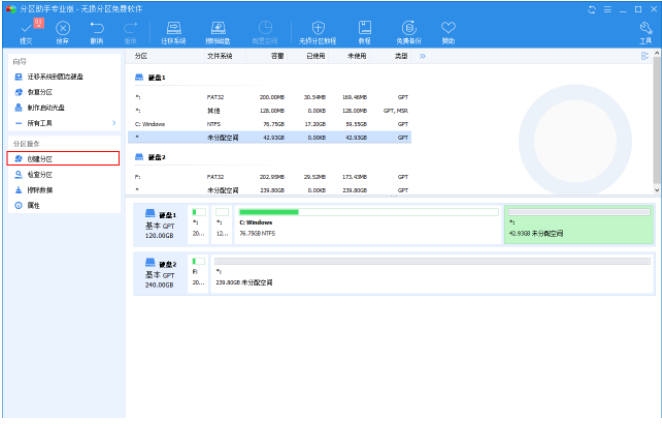
4、点击左上角的“提交”按钮,软件就将执行分区操作。
注意:分区之前,记得先将磁盘中的重要资料备份。
Win10启动分区不存在的修复方法
有用户在使用Win10系统的过程中,收到启动分区不存在的错误提示,这要如何解决?很多小伙伴遇到这个问题都不知道怎么办,那么这里就给大家带来Win10启动分区不存在的详细修复方法,希望对大家有效。
win10磁盘分区失败提示没有足够空间怎么办?
win10磁盘分区失败提示没有足够空间怎么办?通过对磁盘的分区,可以方便用户自己设置分配磁盘空间,更好的进行管理,但是有的用户在想要进行磁盘分区操作的时候,弹出“磁盘上没有足够的空间完成此操作”的提示,遇到这种现象应该如何处理呢?
win10系统如何运用磁盘管理器进行磁盘分区?
win10系统如何运用磁盘管理器进行磁盘分区?磁盘分区的合理规划可以让使用效率最大化,如果不小心设置的空间偏小怎么办?在win10系统里,可以通过计算机管理里的磁盘管理器进行重新的分区,下面就来看下具体的操作方法吧。
电脑硬盘分区教程win10
电脑硬盘如何分区呢?很多小伙伴新购买了一个机械硬盘来存储资料,但是不知道如何给硬盘合理分区,针对win10系统可以使用自带的磁盘管理来分区哦,下面让小编教你如何操作吧.
win10系统磁盘分区格式查看方法
win10系统磁盘分区格式查看方法?磁盘分区格式可以让用户了解自己的系统格式,方便进行操作,那么在win10系统里,要怎么查看自己的磁盘分区格式呢?详细的方法分享给大家。
Win10电脑怎么电脑磁盘分区格式?
Win10电脑怎么电脑磁盘分区格式?最近有用户反映这个问题,在Win10系统中,支持GPT分区格式,同时也支持MBR格式,那么怎么电脑磁盘分区格式呢?针对这一问题,本篇带来了Win10电脑磁盘分区格式教程,分享给大家,感兴趣的继续看下去吧。
怎么使用Win10电脑自带的磁盘分区功能进行磁盘分区?
怎么使用Win10电脑自带的磁盘分区功能进行磁盘分区?很多朋友知道有软件可以进行分区,但是不知道其实Win10系统本身就用磁盘分区的功能,今天咱们就来好好讲讲这个事情,下面给大家带来了磁盘分区的教程,欢迎朋友们查看。

win10怎么进行磁盘分区
win10怎么进行磁盘分区?对磁盘进行分区可以合理的规划使用空间,并且让电脑看起来不那么杂乱,那怎么进行磁盘分区会好一些呢?一起来看看分区的基本步骤吧。
Win10专业版只有一个磁盘应该怎么分区?
一些朋友刚刚用上Win10专业版系统,发现电脑里只有一个C盘,没有其他磁盘分区,这是怎么回事?系统部落小编表示,这种情况是很常见的,用户需要自行给电脑磁盘进行分区,不同分区当做不同的用途,想怎么分区由自己决定,下面来给大家介绍Win10专业版
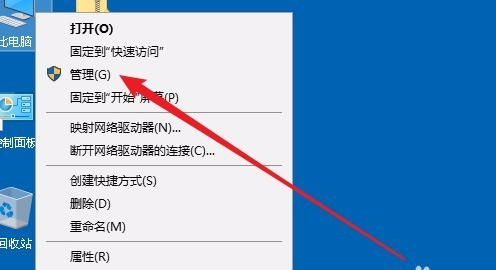
Win10系统新电脑如何分区?Win10电脑分区教程
Win10系统新电脑如何分区?由于新的电脑默认只有一个C盘,为了后期更好的使用电脑,我们需要对C盘进行分区。相信还有小伙伴们不太清楚应该如何分区吧,那么今天小编就为大家分享Win10电脑分区的方法,我们一起来看看吧。
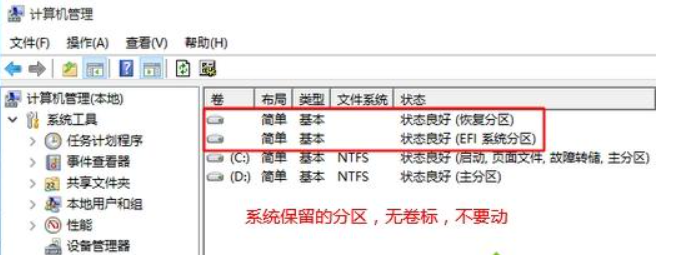
联想电脑如何分区硬盘分区?
联想电脑如何分区硬盘分区?硬盘分区实质上是对硬盘的一种格式化,使用分区编辑器在磁盘上划分几个逻辑部分,有利于硬盘规划。可以简单理解为硬盘就好像一个柜子一样,然后被分为了几个抽屉,每个软件以及文件被放在不同的抽屉里,所以寻找起来比较方便
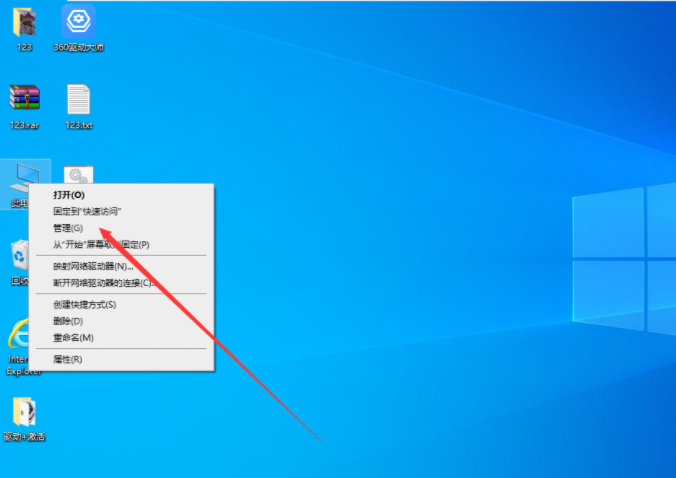
Win10电脑磁盘分区卷标丢失导致无法F10恢复出厂设置怎么办?
Win10电脑磁盘分区卷标丢失导致无法F10恢复出厂设置怎么办?我们在使用电脑的时候电脑操作系统经常会需要升级系统,而我们将系统升级有时候会发现磁盘分区的卷标名称丢失,导致无法F10恢复出厂设置的现象。下面小编就带着大家看一下如何解决吧!

Win10系统下查看磁盘分区是GPT还是MBR的技巧
GPT和UEFI,MBR和BIOS可谓是形影不离、相辅相成的,Win10系统天地小编之前已经分享了《如何查看自己的电脑是UEFI还是BIOS模式》,那么今天就再来介绍一下如何查看自己在Win10系统下电脑的硬盘分区是GPT还是MBR类型?方法如下: 打开此电脑,在系统分区(C盘
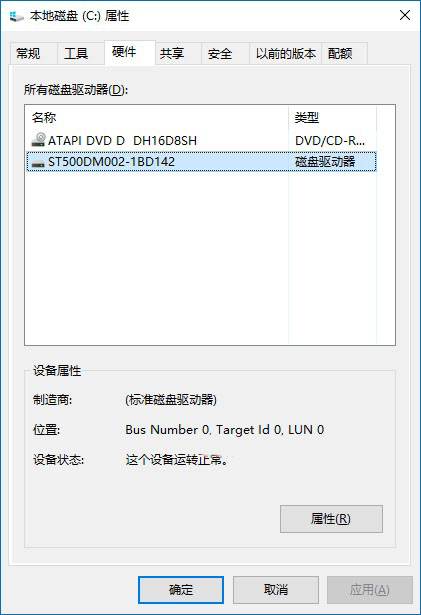
Win10系统下磁盘分区方法
Windows磁盘怎么分区?虽然win10系统已经出来比较久了,但是很多用户也是使用win10不久,不知道windows10磁盘分区怎么操作,小编现在给大家介绍win10分区的方法。 有些刚使用win10的朋友觉得磁盘的分区不太好需要重新分区,Windows10系统磁盘怎么分区呢?小