win10分区表类型选择mbr还是guid?
mbr和guid都是系统硬盘格式,关于win10分区表类型选什么、win10分区表类型选mbr还是guid,很多用户还不清楚。其实硬件分区表选什么要视情况而定,如果大家的电脑比较老旧,建议选择mbr格式,因为它最多支持2TB的硬盘;如果你的电脑配置还可以,建议选择guid格式,可以更好地发挥出电脑的性能。


更新日期:2022-02-15
来源:系统部落
现在新购买的电脑硬盘基本只有一个分区,那么想要增加多一个分区怎么操作呢?特别是害怕C盘资料容易丢失的朋友,那么接下来就让小编教你电脑硬盘如何增加分区吧。
电脑硬盘如何分区呢?
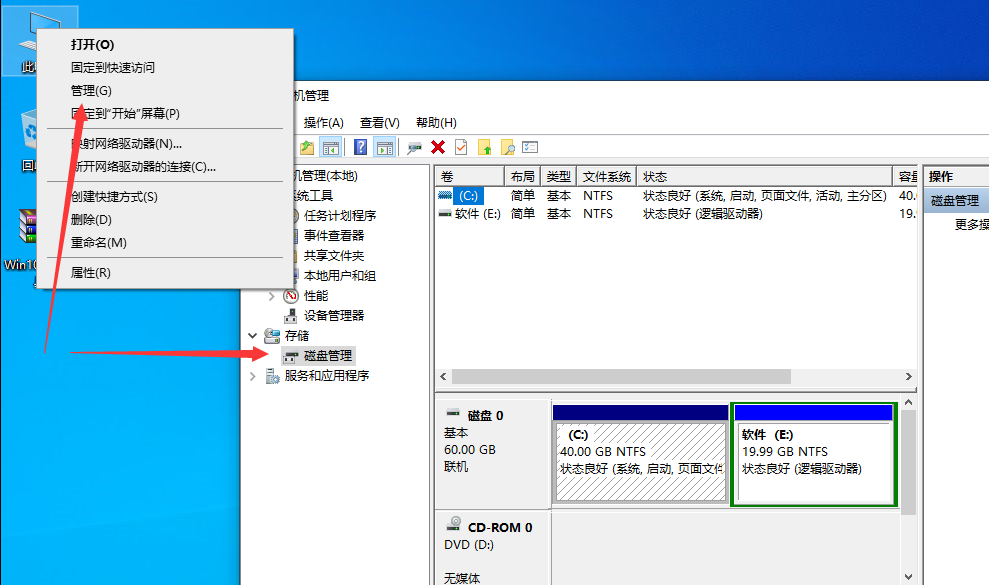
1.分区之前,我们必须进入系统的磁盘管理。有两种进入磁盘管理的方法。一种是通过计算机属性进入磁盘管理。第二种是右键单击Windows按钮(Windows + X),然后选择“磁盘管理”。
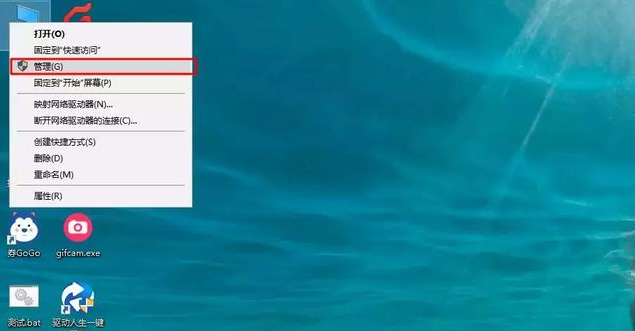
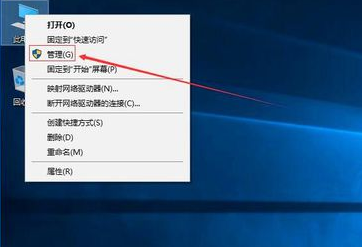
以第一种类型为例。右键单击【此电脑】,然后选择【管理】。如图所示,然后选择【磁盘管理】。
2.进入磁盘管理后,我们可以看到我的分区状态。然后选择需要分区的磁盘,单击鼠标右键,然后选择【压缩卷】。
3.然后系统将自动查询压缩空间,这个时间取决于计算机的配置。
4.然后,选择压缩空间的大小。只需单击【压缩】。
5.一段时间后,空间将被压缩。可用空间将出现,如图所示。这是我们刚刚压缩的空间。
6.然后,选择空白分区,单击鼠标右键,然后选择【新建简单卷】。
7.进入新的简单卷向导,我们只需在此处单击【下一步】,如图所示。
8.然后,指定卷的大小,我们可以输入所需的大小,然后点击【下一步】。如图所示
9.对于新的简单卷,请选择驱动器号。如图所示。
10.然后为新创建的简单卷选择磁盘格式。在这里,我们通常选择【 NTFS】。
11.最后单击完成,耐心等候完成即可。
以上就是关于电脑硬盘分区教程win10的图文教程。
win10分区表类型选择mbr还是guid?
mbr和guid都是系统硬盘格式,关于win10分区表类型选什么、win10分区表类型选mbr还是guid,很多用户还不清楚。其实硬件分区表选什么要视情况而定,如果大家的电脑比较老旧,建议选择mbr格式,因为它最多支持2TB的硬盘;如果你的电脑配置还可以,建议选择guid格式,可以更好地发挥出电脑的性能。
Win10怎么进行硬盘分区合并?Win10硬盘分区合并的方法
现在win10已经是家家户户都有在使用的,有用户反映他使用win10电脑觉得自己c盘空间太小了,别的有分了好几个盘存又很多就想着进行硬盘分区合并,但是又不懂得操作,那怎么进行分区合并呢?下面小编来教大家。

Win10硬盘分区怎么分?Win10硬盘分区合并教程
电脑安装新系统之后,为了更好地进行磁盘管理,很多用户都会对硬盘重新分区。那Win10系统硬盘要如何分区呢?下面就由小编来给大家讲讲吧。
win10怎么看硬盘分区是gpt还是mbr?
win10怎么看硬盘分区是gpt还是mbr?磁盘格式,一种是MBR,一种是GPT,分区就是将硬盘的整体存储空间划分成多个独立的区域,分别用来安装操作系统、安装应用程序以及存储数据文件等。那么在win10系统中,要怎么查看自己的硬盘分区格式是gpt还是mbr呢?
Win10硬盘分区不见了怎么办?硬盘分区不显示如何恢复?
Win10硬盘分区不见了怎么办?硬盘分区不显示如何恢复?不少朋友打开磁盘管理的时候发现有些分区没有显示出来,不知道是怎么回事,那么今天系统部落小编就来讲讲某些硬盘分区不显示的解决方法。
安装Win10系统硬盘分区类型mbr和guid选哪个?
安装Win10系统硬盘分区类型mbr和guid选哪个?gudi分区表也叫做gpt分区,很多朋友想要重装Windows10系统都会选择使用PE系统来协助重装,而目前我们的电脑一般有uefi和legacy两种引导模式,对应的硬盘分区类型也是不同的,那么对于Win10来说,应该选用什么分区格式来重装
Win10如何给硬盘分区?Win10给硬盘分区的操作方法
一般情况下,我们重装完系统之后都会对硬盘进行分区,相信在座的部分用户不清楚具体应该如何操作,对此小编就和大家分享下Win10给硬盘分区的操作方法,希望能够帮助兄弟姐妹们!给你们提供思路,喜欢的朋友记得收藏哦~
win10硬盘分区无法格式化怎么办?
win10硬盘分区无法格式化怎么办?重装电脑需要对硬盘进行格式化操作,但是在安装过程中有一些小伙伴说无法对硬盘格式化,那要怎么解决这个问题呢?具体的方法分享给大家。
Win10系统如何给硬盘分区?Win10系统硬盘分区操作方法
很多用户想要将Win10系统进行硬盘分区,但是不知道如何操作,硬盘分区可以更加有效地对我们的系统文件进行管理,下面给大家带来具体的操作方法。
Win10专业版怎么设置隐藏硬盘分区?Win10设置隐藏硬盘分区方法
在使用Win10系统的过程中总是会出现这样那样的问题,为了更好地保护电脑磁盘中的重要资料,一些Win10系统用户就希望能将硬盘分区隐藏起来,那么Win10专业版系统怎么设置隐藏硬盘分区?下面就和小编一起来看看吧。
win10怎么进行磁盘分区
win10怎么进行磁盘分区?对磁盘进行分区可以合理的规划使用空间,并且让电脑看起来不那么杂乱,那怎么进行磁盘分区会好一些呢?一起来看看分区的基本步骤吧。
Win10专业版合并硬盘分区怎么做?Win10专业版合并硬盘分区操作
Win10专业版合并硬盘分区怎么做?很多用户都喜欢给硬盘分区,但是分区后发现想要合并却不是那么容易,那么Win10专业版合并硬盘分区怎么做呢?针对这一问题,本篇带来了Win10专业版合并硬盘分区具体操作,分享给大家。
Win10如何分盘?Win10硬盘分区教程
Win10如何分盘?近期有部分Win10用户想要对硬盘进行分区,但是不太清楚具体的操作方法。那么针对这一情况,下面小编将为大家带来Win10硬盘分区教程,有需要的 小伙伴们一起来看看小编是如何分区的吧,希望以下教程对你有所帮助哦。
联想电脑如何分区硬盘分区?
联想电脑如何分区硬盘分区?硬盘分区实质上是对硬盘的一种格式化,使用分区编辑器在磁盘上划分几个逻辑部分,有利于硬盘规划。可以简单理解为硬盘就好像一个柜子一样,然后被分为了几个抽屉,每个软件以及文件被放在不同的抽屉里,所以寻找起来比较方便
如何调整Win10专业版系统硬盘分区大小?
Win10专业版系统用户购买新电脑基本上都是一个固态硬盘,其实我们可以通过调整分区根据自己存储习惯分成几个区,那么要如何操作进行调整Win10专业版系统硬盘大小呢?有需要的 小伙伴可以一起来看看。