安装win10时显示无法安装到这个磁盘怎么办?
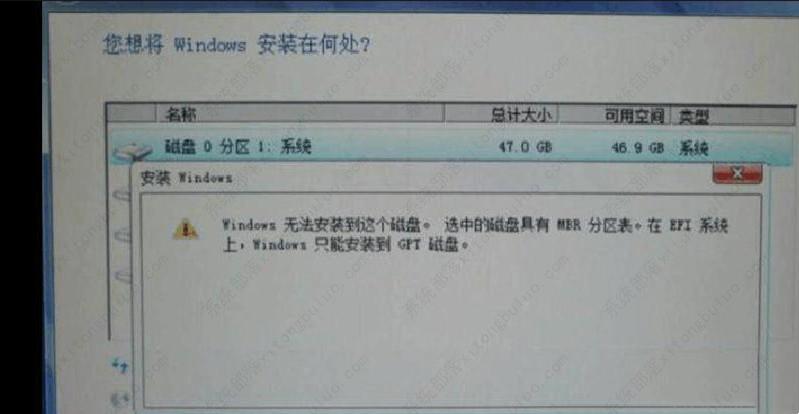
我们在安装操作系统的过程中,并不一定都是一帆风顺的,比如近日就有用户在安装win10系统时出现提示“windows无法安装到这个磁盘,选中的的磁盘具有MBR分区表”,导致无法安装,这该怎么办?下面就来看看问题的原因及解决办法吧。

更新日期:2021-11-30
来源:系统部落
Win10系统新电脑如何分区?由于新的电脑默认只有一个C盘,为了后期更好的使用电脑,我们需要对C盘进行分区。相信还有小伙伴们不太清楚应该如何分区吧,那么今天小编就为大家分享Win10电脑分区的方法,我们一起来看看吧。
Win10电脑分区教程:
注意事项:
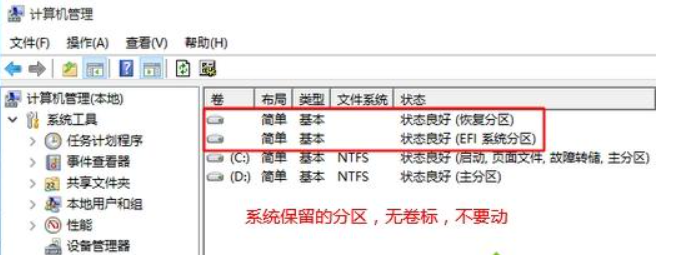
不要动这些分区:恢复分区、EFI系统分区,否则预装系统无法恢复。
分区教程如下:
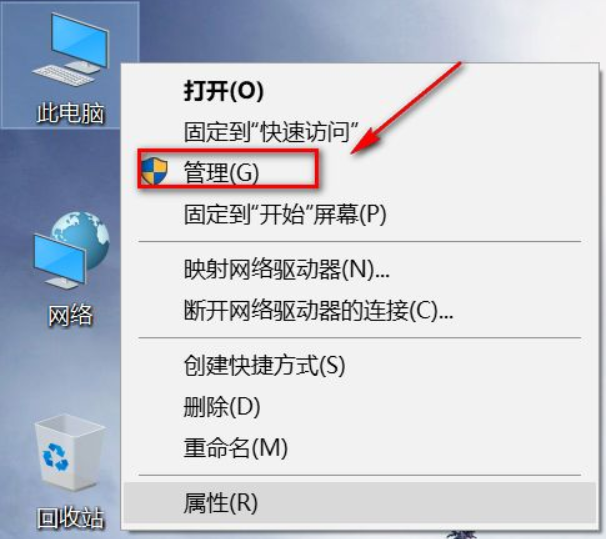
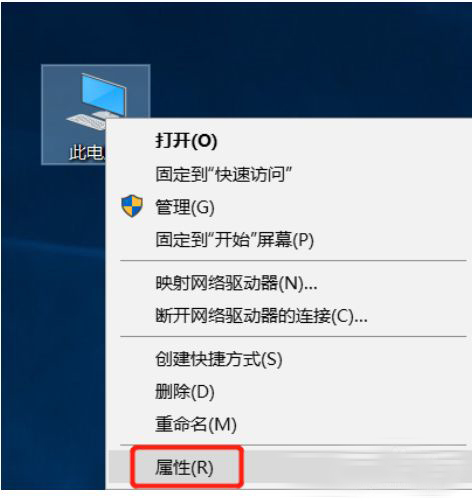
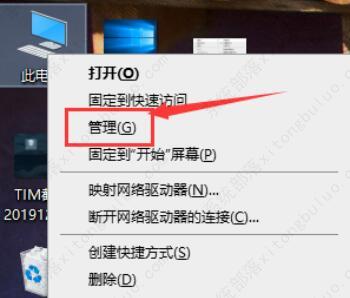
1、首先桌面右键单击此电脑--管理。
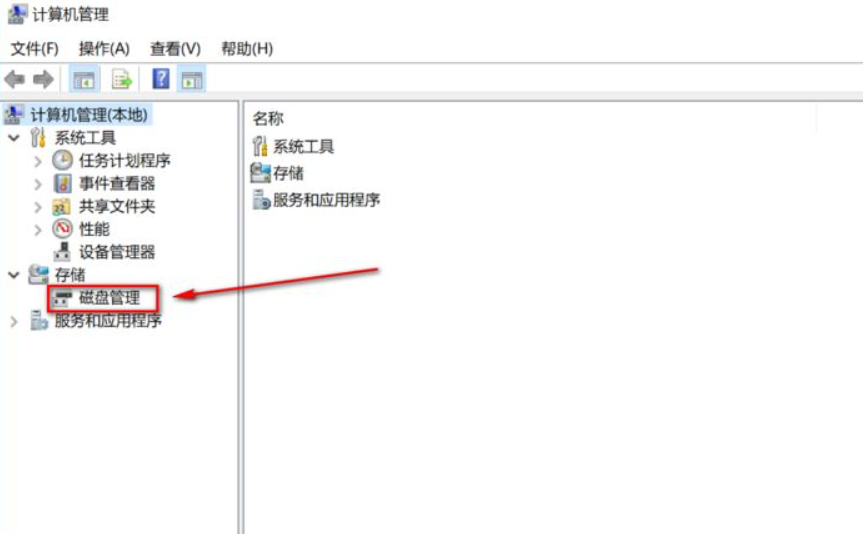
2、管理界面双击磁盘管理。
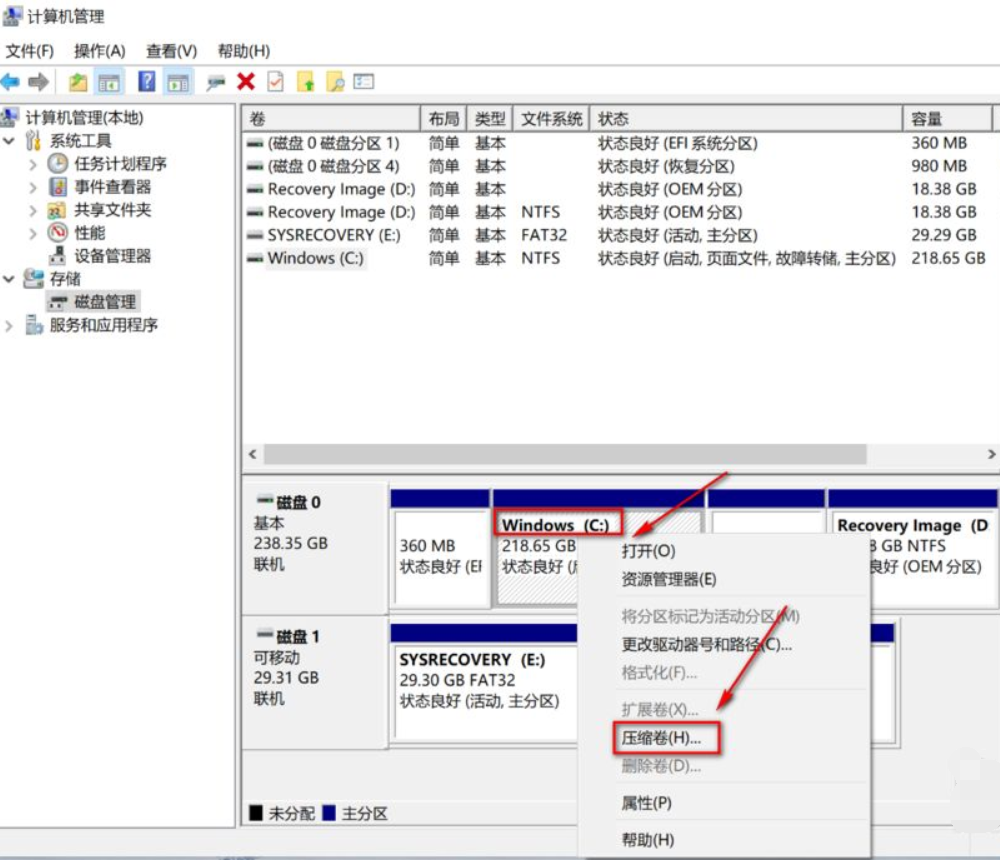
3、进入未分区磁盘界面,点右键单击磁盘--压缩卷。
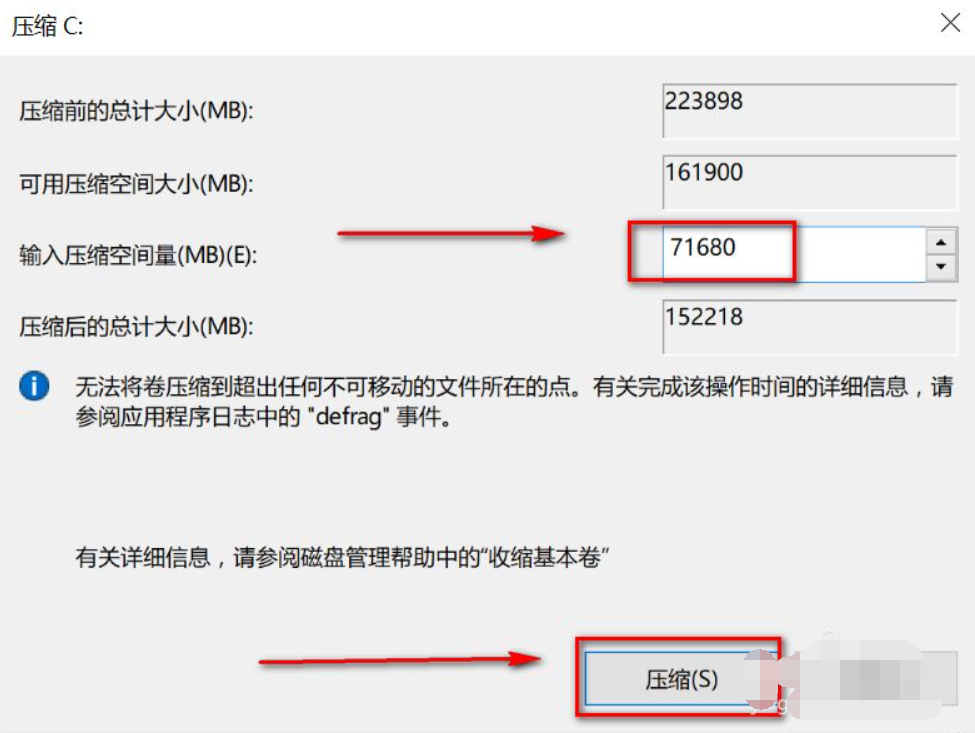
4、设置压缩卷分区,这个就是你划分出来的部分磁盘的大小,点击压缩按钮。
5、磁盘区域分出来了,如下图所示。

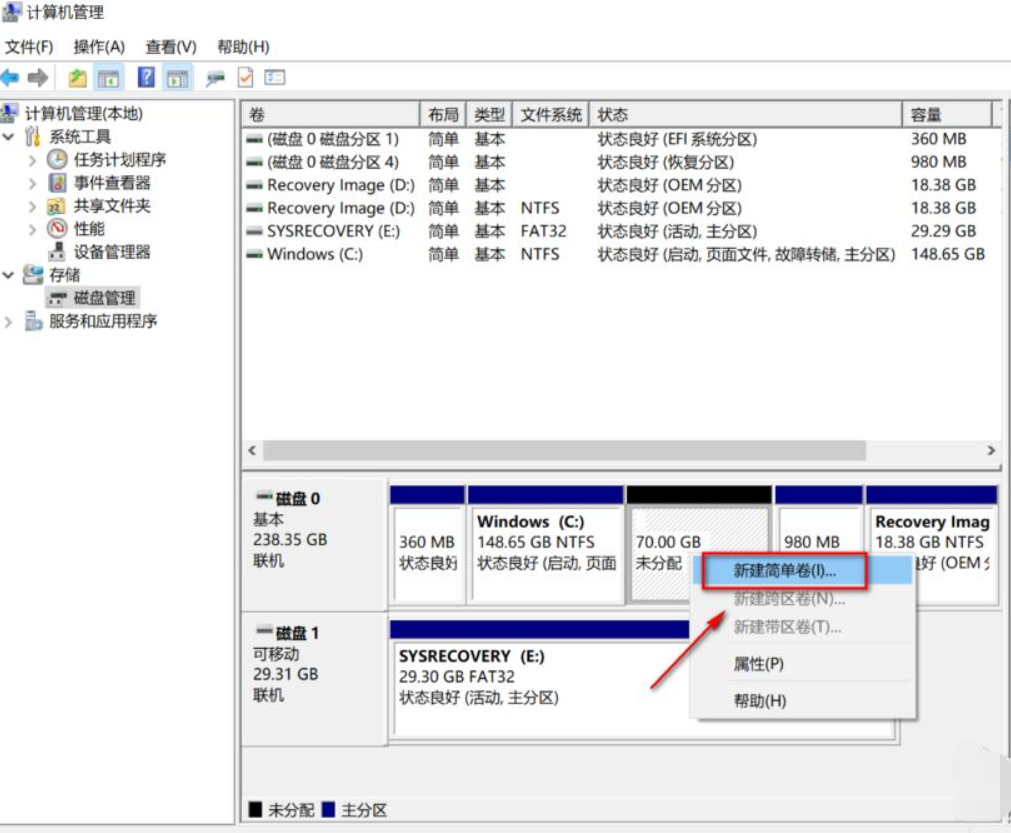
6、右键单击新的磁盘,选择新建简单卷。
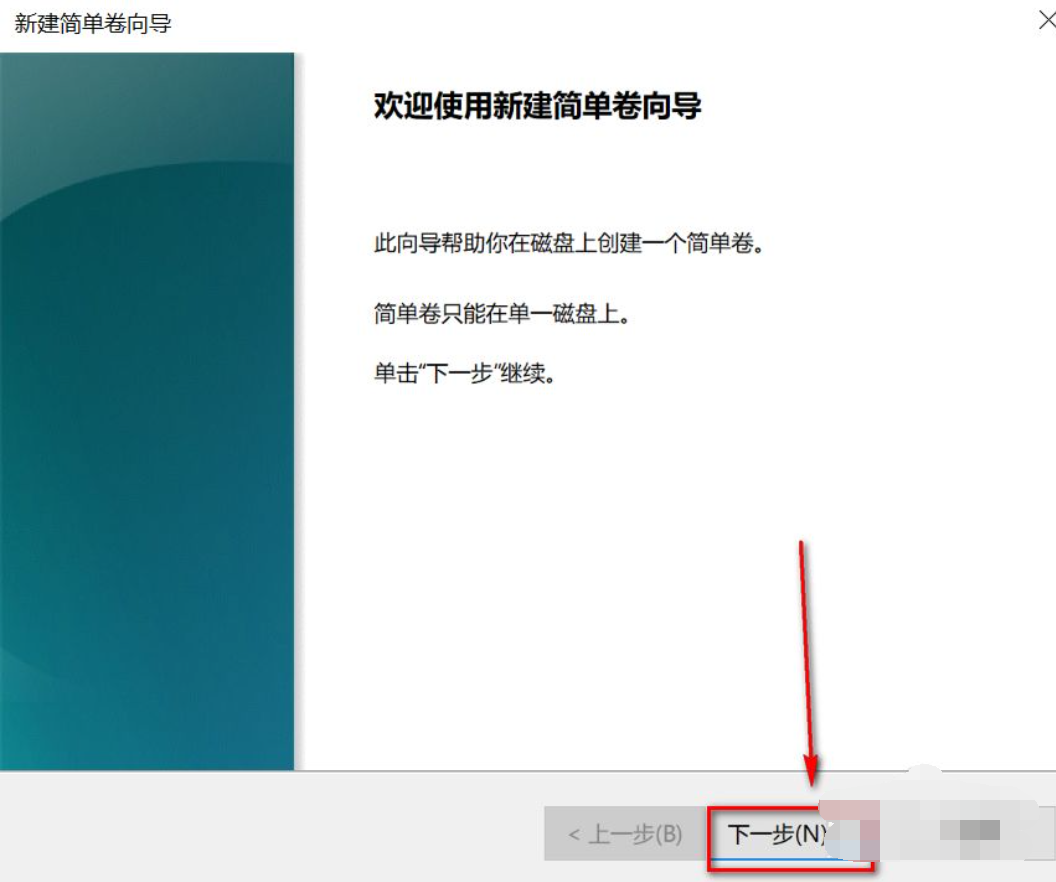
7、进入向导,点击下一步,如下图所示。
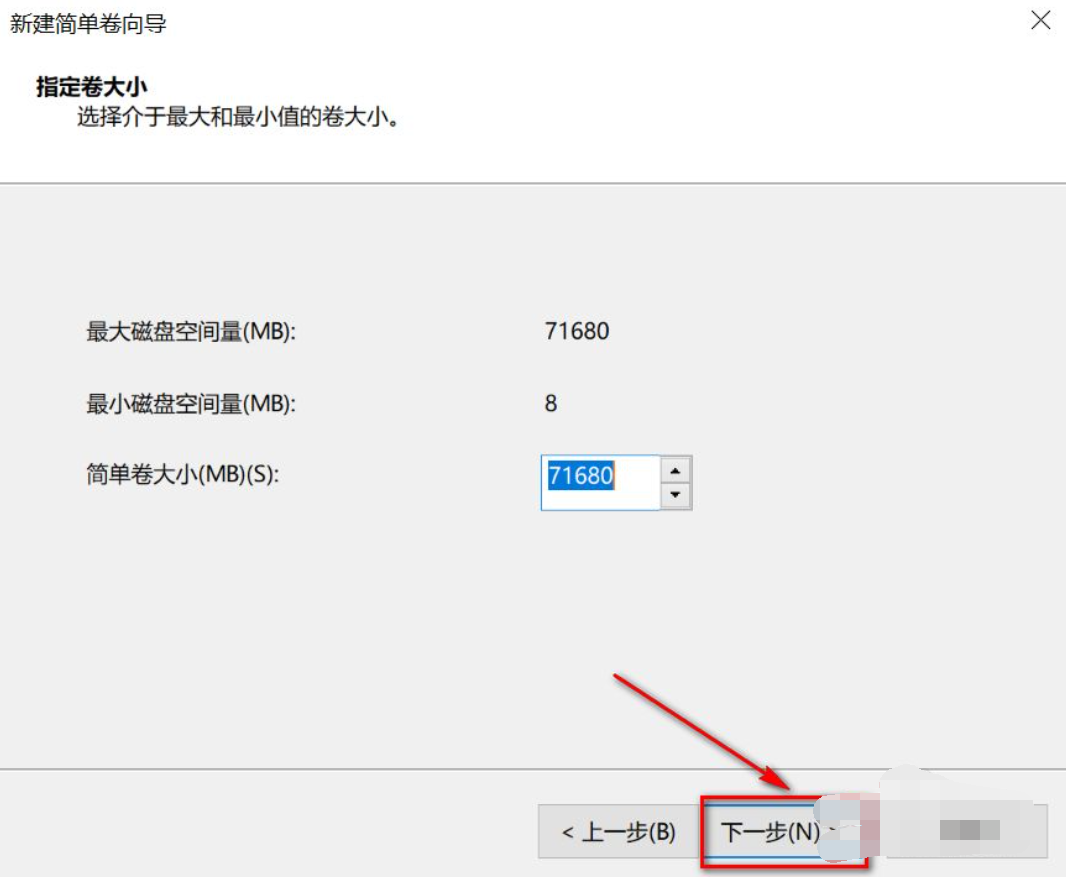
8、制定新建卷大小,点击下一步。
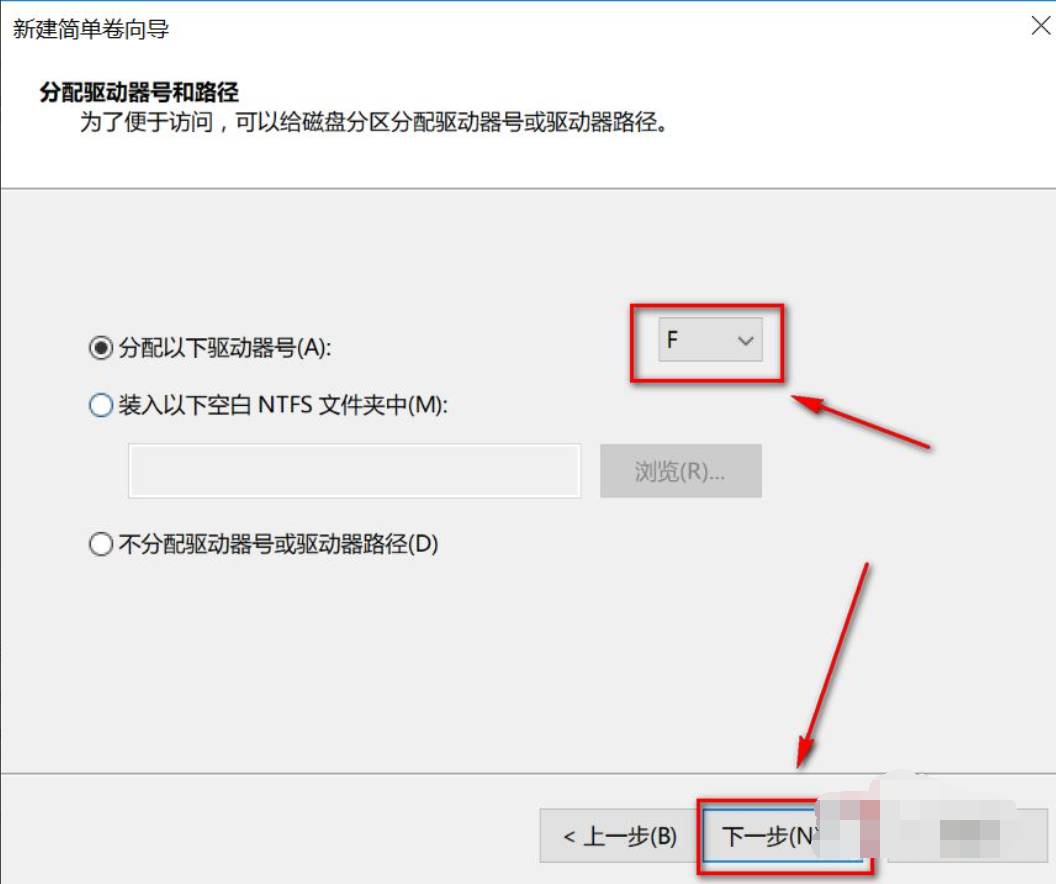
9、选择盘符,点击下一步,如下图所示。
10、选择磁盘格式和卷标,点击下一步。

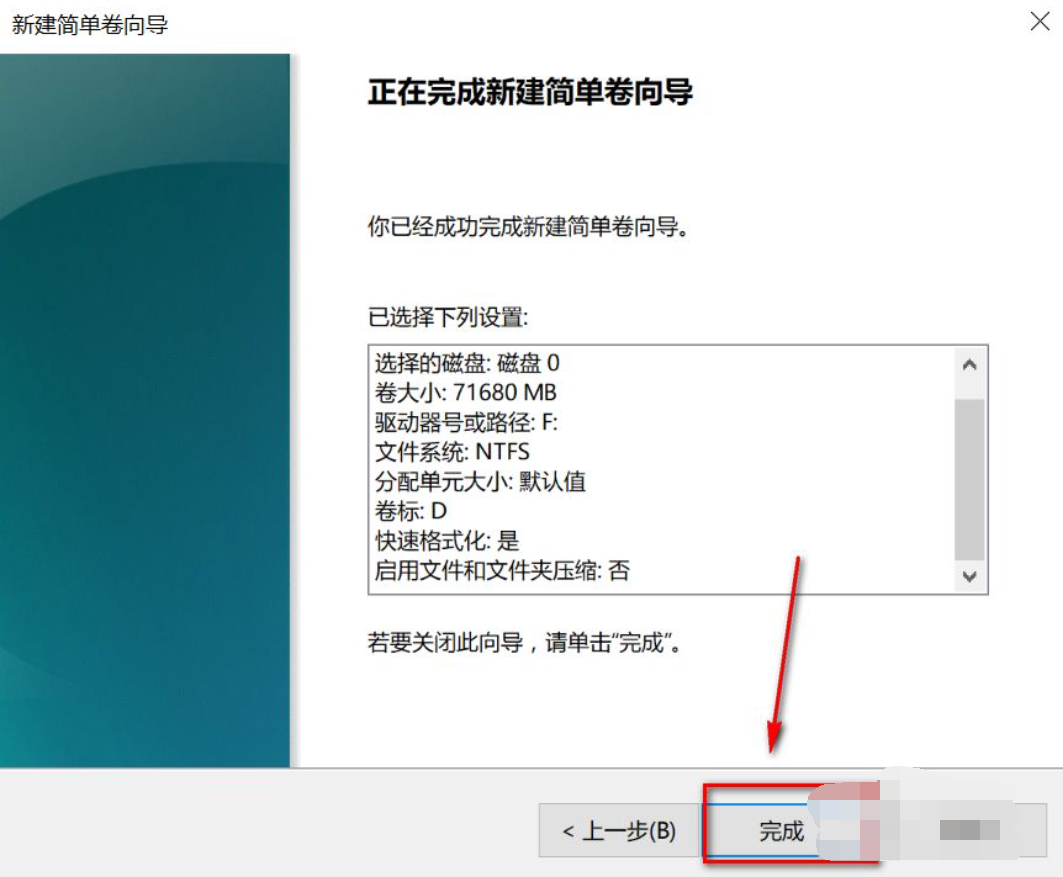
11、点击完成,磁盘分区完成。
安装win10时显示无法安装到这个磁盘怎么办?
我们在安装操作系统的过程中,并不一定都是一帆风顺的,比如近日就有用户在安装win10系统时出现提示“windows无法安装到这个磁盘,选中的的磁盘具有MBR分区表”,导致无法安装,这该怎么办?下面就来看看问题的原因及解决办法吧。
Win10重装系统时磁盘被写保护怎么办?
win10装系统磁盘被写保护怎么办?很多时候我们电脑遇到的问题都需要通过重装系统的方法来解决,但是近期有不少用户在给电脑重装系统时发现磁盘被写保护了,这该怎么解决呢?下面小编就给大家分享一个解决方法。

Win10磁盘上删除卷按钮是灰色的无法删除怎么解决?
Win10磁盘上的删除卷就是删除已分配好的磁盘,但近来有小伙伴反馈,在使用磁盘管理删除分区过程中,发现磁盘D上的【删除卷】按钮显示灰色、无法删除,这是因为该卷是活动卷或正在占用中,针对这一情况,下面就给大家带来详细的解决方法。
Win10启动分区不存在的修复方法
有用户在使用Win10系统的过程中,收到启动分区不存在的错误提示,这要如何解决?很多小伙伴遇到这个问题都不知道怎么办,那么这里就给大家带来Win10启动分区不存在的详细修复方法,希望对大家有效。
win10磁盘100%占用怎么解决?win10磁盘100%占用完美解决方法分享!
最近有用户在打开任务管理器的时候,发现磁盘显示百分之100,这是怎么一回事呢?因为当Windows Defender在进行扫描时,如果再进行其他的工作,磁盘占用率就达到了100%,或者还有其他功能的占用,具体的介绍及解决方法下面一起来看看吧。
win10远程连接设置磁盘共享怎么设置?简单的方法来了!
win10系统有个远程连接的功能,但是最近有用户在使用win10远程连接功能的时候,发现在连接后,磁盘无法使用,因为没有共享,那么这个磁盘共享的功能要怎么去开启呢,快来看看详细的教程吧!
window10磁盘碎片清理在哪里打开?win10磁盘清理位置
window10磁盘碎片清理在哪里打开?在电脑中,用户可以通过磁盘碎片清理来解决遇到的磁盘空间不足导致的电脑卡顿问题,但是这个磁盘碎片清理功能要在哪里打开呢?
win10服务主机本地系统网络受限占用磁盘高怎么解决?
win10服务主机本地系统网络受限占用磁盘高怎么解决?网络受限,占用磁盘高,导致运行缓慢,很多用户在使用Win10的过程中遇到了服务主机本地系统网络受限的情况,那应该怎么解决呢?
Win10关闭磁盘修复教程
我们在使用win10系统中,有遇到“磁盘修复错误”的提示,那我们针对这一问题,win10系统怎么关闭磁盘修复呢?但是不知道该怎么操作,接下来小编为大家带来教程,希望对您有所帮助。
win10如何显示隐藏的磁盘?
win10如何显示隐藏的磁盘?在win10系统中其实是可以去隐藏电脑中的磁盘的,不过这样会在使用的的过程中忘记其它盘的存在,那么如果在磁盘隐藏之后我们要如何去打开呢?下面就跟着小编一起来看看win10系统打开隐藏磁盘的方法,有需要的用户不要错过哦!
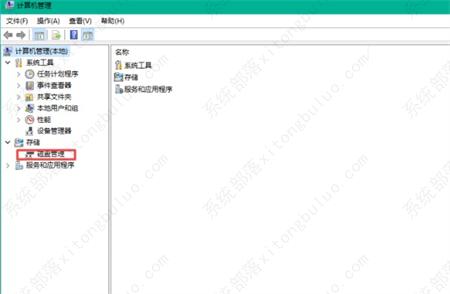
win10怎么关闭休眠释放硬盘空间?win10系统关闭磁盘休眠的方法
win10怎么关闭休眠释放硬盘空间?在win10系统中,默认是开启磁盘休眠功能的,当您将计算机唤醒时,进入休眠状态前打开的所有程序与文档都将恢复到桌面上。这样可使开机和关机的速度大大提高。但是同时关闭休眠功能的话,可以减少硬盘垃圾的产生和积累,能够使得电脑的运行速度更快,也会延长硬盘的使用时间,下面来看下关闭的方法吧。
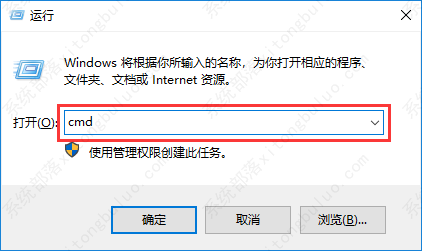
win10如何运行磁盘扫描程序?win10磁盘扫描程序使用方法
win10如何运行磁盘扫描程序?磁盘扫描功能可以帮助用户进行磁盘整理,管理磁盘空间,让系统运行更稳定,那磁盘扫描功能要怎么使用呢?来看下具体的操作步骤吧。
windows10怎么清理磁盘?windows10磁盘清理工具使用方法
windows10怎么清理磁盘?在使用系统的过程中,如果出现提示磁盘空间不足,运行卡顿等问题,可以通过win10自带的磁盘清理工具进行整理,那具体要怎么清理磁盘呢?
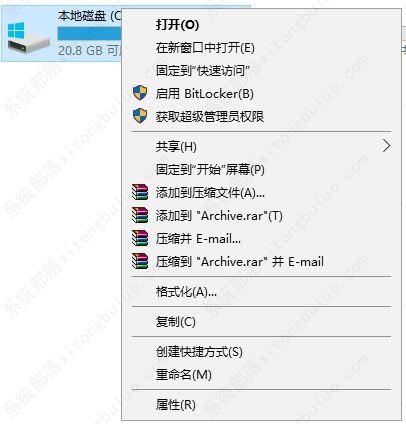
win10怎么限制用户访问某个磁盘?win10设置磁盘访问权限的方法
win10怎么限制用户访问某个磁盘?在电脑的使用中,系统提供了很多的提高安全性的功能,比如通过设置限制访问磁盘,保证文件安全,那么在win10系统中,设置磁盘访问权限要怎么操作呢?
win10磁盘分区失败提示没有足够空间怎么办?
win10磁盘分区失败提示没有足够空间怎么办?通过对磁盘的分区,可以方便用户自己设置分配磁盘空间,更好的进行管理,但是有的用户在想要进行磁盘分区操作的时候,弹出“磁盘上没有足够的空间完成此操作”的提示,遇到这种现象应该如何处理呢?