
怎么重装Win7系统?大白菜U盘重装Win7系统操作教程
电脑出现难以解决的问题一般大部分用户都是通过重装系统解决问题,今天小编就用大白菜U盘教大家如何重装Win7系统,有需要的小伙伴一起来看看解决方法吧。

更新日期:2021-12-21
来源:系统部落
使用win7系统的老电脑在系统出现故障后,想要重装系统自然还是要选择Win7,这里给大家介绍使用大白菜U盘重装win7系统的方法,详细的图文教程一定可以帮助到大家的,大家以后遇到需要重装系统的情况就可以自己进行操作了。
操作方法:
Step1: 下载安装大白菜装机工具,并制作一个大白菜U盘启动盘(注意在完成这一步的过程中需要将杀毒软件全部关闭,否则会导致制作失败)
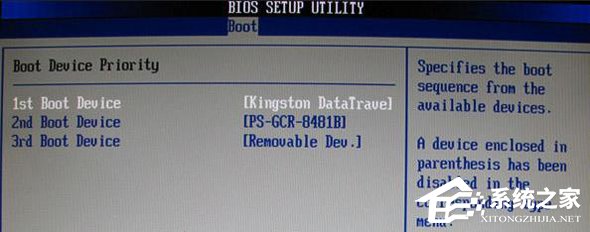
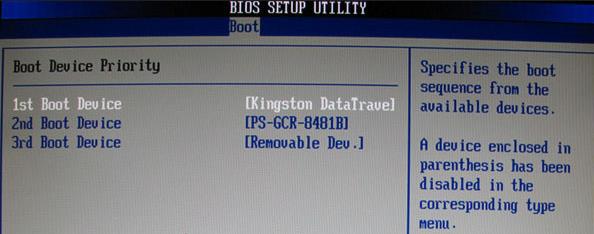
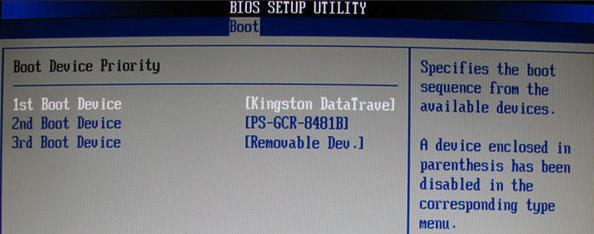
Step2:U盘制作完成后,查询该电脑型号的U盘启动快捷键。接着重启电脑,在重启电脑的过程中不断地按下快捷键,稍后电脑会显示启动项设置,这时我们将U盘作为第一启动项即可
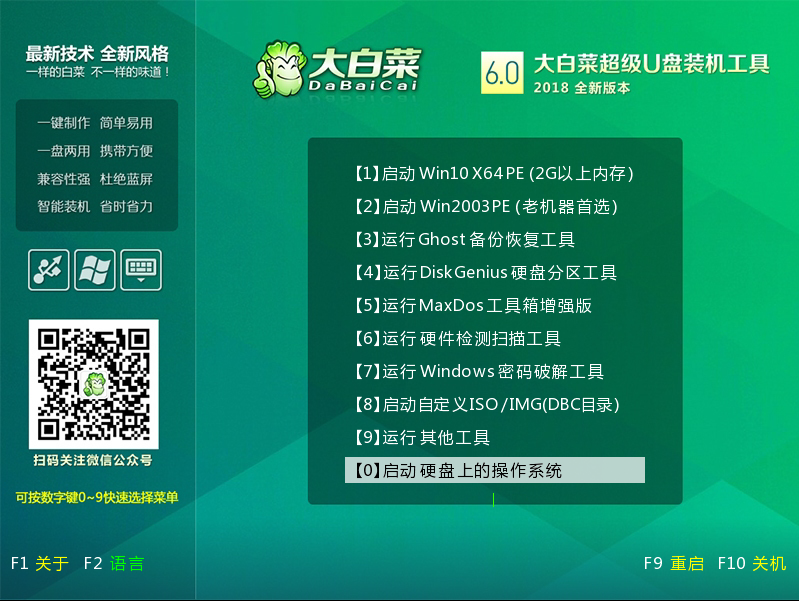
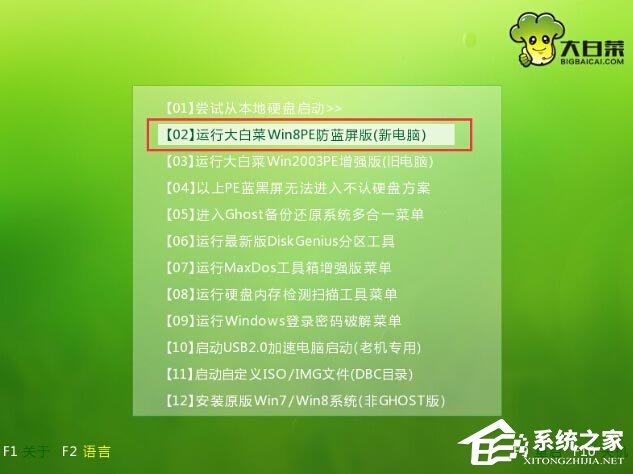
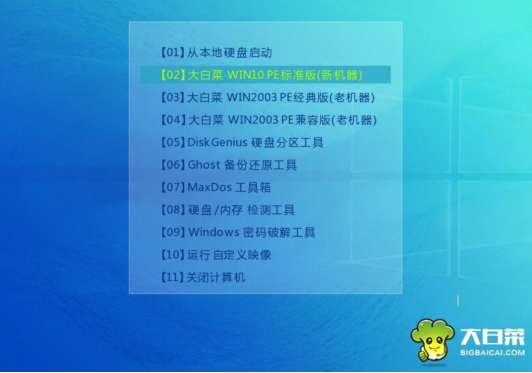
Step3:接下来会进入大白菜pe界面,一般选择“启动Win10 X64 PE(2G以上内存)”
Step4:打开大白菜一键重装后,如果没有准备好系统镜像,我们可以选择在线系统下载
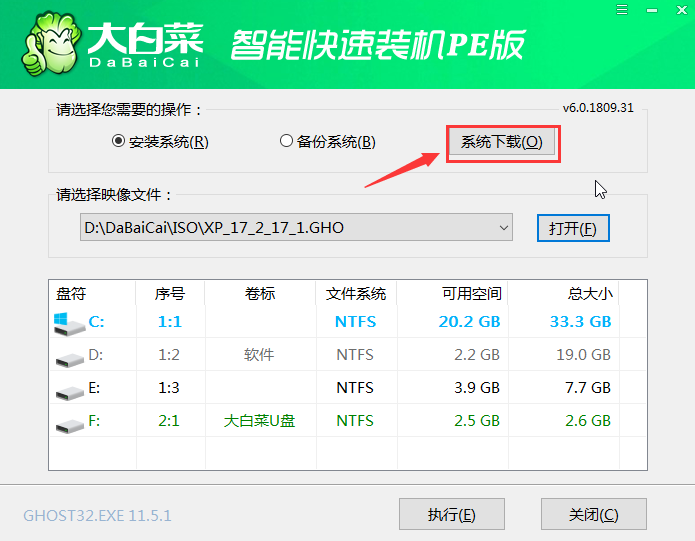
Step5:点击“系统下载”后,在弹出Windows系统在线下载窗口,我们可以在这里选择需要的系统下载,并进行安装
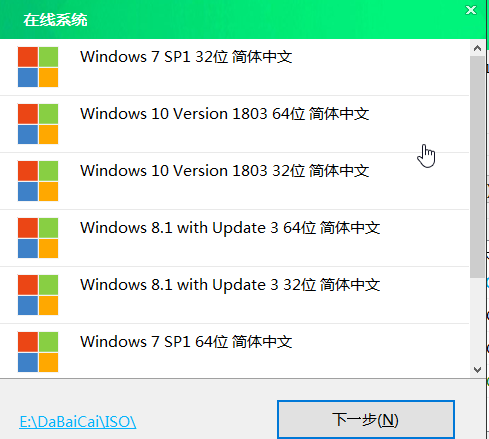
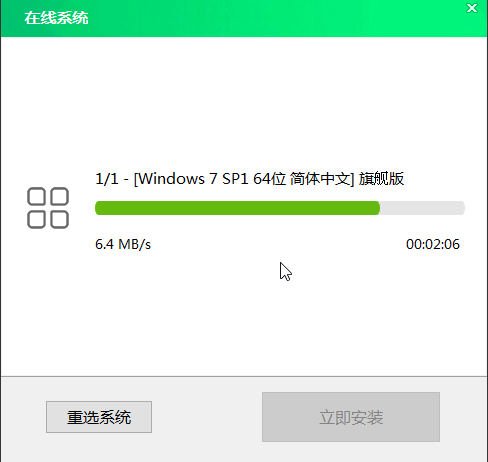
Step6:系统下载好后,提示是否安装,点击“立即安装”
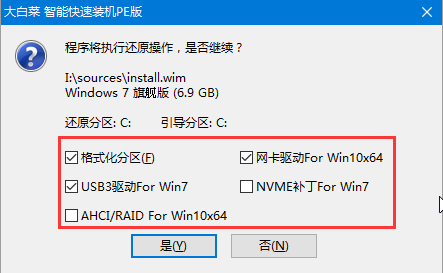
此时会弹出一键还原的提示窗口,勾选复选框后点击“是”
Step7:安装完成提示重启,请先拔掉U盘再重启电脑
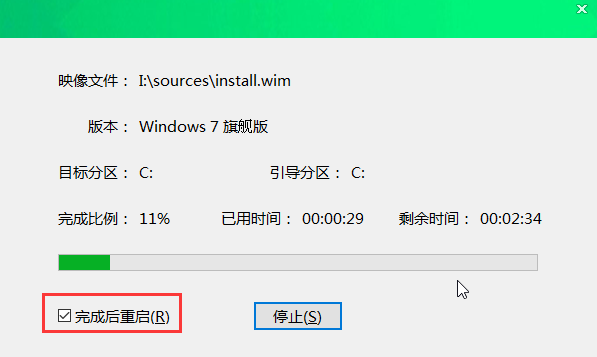
Step8:系统下载并安装完成后,重启电脑,会进行系统的部署。期间会激活系统并安装驱动程序,耐心等待部署完成,即可进入安装好的系统
如果您在重装前准备好了系统镜像,可在step1中选择“安装系统”,选择准备好的系统镜像和安装路径,一般选择C盘,完成后点击“执行”。接下来的操作如上所述,在此就不再重复了。
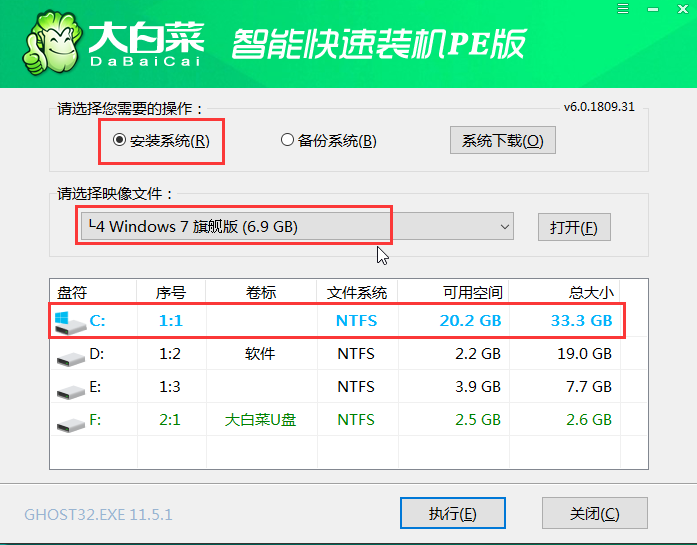
以上就是小编为大家带来的大白菜U盘重装win7系统教程。通过大白菜装机工具进行U盘启动盘的制作,可以使用制作好的U盘为电脑重装系统,简单方便,希望能够帮助到有需要的用户。
怎么重装Win7系统?大白菜U盘重装Win7系统操作教程
电脑出现难以解决的问题一般大部分用户都是通过重装系统解决问题,今天小编就用大白菜U盘教大家如何重装Win7系统,有需要的小伙伴一起来看看解决方法吧。
大白菜装机版安装Win7系统的具体方法
很多用户习惯了Win7系统的操作,觉得还是Win7系统使用起来顺手,想要把电脑重装回Win7系统,但是不知道怎么操作,针对这一问题,本篇以大白菜装机版为主,为大家带来大白菜装机版安装Win7系统的具体方法,操作简单,分享给大家。
大白菜怎么装win7系统_大白菜一键重装win7系统图文教程
win7系统是一款非常稳定好用的精品系统,受到很多用户们的喜爱,但是很多人觉得电脑有点卡了,想要使用大白菜重新安装自己的win7系统,该怎么去操作呢,快来看看详细教程吧~
大白菜系统安装教程win7旗舰版_大白菜windows7系统安装教程
大白菜是一款非常好用的系统装机工具,受到很多用户们的喜爱,但是这款装机工具怎么用来安装win7系统呢,其实使用大白菜来安装系统还是非常方便的,有需要的用户请看以下详细操作步骤~

大白菜系统安装步骤windows7_大白菜系统安装教程win7图文教程
大白菜是一个非常不多的系统安装工具,但是很多的用户们准备使用这款软件去安装系统的时候,却发现自己不会安装,不知道怎么去操作,快来看看我们详细的装机教程吧~
大白菜U盘怎么清除win7密码_大白菜U盘清除win7开机密码教程
大白菜U盘可以帮助用户们在忘记系统密码后,删除相关的密码设置等,而且操作非常简单,想要了解的用户们快来看看详细的操作方法吧~

大白菜系统安装教程win7_大白菜win7系统图文安装教程2019
大白菜是一款非常好用的系统安装工具,这款工具能够很好的帮助到广大用户们进行系统的快速安装,这款工具使用起来稍微需要操作一番,但也不是特别的麻烦,有需要的小伙伴们快来看看大白菜工具装系统的详细教程吧~
系统部落Win7教程 新手重装win7系统教程图文详解
win7系统是一款非常稳定的电脑操作系统,虽然微软已经停止维护了,但是其强大的稳定性和兼容性深受大家的喜欢,今天小编为大家带来最新的win7系统的下载和安装方法分享!

win7重装后usb无法使用怎么办?重装win7后usb全部失灵的解决方法
电脑的usb接口是非常重要的,它可以连接多种设备。但是最近有用户在重新安装了Win7系统后发现usb全部失灵,那么遇到这样的情况该怎么办呢?面是小编整理的win7重装后usb无法使用的解决方法,有需要的朋友可以来看一看。
重装Win7系统最好的版本_Win7 64位完美旗舰版ISO
Win7 64位完美旗舰版ISO结合了知名系统的所有优点进行优化,大大改善了运行体验,速度提升30%,优化硬盘系统,减少磁盘碎片的产生,内置USB3 0 3 1驱动,增加8代9代10代CPU支持,支持集成显卡驱动保证长期使用不容易变慢,始终保持极速,是大家办公、游戏最佳装机系统,有需要的朋友不要错过。

win10怎么降级win7 win10降级win7最简单方法
有些用户从win7系统升级到win10系统后,觉得很多方面用起来都不习惯,想要降级回win7系统,要怎么操作呢?针对这一问题,小编带来了两个帮助用户降级回win7系统的方法教程,快来看看!
石大师一键快速重装Win7 64位系统
想快速重装Win7系统的各位,小编非常推荐你使用石大师这款程序,操作方便,傻瓜式完成重装过程,只需要下载好【石大师装机大师】这款程序,在一键重装功能中选择您喜欢的Win7版本即可进行快速安装。具体情况请看图文介绍。
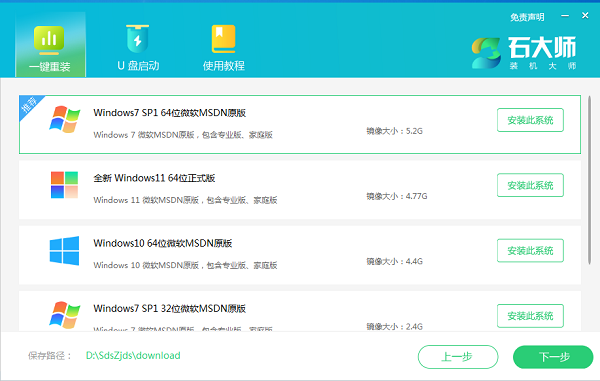
系统之家如何离线重装Win7系统 系统之家离线重装Win7系统流程
现在老版本Win7电脑在重装方面也是一件难事儿,为此我推荐各位在【系统之家装机大师】里进行重装教程,在这里想离线进行重装自己的Win7电脑一定要有以下条件,系统之家装机大师软件,U盘,U盘里有一个需要进行安装的Win7系统文件,有了这几样东西,即使是电脑

石大师如何使用U盘重装Win7系统?石大师重装Win7系统教学
想重装Win7系统的小伙伴可以这边看一下了哈,石大师最新版使用U盘重装Win7系统,可以直接下载老版Win7系统,而且使用U盘重装更加安全和健康,接下来就就由小编带领各位一起来看看如何使用U盘来重装Win7系统教程吧。
U盘重装Win7系统 系统之家小白U盘重装系统教程
在我们平常电脑的过程中经常会由于误操作、导致病毒木马的破坏、系统文件的受损、系统崩溃无法启动等各种原因,出现这些原因后就需要对系统进行重装。
