截图快捷键_截图方法查询_电脑、手机截图方法大全
截图一直是我们日常生活中会使用到的工具,但是有很多浏览器和手机,其所需要用到的截图方式都是不一样的,有很多用户们搞不明白,那就来看看各种软件、手机、游戏等的截图快捷键吧~


更新日期:2021-09-30
来源:系统部落
日常工作中,总能遇到很多看似简单做起来却一点也不容易的难题,这些问题往往本身并不复杂,但如果不知道必要的方法,却会消耗我们大量的时间。
今天小编就教给大家一些Word中的快速操作法,想下班快人一步,就赶快看一看吧!
1、快速输入会计用中文大写数字
中文大写数字在Word中并没有单独的功能,通常我们是借助一些输入法自带的辅助功能完成。
但这种方法只能实现中文数字的输出,像会计中常用的“叁佰贰拾肆”还是需要手工敲入文字,并不算一个很完善的方案。其实Word自带的自动编号就能实现这一效果,且转换效率更高!
具体方法是:点击“插入”→“编号”调出编号对话框,敲入对应的阿拉伯数字,然后在编号类型中点击“壹,贰,叁…”,最后点击确定按钮。这时对应的会计用中文大写数字就显示出来了。
2、快速调整行间距
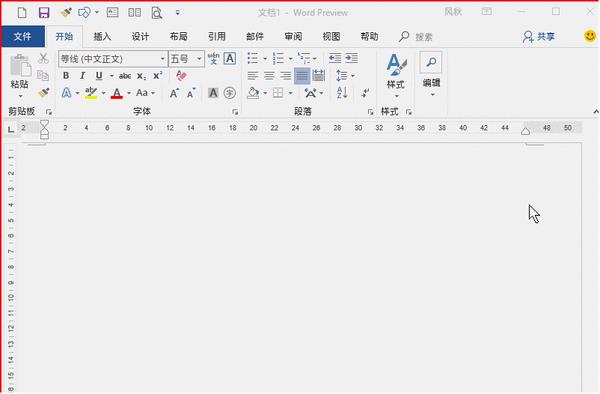
文档处理时,常常需要根据文档的内容调整边距,以便让版面更有“充盈感”。传统方法操作起来比较繁琐,需要频繁调出段落对话框,相比之下我们可以借助快捷键这一神器“加速”这项操作。
具体方法是:选中要处理的行,按动快捷键。其中Ctrl+1代表单倍行距,Ctrl+2代表双倍行距,Ctrl+5 代表1.5倍行距,这样就能在不调用对话框的情况下,快速得到不同行距效果。
当然在一些特殊情况下,快捷键肯定不如对话框灵活,要是有童鞋想要弱弱的1.25倍行距……,还是老老实实用对话框去吧!
3、快速调整字号
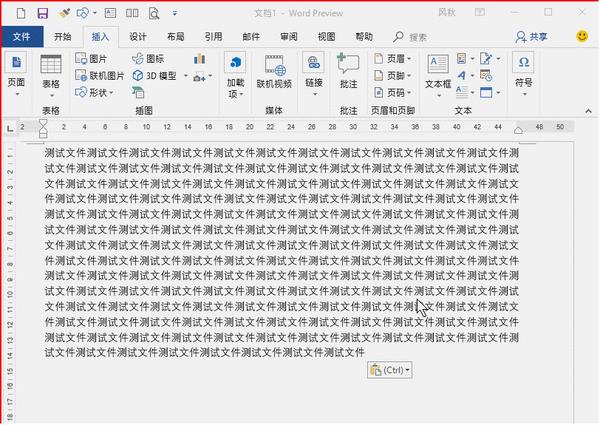
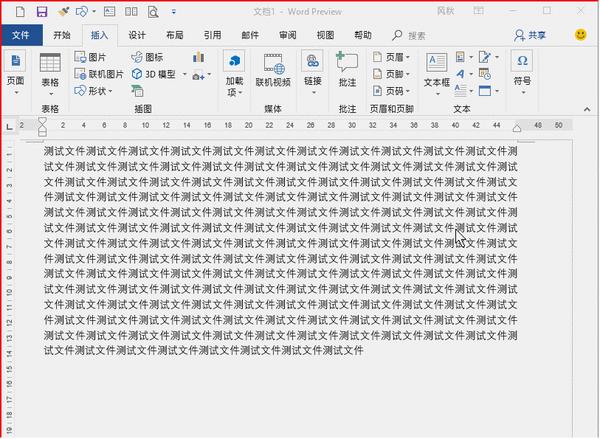
除了行距,字号也有类似的问题,传统方法是选呀……选呀……选……,然后再去调整最终的字号大小。其实最快捷一个方案,是先选中文字,然后按下快捷键。其中Ctrl+】代表逐级放大,Ctrl+【代表逐级缩小!
4、快速选中高亮内容
很多时候,我们会将重点内容用“荧光笔”(突出显示)标出,不过等最后汇总时,问题出现了……这些当初被认为是重看之重的东东,却根本无法进行搜索。
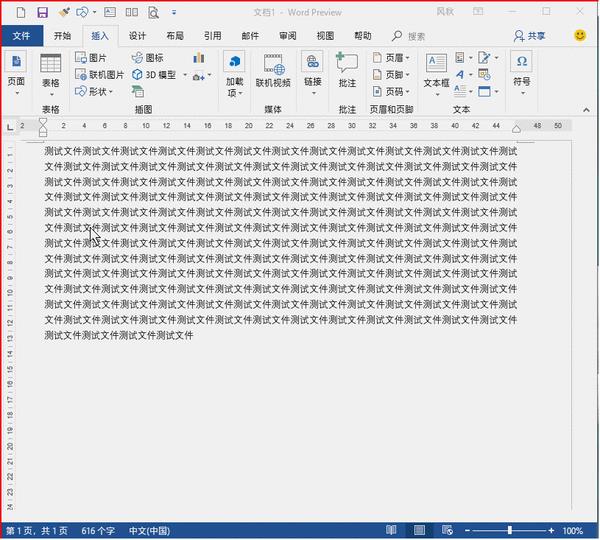
其实Word中是可以对标亮区域执行搜索的,只不过方法有些特殊。具体做法是,按下Ctrl+H调出替换对话框,勾选“更多”→“格式”→“突出显示”,然后点击“查找下一处”便能直接定位到已被标注高亮的区域了。
5、快速拆分表格
Word对表格设有很多智能化操作,比如当你在某一行的末尾敲打回车后,程序会自动在当前位置的下一行添加一个空白行。
但……建起来容易,拆起来难。如何将一个表格从某个位置直接断开,形成两个独立表格呢?这个操作就叫做——如何快速拆分表格!
具体方法是:将鼠标移动到要对表格拆分的位置,然后按下快捷键Ctrl+Shift+回车,OK!效果立马眼前了。
6、几组快速分割线制作
我们在工作中常常需要制作分割线,很多童鞋都不明白这些分隔线是怎么制作出来的。其实特别简单,无非是几个特殊符号连接在一起,几秒钟即可画出。
*单实线:
输入三个“-”后回车。
*双实线:
输入三个“=”后回车。
*波浪线:
输入三个“~”后回车。
*虚线:
输入三个“*”后回车。
*三实线(中间粗):
输入三个“#”后回车。
7、快速实现单词大小写转换
有时我们会借助翻译软件,对一些中英文进行翻译录入。出于通用化考虑,翻译工具给到的结果往往都是首字母大写。
如果碰巧你需要制作的是全大写词组就麻烦了,一个个手工修改需要花费大量时间。其实类似操作在Word中,只要一步就能完成。
具体方法是:选中要转换的英文单词或短句,点击“开始”→“字体”→“更改大小写(Aa)”,然后选中其中的“大写”按钮就可以了。当然了,你也可以根据需要点选菜单里的其他项目,非常方便!
8、一键将所有数字下面加上下划线
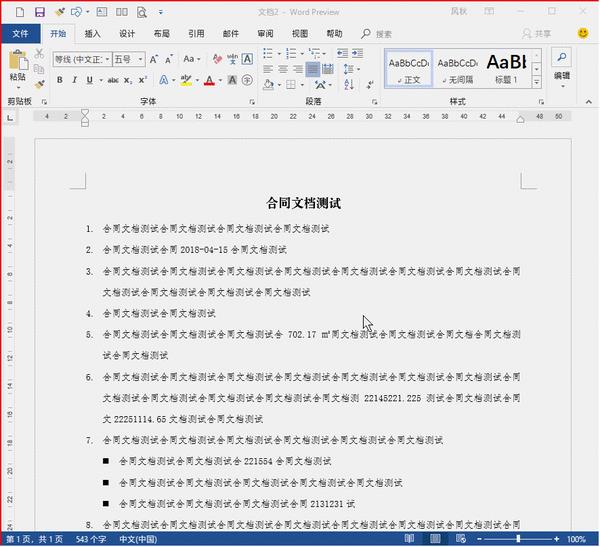
如何将合同中的数字项全部加上下划线呢?来看高手是怎么操作的吧。
具体方法:首先按下Ctrl+H调出“替换”对话框,然后勾选“更多”→“使用通配符”。接下来在“查找内容”中输入“[0-9]{1,}”(不含双引号),并在“替换为”中输入“^32^&^32”。
最后再点击“格式”面板下方的“字体”项,在“下划线线形”里选择一个需要的线型样式,点选“全部替换”即可。
注:“[0-9]”代表0-9之间任何一个数字,“{1,}”代表1个以上的数字,“^32^&^32”代表要查找的内容
写在最后
类似技巧在Word中属于比较偏基础的内容,但很多小伙伴在日常使用中并不知道,恰当地使用它们可以让你的文档编辑事半功倍,希望今天介绍的这些能对大家有所帮助。
截图快捷键_截图方法查询_电脑、手机截图方法大全
截图一直是我们日常生活中会使用到的工具,但是有很多浏览器和手机,其所需要用到的截图方式都是不一样的,有很多用户们搞不明白,那就来看看各种软件、手机、游戏等的截图快捷键吧~
菜鸟裹裹客服电话是多少-菜鸟裹裹客服电话详情介绍
在网上购物的许多都会使用菜鸟裹裹这款软件,可是生活中总会遇到包裹快递没收到等问题,这时候就需要联系客服,那么电话是多少呢?一起来看看吧。
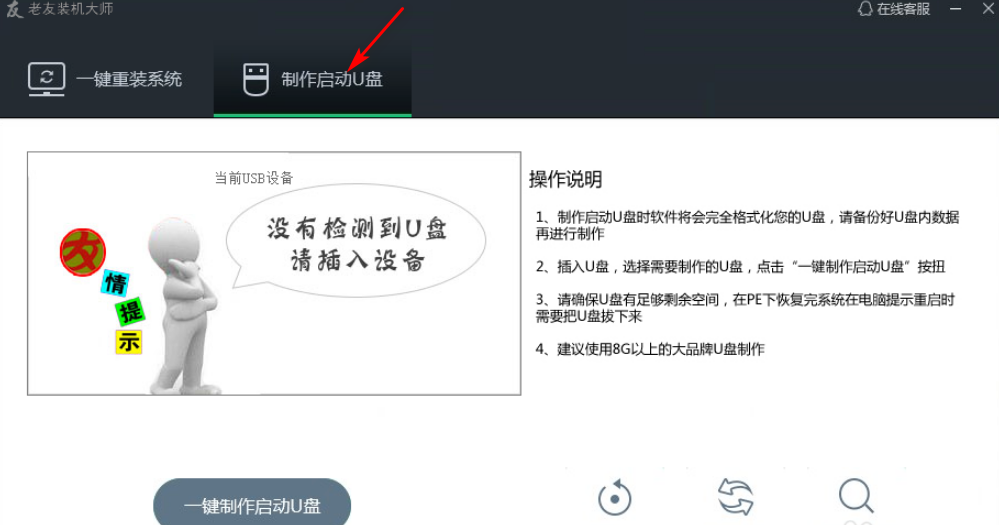
菜鸟必备老友装机大师u盘步骤
我们需要知道学会了装系统,电脑遇到任何问题都不需要担心啦~下面小白教大家老友一键装机u盘启动,看看以下这篇菜鸟必备老友装机大师u盘步骤文章吧~
wps word文档目录生成不完整的解决方法
很多小伙伴在使用wps编辑word文档时经常会遇到各种各样的问题,例如有的小伙伴在添加目录的时候可能会遇到目录不完整,缺少章节的问题,有的小伙伴可能不清楚怎么解决这个问题,接下来小编就来和大家分享一下wps word文档目录生成不完整的解决方法。
word和excel有什么区别?word和excel区别分析
word和excel的区别是什么?word和excel是现在大家使用最多的两款办公软件,很多的用户第一个疑惑肯定是word和excel有什么区别,为了大家更好的区分,我们带来了详细介绍帮助你们进行区分。

Word文档如何制作红头文件抬头?Word文档制作红头文件抬头教程
实际工作中,有时候需要制作红头文件,近期就有不少小伙伴私信问小编如何制作红头文件?本篇小编就先分享制作方法,格式问题后期再做介绍哦。感兴趣的小伙伴一起来看看吧。由于操作步骤涉及版式,字体颜色等,小编整理了具体图文教程。
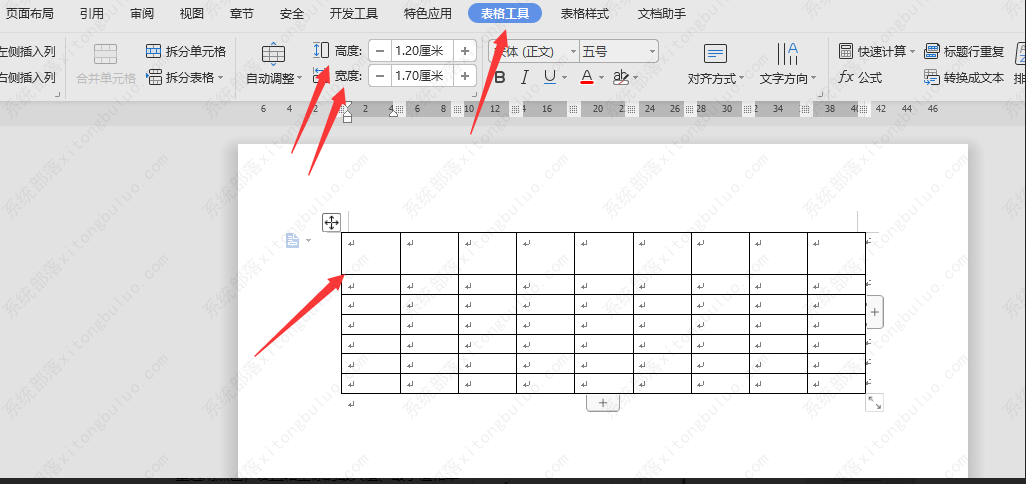
word表格怎么调整行间距?6种方法教你快速调整表格行距!
word是现在大家办公常用的软件。我们在编辑Word文档时可能会插入表格,用于展示数据,但是呢,初始表格行距是一倍行距,一般来说,大家会选择使用鼠标调整行距,其实还有别的方法哟。本文详细整理了调整Word表格行距的六种方法,还有不知道的朋友一起了解下吧!
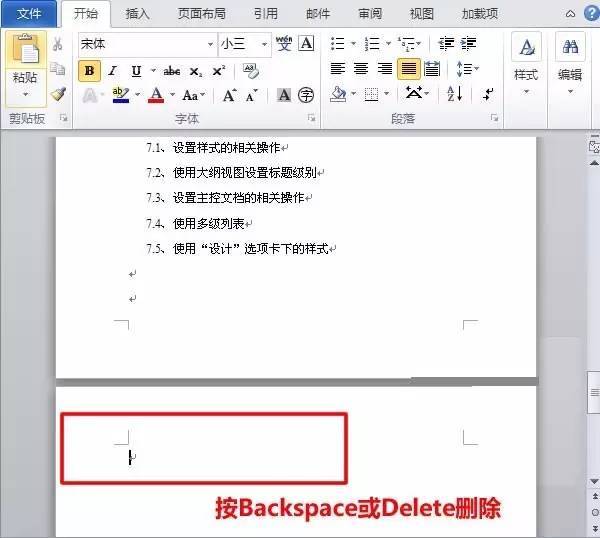
Word怎么删除空白页?Word删除空白页的6种方法详解
常用Word办公软件的朋友一定遇到过这样的事情,在编辑处理完文档后,会发现Word中多出了一个或多个空白页,而这些空白页怎么都删除不了,这到底是怎么回事呢?小编今天就来详细的教大家Word怎么删除空白页。
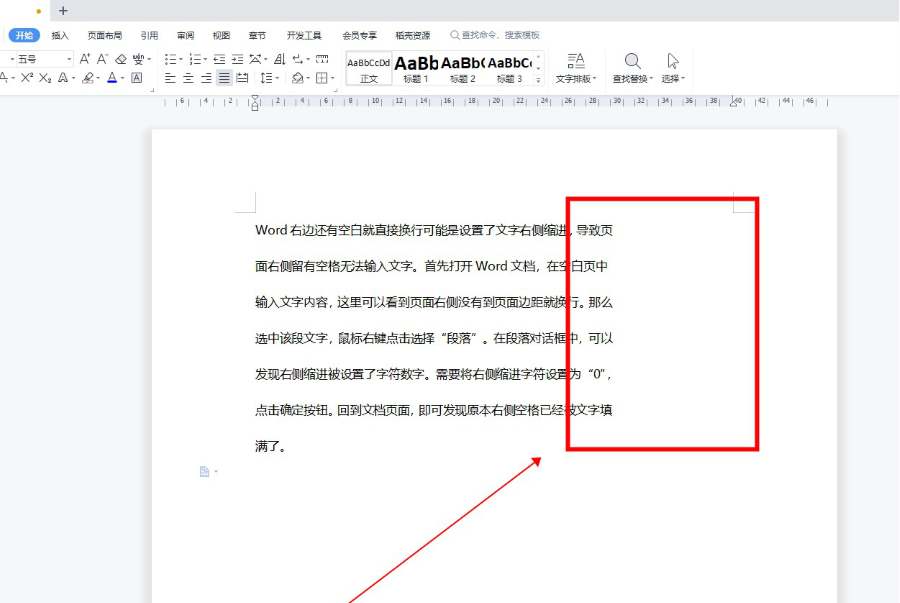
Word文档右边有空白就换行怎么办?
最近有一些小伙伴遇到了Word右边还有空白直接换行的问题,这是怎么回事呢?可能是设置了文字文本之后缩进。选中文字右键点击段落。将文本之后缩进字符设置为0,点击确定即可。下面是小编整理的步骤,感兴趣的话可以看看哦。
打开word提示安全模式启动,但也启动不了怎么办?
打开word提示安全模式启动,但也启动不了怎么办?这可能是因为word模本损坏,导致不能正常启动word。解决方法就是删除Normal.dot模本文件,下面就一起来看看详细的解决方法吧。
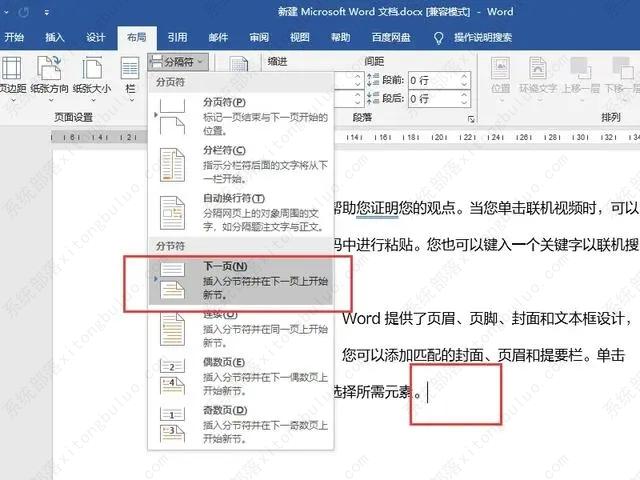
word页面横向怎么设置?word页面布局怎么设置一页横版?
最近有用户咨询小编,怎么将一个word文档中的其中一页单独设置成横向呢?小编发现有不少小伙伴都咨询过这个问题,那么今天就来给大家分享一下word页面布局单独设置一页横版的详细教程。
Word怎么关闭实时预览?
在Word中有个实时预览功能,能够在文件处理过程中,当鼠标悬停在不同功能选项上时显示该功能的文档效果预览。但是并不是所有用户都喜欢这个功能,有什么办法可以关闭Word的实时预览吗?可以试试下面的办法。
word怎么设置一行显示两行字?非常简单!
word是我们在日常办公中经常会用到的文档编辑处理软件,但是在使用过程中难免会遇到一些问题,比如word怎么一行显示两行字?很多小白都不知道怎么设置了,那么下面就让小编来教教大家吧,非常简单!
word文档打字时会消掉后面字怎么解决?
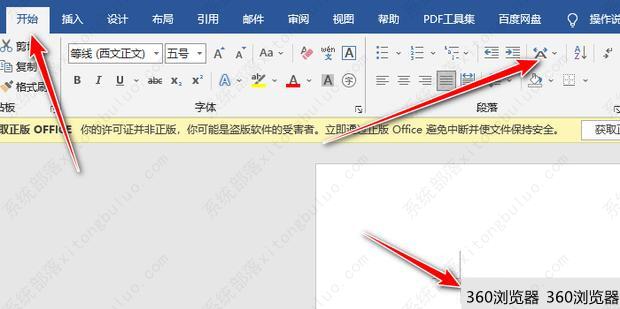
最近有用户在使用word时,发现每输入一个新的字,光标原有后面的字就会消失,导致内容压根无法正常显示。之后重启word软件,也无法解决该问题。其实这个问题非常好解决,今天小编就给大家说明一下修改word时后面的字自动消失的多种解决方法,有需要的用户们赶紧来看一下吧。
word图片怎么统一调整大小?word图片统一调整大小教程
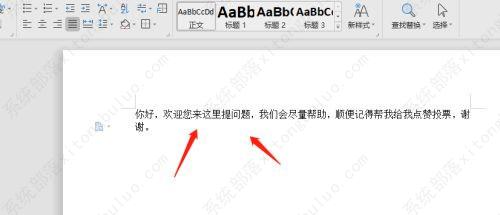
word图片怎么统一调整大小?相信有不少用户在使用word编辑文档的时候经常会插入各种图片,不过每个图片的大小都是不一样的,而一张张去调整会太过于麻烦,那么我们要如何操作才能够统一去调整图片的大小呢?下面就和小编一起来看看具体的步骤吧。