磁盘管理中修改硬盘分区盘符提示参数错误的解决办法
修改硬盘盘符提示参数错误怎么办?有用户打算在磁盘管理中修改硬盘分区的盘符,但是却一直提示参数错误,如何解决这个问题?请看下文介绍。

更新日期:2021-09-30
来源:系统部落
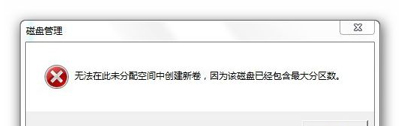
有用户反映,给电脑进行分区时,提示无法在此分配空间中创建新建卷,这是怎么回事呢?磁盘管理中无法给电脑分区提示无法在此分配空间中创建新建卷,因为该磁盘已经包含最大分区数,如何解决这个问题?下面请看具体原因分析及其解决方法。
问题分析:
1、一般用户机器提示这个错误都是,主分区已经到3个,而扩展分区已经建立,再继续划分就会出现这个报错;
2、分区规则:可以划分四个主分区或者3个主分区+1个扩展分区(扩展分区中可以有多个逻辑分区)如下图就是3个主分区+一个扩展分区;
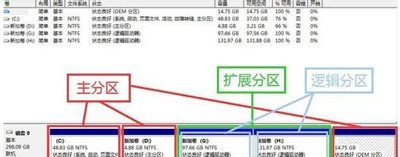
3、win7系统中正常已经有100MB引导分区+系统所在分区+隐藏分区,此三个分区均属于主分区,因此必须把剩余所有空间都划到扩展分区(系统自动建立)中才能顺利分区;
4、系统默认划分主分区,到该划分第四个分区的时候,系统会自动将第四个分区划到扩展分区中,也就是说不需要指定分区类型。
5、在安装系统过程中分区只能划分最多4个分区,即都是主分区,扩展分区只能在系统下创建
6、如果出现下图中情况(图中黑色部分无法划分)。
解决方法:
1、删除D盘;

2、删除扩展分区,也就是绿色部分,右键继续删除即可,删除后会和前面的未划分空间合并在一起;
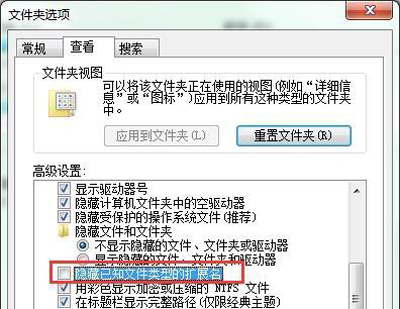
3、然后新建简单卷,系统自动划分出扩展分区和逻辑分区,分区的时候可以设置大小,剩余空间可以继续划分。

4、操作前请备份好数据。
其他电脑常见问题推荐:
360浏览器打不开提示demaxiya.dll文件丢失的解决方法
Win7系统连接sql server提示实例错误的解决方法
格式工厂转换视频提示“Error 0XC0000005”的解决方法
磁盘管理中修改硬盘分区盘符提示参数错误的解决办法
修改硬盘盘符提示参数错误怎么办?有用户打算在磁盘管理中修改硬盘分区的盘符,但是却一直提示参数错误,如何解决这个问题?请看下文介绍。
Win8系统怎么进行磁盘管理 Win8磁盘管理教程
以Win8系统为例,本文将给大家介绍在Windows系统中如何使用系统自带的磁盘管理工具进行常规的磁盘管理。
WinXP系统电脑磁盘管理无法打开的解决方法
电脑重装XP系统后出现无法打开磁盘管理怎么办?WinXP系统电脑打不开磁盘管理界面该如何解决?请看下文具体介绍。
Win7系统电脑磁盘管理创建扩展分区的操作步骤
Win7系统磁盘管理中怎么创建扩展分区呢?如何在电脑磁盘管理中新建扩展分区?请看下文介绍。
win7电脑创建磁盘管理扩展分区的方法?
众所周知,在win7系统中,默认的磁盘管理不是创建扩展分区选项,只能创建三个主分区,然后默认创建扩展分区,但是有些用户认为此操作比较麻烦,比如直接创建扩展名 Partition,然后如何为Win7系统创建磁盘管理扩展分区
Win7系统怎样打开磁盘管理
磁盘管理是“计算机管理”中的一个重要组件,而在Win7系统中,要对盘符进行更换时必须要用到“磁盘管理”这个功能。但还有用户不知道磁盘管理在哪里,如何打开磁盘管理?那下面小编就教大家如何打开磁盘管理的方法。
苹果电脑怎么进行磁盘管理?mac系统的电脑磁盘
苹果电脑怎么进行磁盘管理?众所周知,为了维护磁盘,使得磁盘在使用过程中能够高效率地存储文件,我们经常需要对磁盘进行管理,对它实时检查维护延长磁盘的使用寿命。在mac电脑
Win7系统怎样打开磁盘管理?
磁盘管理是“计算机管理”中的一个重要组件,而在Win7系统中,要对盘符进行更换时必须要用到“磁盘管理”这个功能。但还有用户不知道磁盘管理在哪里,如何打开磁盘管理?那下面小编就一步步的叫大家如何打开磁盘管理的方法。
Win10加装硬盘磁盘管理提示磁盘脱机签名冲突的解决方法
Win10系统磁盘管理提示磁盘脱机发生签名冲突是怎么回事?有用户给Win10系统增加了一个硬盘后,在磁盘管理器中就显示该磁盘处于脱机状态,因为它与另一个联机磁盘发生签名冲突的错误提示
磁盘管理中删除双系统中一个系统的方法
现如今,在电脑上装一个系统属于正常现象,而装双系统的才是高大上。双系统主要是因为工作和生活的需求,但如果不需要的话,删除一个系统,可以为电脑束身,今天,就来说说如
win7电脑创建磁盘管理扩展分区的方法?
众所周知,在win7系统中,默认的磁盘管理不是创建扩展分区选项,只能创建三个主分区,然后默认创建扩展分区,但是有些用户认为此操作比较麻烦,比如直接创建扩展名 Partition,然后如何为Win7系统创建磁盘管理扩展分区
分区助手怎么减小分区大小?分区助手减小分区大小的教程
分区助手是一个简单易用且免费的磁盘分区管理软件,在它的帮助下,你可以无损数据地执行调整分区大小,移动分区位置,复制分区,复制磁盘等。那么分区助手怎么减小分区大小呢?下文小编就为各位带来了分区助手减小分区大小的方法。
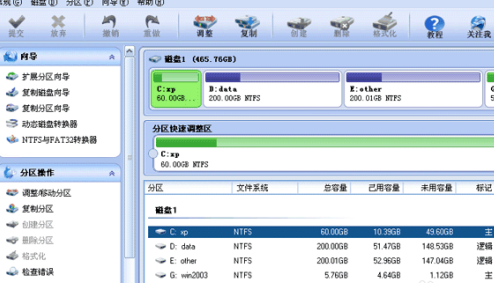
分区工具diskgenius怎么使用?diskgenius硬盘手动分区教程
分区工具diskgenius怎么使用?diskgenius分区工具是我们经常会使用的一款电脑硬盘分区工具。作为一款第三方免费的工具,支持在pe和windows系统中使用,但是不少用户不知道具体怎么使用diskgenius对硬盘分区,下面小编就带着大家一起学习一下吧!
分区助手如何查看分区信息?分区助手查看分区信息步骤教程
我们日常中可以使用分区助手把磁盘进行分区,我们分区之后磁盘会更加干净简洁,同时我们还可以查看分区后的信息,但是很多用户不知道应该如何查看分区完的信息,下面小编就为大家带来具体的操作步骤,感兴趣的用户一起来看看吧。
分区助手如何将磁盘转换为基本磁盘?
分区助手是一款磁盘管理工具,我们日常中可以使用分区助手进行磁盘的管理,有用户想知道应该如何将磁盘转换为基本磁盘。针对这一问题,下面小编就为大家分享详细的操作步骤,感兴趣的用户一起来看看吧。