burnaware如何刻录光盘?
burnaware如何刻录光盘?burnaware刻录软件涵盖了数据刻录、影音光盘制作、音乐光盘制作等丰富功能,可以帮助用户轻松刻录CD、DVD,那么具体要怎么进行刻录呢?一起来看下详细的使用教程吧。

更新日期:2021-09-30
来源:系统部落
现如今,大部分用户都能够自己使用U盘或是光盘重装系统,但不管是用什么工具安装,只要按照正确的步骤去重装系统,就可以了。也省得去麻烦人给你重装系统。下面小编就来介绍一下如何使用光盘重装HP惠普笔记本Win8系统。
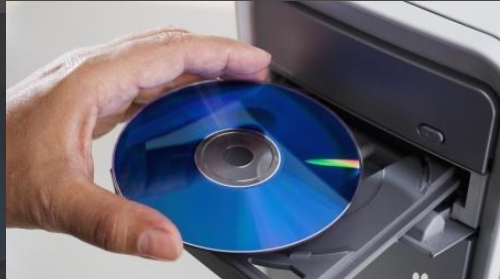
光盘
步骤如下:
第一步、设置光启
所谓光启,意思就是计算机在启动的时候首先读光驱,这样的话如果光驱中有具有光启功能的光盘就可以赶在硬盘启动之前读取出来(比如从光盘安装系统的时候)。
设置方法:
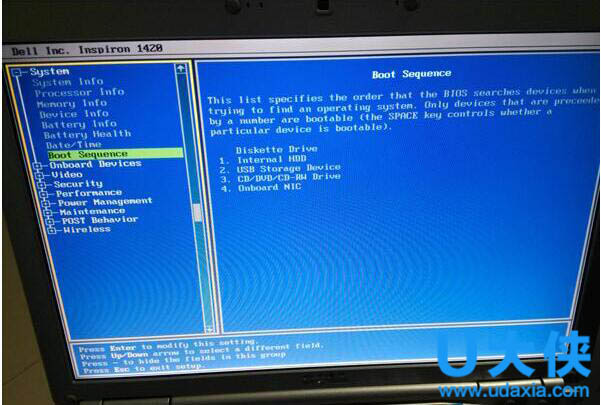
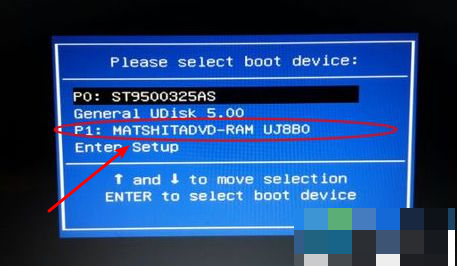
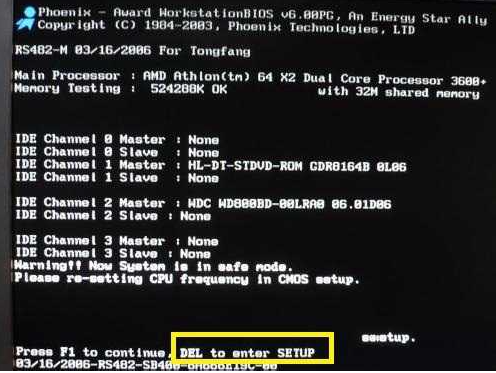
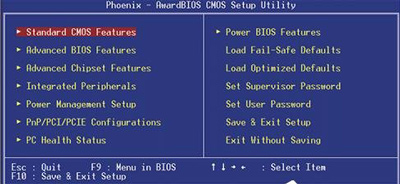
1.启动计算机,并按住DEL键不放,直到出现BIOS设置窗口(通常为蓝色背景,黄色英文字)。
2.选择并进入第二项,“BIOS SETUP”(BIOS设置)。在里面找到包含BOOT文字的项或组,并找到依次排列的“FIRST”“SECEND”“THIRD”三项,分别代表“第一项启动”“第二项启动”和“第三项启动”。这里我们按顺序依次设置为“光驱”“软驱”“硬盘”即可。(如在这一页没有见到这三项E文,通常BOOT右边的选项菜单为“SETUP”,这时按回车进入即可看到了)
3.选择好三种启动方式后,按F10键,出现E文对话框,按“Y”键,并回车,计算机自动重启,证明更改的设置生效了。
推荐阅读:设置光盘启动详细教程
第二步、从光盘安装Win8系统
在重启之前放入Win8安装光盘,在看到屏幕上出现CD-ROM.。。。。的时候,按回车键。(注:CD-ROM后面共五个“。”,一定要在出现第五个点之前敲回车键才能实现光启,否则计算机开始读取硬盘,也就是跳过光启从硬盘启动了。)
Win8系统盘光启之后便是蓝色背景的安装界面,这时系统会自动分析计算机信息,不需要任何操作,直到显示器屏幕变黑一下,随后出现蓝色背景的中文界面。
这时首先出现的是Win8系统的协议,按F8键(代表同意此协议),之后可以见到硬盘所有分区的信息列表,并且有中文的操作说明。选择C盘,按D键删除分区(之前记得先将C盘的有用文件做好备份),C盘的位置变成“未分区”,再在原C盘位置(即“未分区”位置)按C键创建分区,分区大小不需要调整。之后原C盘位置变成了“新的未使用”字样,按回车键继续。
接下来有可能出现格式化分区选项页面,推荐选择“用FAT32格式化分区(快)”。按回车键继续。
系统开始格式化C盘,速度很快。格式化之后是分析硬盘和以前的WINDOWS操作系统,速度同样很快,随后是复制文件,大约需要8到13分钟不等(根据机器的配置决定)。
复制文件完成(100%)后,系统会自动重新启动,这时当再次见到CD-ROM.。。。。。的时候,不需要按任何键,让系统从硬盘启动,因为安装文件的一部分已经复制到硬盘里了(注:此时光盘不可以取出)。
出现Win8安装界面,左侧有安装进度条和剩余时间显示,具体的时间根据机器的配置决定,通常P4,2.4的机器的安装时间大约是15到20分钟。
此时直到安装结束,计算机自动重启之前,除了输入序列号和计算机信息(随意填写),以及敲2到3次回车之外,不需要做任何其它操作。系统会自动完成安装。
第三步、驱动的安装
1.重启之后,将光盘取出,让计算机从硬盘启动,进入Win8的设置窗口。
2.依次按“下一步”,“跳过”,选择“不注册”,“完成”。
3.进入Win8系统桌面。
4.在桌面上单击鼠标右键,选择“属性”,选择“显示”选项卡,点击“自定义桌面”项,勾选“这台电脑”,选择“确定”退出。
5.返回桌面,右键单击“这台电脑”,选择“属性”,选择“硬件”选项卡,选择“设备管理器”,里面是计算机所有硬件的管理窗口,此中所有前面出现黄色问号+叹号的选项代表未安装驱动程序的硬件,双击打开其属性,选择“重新安装驱动程序”,放入相应当驱动光盘,选择“自动安装”,系统会自动识别对应当驱动程序并安装完成。(AUDIO为声卡,VGA为显卡,SM为主板,需要首先安装主板驱动,如没有SM项则代表不用安装)。安装好所有驱动之后重新启动计算机。
burnaware如何刻录光盘?
burnaware如何刻录光盘?burnaware刻录软件涵盖了数据刻录、影音光盘制作、音乐光盘制作等丰富功能,可以帮助用户轻松刻录CD、DVD,那么具体要怎么进行刻录呢?一起来看下详细的使用教程吧。
BIOS如何设置光盘启动?BIOS设置光盘启动方法教程
重装系统有时会选择从光盘启动方法安装系统,那么BIOS设置光盘启动方法又是怎样的呢?可能有很多新手用户不是很了解,下面小编就来跟大家介绍设置bios从光盘启动教程。
不通过光盘修复系统操作方法
当我们操作系统的过程中出现了系统奔溃的情况,很多用户都会通过光盘来修复系统,那如果我们不通过光盘来修复系统要怎么操作呢,大家可以尝试通过下方的操作方法进行操作,教大家怎么不通过光盘来修复系统,希望可以帮到大家。
DVD光盘怎么格式化?DVD光盘格式化教程
DVD光盘怎么格式化?最近有用户向小编询问这个问题,不知道怎么格式化,很多用户想要格式化里面的内容,那么应该怎么操作呢?针对这一问题,本篇带来了详细的DVD光盘格式化教程,操作简单易上手,分享给大家,感兴趣的继续看下去吧。
教你光盘如何装系统
光盘呢?近来有不少网友询问小编装系统装系统的方法,其实现在很多电脑维修店都会卖一些系统光盘,我们将其放在光驱中通过简单操作即可完成系统的安装,接下来,我就给大家详细介绍一下
教你萝卜家园xp光盘怎么装
安装xp系统最常用的工具就是光盘,那么萝卜家园xp光盘怎么装呢?不要着急,接下来小编就来教大家xp光盘安装教程,有需要的小伙伴快搬起小板凳过来吧.
无光盘解决0xc000000f图文教程
如何解决0xc000000f错误?一些用户在使用电脑的时候,遇到了0xc000000f错误的情况,那么应该怎么去解决呢?不要着急,接下来小编就来教大家如何无光盘解决0xc000000f吧.
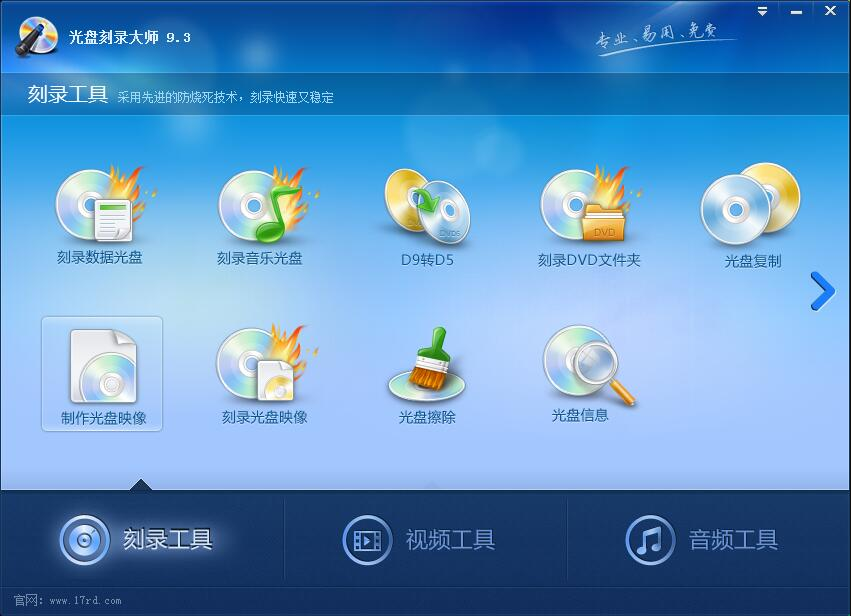
锐动天地光盘刻录大师10.0正式版免费发布啦
由锐动天地开发的国产免费软件光盘刻录大师10.0版本现已在正式发布了,作为为数不多的优秀国产软件在光盘刻录软件自主研发道路上也越来越强.
ultraiso是什么
最近小编我在网上看到有好多的粉丝小伙伴留言询问小编我ultraiso是什么,其实小编我只知道他是一个光盘映像制作工具,接下来小编我就来好好为大家介绍一下吧.
用光盘装系统bios要怎么设置
当电脑出现故障无法进入系统的时候,我们可以选择u盘或光盘方式重装系统.不过电脑默认是硬盘启动的,如果用光盘装系统bios要怎么设置呢?下面小编就教下大家bios设置光盘启动的方法.
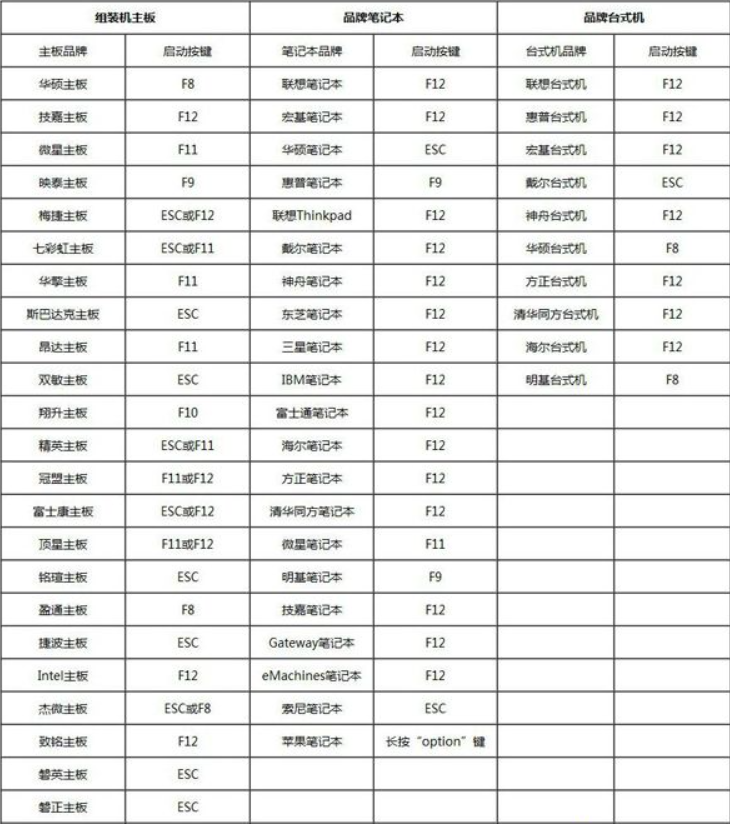
bios设置光盘启动方法
bios如何设置光盘启动?熟悉安装系统的小伙伴在使用光盘给电脑重装系统时会先进行bios主板设置光盘启动,否则无法进行光盘安装系统,那么接下来小编教你bios设置光盘启动方法,一起来看看吧.
Win7系统电脑插入光盘后打不开光盘文件的解决方法
Win7系统电脑打不开光盘怎么办?电脑无法使用光驱读取光盘该如何解决呢?本文就给大家分享Win7系统电脑不能打开光盘的修复教程。
Win7系统下光驱读不出光盘如何解决?
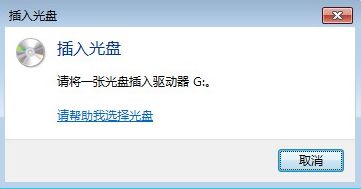
光盘是大家比较常用的一种存储载体,我们经常会将文档或视频制作成光盘,然后在电脑中播放。然而有Win7用户将光盘放入电脑后,电脑一直提示:“请将一张光盘插入驱动器”,这说明光驱无法读取光盘,遇到这种情况该怎么办呢?下面小
电脑BIOS设置光驱启动的三种类型图文详解
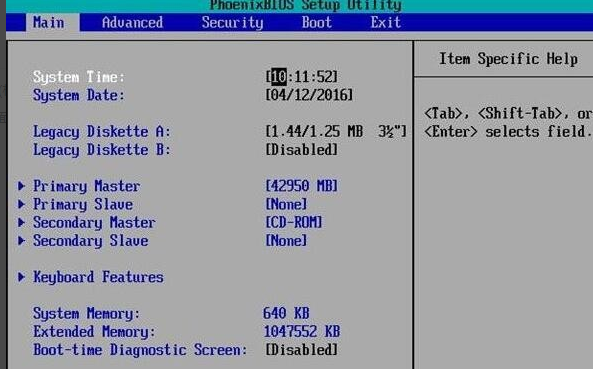
怎么设置电脑BIOS让电脑使用光盘启动呢?如何使用光盘安装电脑系统?BIOS怎么修改为光盘启动?本文将给大家介绍三种常见类型的BIOS的光盘启动设置方法,下面请看具体操作步骤。 主板BIOS类型主要有Phoenix、Award、AMI三种,这里主要围绕这三种界面介绍。各
电脑中有光盘还一直提示插入光盘怎么办
最近有很多笔记本的用户在使用光盘时遇到了这种情况,就是明明在电脑中放入了光盘,而光盘总是会自动弹出,并提示请将一张光盘插入驱动器。为什么电脑中有光盘还一直提示插入光盘?这是怎么回事?下面就让我们一起来看看电脑中有光盘还一直提示插入光盘的解决