Windows Server 2022在哪下载 Windows Server 2022官方原版镜像下载地址
Windows Server 2022是微软最新推出的服务器操作系统,新版新增了大量的新功能,但是很多用户不知道在哪可以下载官方原版的Windows Server 2022镜像,这里小编为大家带来了最新的下载地址,喜欢的快来系统部落下载吧!

更新日期:2021-09-30
来源:系统部落
我想,很多用户都有过遗忘了 Windows 10 用户密码而无法登录到计算机的情况,今天我们介绍用代码重置Windows 10用户账户密码教程详解,以帮助大家在不进行重装的前提下挽救系统和数据。
虽然很多科技企业都在想办法消除密码或使用多因子验证的方式增强对用户账户的保护,但在很多情况下用户还是必需要使用用户名和密码来进行身份验证的。例如,Windows 10 就提供了 Windows Hello、PIN 码、图片解锁等多种验证方式,但据微软统计结果,绝大多数用户还是采用了密码登录这一传统方式。
而由于现在的互联网用户需要记住和维护各种平台下的密码过多,难免会有忘记的情况,这就会为登录造成了阻碍。从技术上来讲,如果你没用户名和密码,是无法登录到 Windows 10 账户的。然而,有一个变通的方法可以让我们重获对原来账户的控制。无论你是由于长期未使用某个 Windows 10 设备而导致忘记密码,或是由于升级出错引出的麻烦,都可以试一试以下重置 Windows 10 用户账户密码的方法。
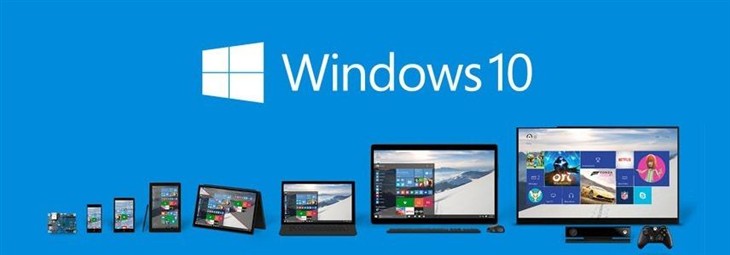
Windows 10
注意:我们这里提到的重置账户密码是指 Windows 10 的本地账户密码,如果你是使用 Microsoft Account 登录系统而又忘记密码的话,可以使用微软的密码重置向导来完成。
一旦通过微软的验证,确认你是账户所有者。微软会通过你的备用电子邮件或短信方式来协助重置密码。
重置遗忘的Windows 10用户账户密码
1首先你需要有一个可以引导的 Windows 10 启动 U 盘。如果你还没有的话,可以下载最新的 Windows 10 Version 1511 映像并按之前的文章制作 Windows 10 安装U盘。
2使用 Windows 10 启动 U 盘引导开机,在第一屏按下 Shift + F10 打开命令提示符。
3此时打开的命令提示符默认工作路径是 X:Sources,我们需要寻找并导航到 Windows 10 操作系统的安装分区。通常情况下是 D: 盘,大家按自己实际情况,不同环境可能不一样。确认好 Windows 10 操作系统的安装分区之后进入System32 文件夹。
D:cd WindowsSystem32
4接下来,我们通过如下命令将 cmd.exe 文件替换 Windows 10 登录界面的轻松使用按钮对应的utilman.exe,这样就可以在不登录系统的情况下获取特权来执行命令了。
ren utilman.exe utilman.exe.bakren cmd.exe utilman.exe
5此时我们就可以重启计算机了。
提示:可以使用 wpeutil reboot 命令来快速重启。
6当 Windows 10 重启好之后,当我们点击登录界面的轻松使用按钮时,就会直接打开有特权的命令提示符。此时,我们便可以使用如下命令来激活 Windows 中默认的 Administrator 超级管理员账户。
net user Administrator /active:yes
当 Administrator 用户激活之后,我们便可以用其进行登录。该系统默认管理员权限非常大,而且不需要输入密码。大家在用 Administrator 用户登录到系统之后,便可以重置任何本地账户的密码了,这样也就实现了密码找回。具体怎么做可以使用控制面板或 lusrmgr.msc,相信不用我在这里多说了吧。
恢复Windows 10默认设置
在密码找回之后,大家千万别忘了使用如下命令将登录界面的轻松使用按钮替换回原样:
ren utilman.exe cmd.exeren utilman.exe.bak utilman.exe
当然,Administrator 超级管理员也是需要禁用掉的:
net user Administrator /active:NO
以上步骤自不必多说,还是用启动 U 盘引导好之后去操作。
以上就是用代码重置Windows 10用户账户密码教程详解,更多精彩内容继续关注系统部落官网。
声明:该方法有点类似于之前 2000 下的输入法漏洞,大家千万别乱用,本文不对你的任何行为承担法律责任。
Windows Server 2022在哪下载 Windows Server 2022官方原版镜像下载地址
Windows Server 2022是微软最新推出的服务器操作系统,新版新增了大量的新功能,但是很多用户不知道在哪可以下载官方原版的Windows Server 2022镜像,这里小编为大家带来了最新的下载地址,喜欢的快来系统部落下载吧!
剪映Windows专业电脑版媒体丢失怎么办?
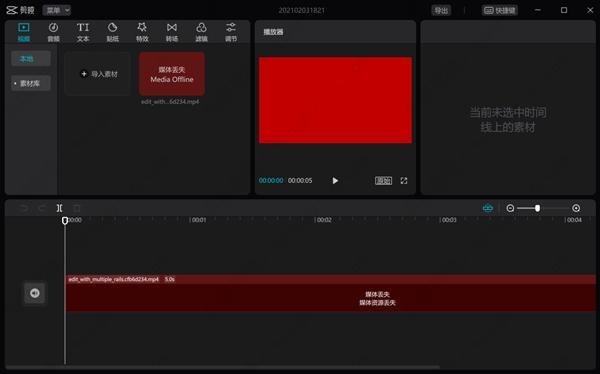
剪映Windows专业电脑版媒体丢失怎么办?剪映Windows版刚上线,就深受大众喜爱,可是这款软件还是存在着许多问题,许多小伙伴在编辑视频的时候,中途有离开,回来点击草稿箱发现自己的媒体文件丢失了,这要怎么解决呢?下面小编就带着大家一起看一下吧!
分享windows和虚拟机互传文件的三种方式
我们在电脑上安装虚拟机之后,可能会需要将windows中的文件传到虚拟机中或者将虚拟机的文件传到windows,你知道怎么操作吗?今天小编要给大家介绍的就是windows和虚拟机互传文件的三种方式,希望能对大家有所帮助。
如何将Windows中的文件上传到VMware虚拟机中?
VMware虚拟机是一个“虚拟PC”软件,可以让用户在一台机器上同时运行二个或更多Windows、DOS、LINUX系统。那么我们要怎么将Windows中的文件上传到VMware虚拟机呢?下面小编就给大家分享一下具体的解决办法。
VMware虚拟机安装Win11提示这台电脑当前不满足Windows11系统要求怎么办
一些犹豫要不要安装Win11系统的用户,可能会想在虚拟机上先体验一把新系统,但是到安装Win11的时候发现无法安装,还出现“这台电脑当前不满足windows11系统要求”的错误提示,这该怎么办?下面小编就给大家整了几个解决办法,可以尝试。
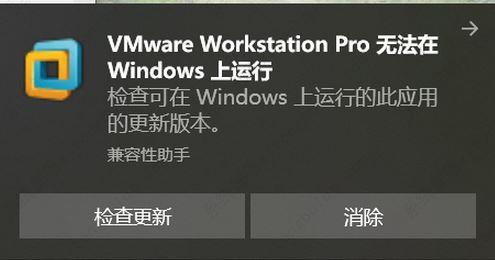
VMware无法在Windows运行怎么办?(已解决)
不少用户更新Win10系统后,收到“VMWare Workstation Pro无法在Windows上运行”的错误提示,这是怎么回事?导致这种情况的原因有很多,可能是兼容问题,也可能是其他的原因,下面就来看看具体的解决办法。
新Windows端QQ首个版本将于24日发布,采用全新NT架构!
腾讯QQ团队发布了最新Windows平台新版客户端的最新动态:内测活动将在3月24日开启,具体内测条件还没有公布。据悉,腾讯QQ团队在3月3日开启了Windows平台的内测招募计划。
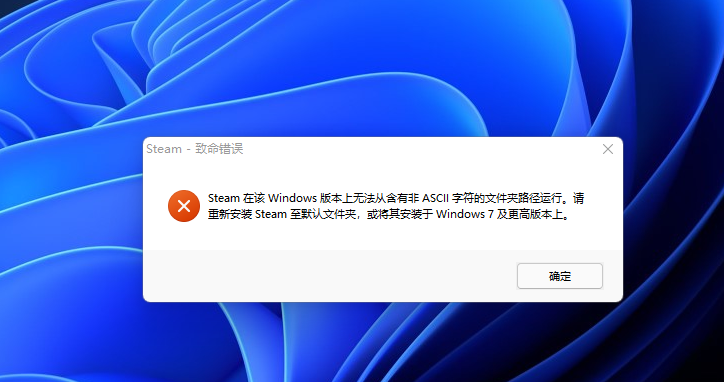
Steam在该Windows版本上无法从含有非ASCII字符的文件夹路径运行怎么办
Steam在该Windows版本上无法从含有非ASCII字符的文件夹路径运行怎么办?有不少用户在安装steam或者是从steam启动游戏的时候发现系统提示:含有非ascii字符。今天小编就来告诉大家具体的解决方法。
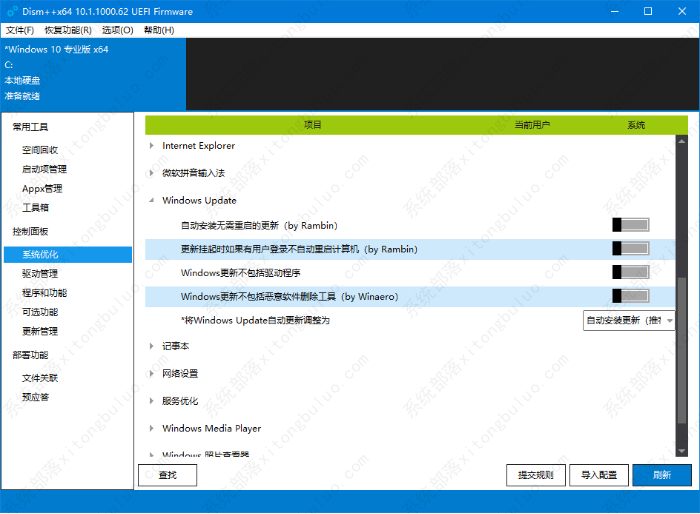
dism++关闭windows更新的方法教程
使用dism++怎么关闭windows更新?dism++是一款强大好用的windows系统优化软件,那么怎么使用dism++把烦人的windows系统更新关闭呢?不知道的话就一起来看看下面小编带给大家的教程吧。
windows media player支持什么格式?
windows media player支持什么格式?本文中小编将给大家分享介绍一下windows media player支持的视频格式有哪些,有需要的用户一起来和小编往下看吧。
windows media player怎么倍速播放?
小伙伴们知道windows media player怎么倍速播放吗?今天小编就来讲解windows media player倍速播放的方法,感兴趣的小伙伴快跟小编一起来看看吧,希望能够帮助到大家。
windows media player在播放文件时遇到问题怎么办?
windows media player在播放文件时遇到问题怎么办?今日为大家带来的文章是windows media player在播放文件时遇到问题的解决方法,还有不清楚小伙伴和小编一起来学习一下吧。
windows media player无法播放该文件格式的解决方法
windows media player是一款强大的本地视频播放器,很多小伙伴都会使用到它,不过最近就有小伙伴在使用的过程中碰到了一些问题,说windows media player提示无法播放该文件格式,不知道怎么解决,下面小编就为大家带来详细的解决方法,大家可以来参考一下。
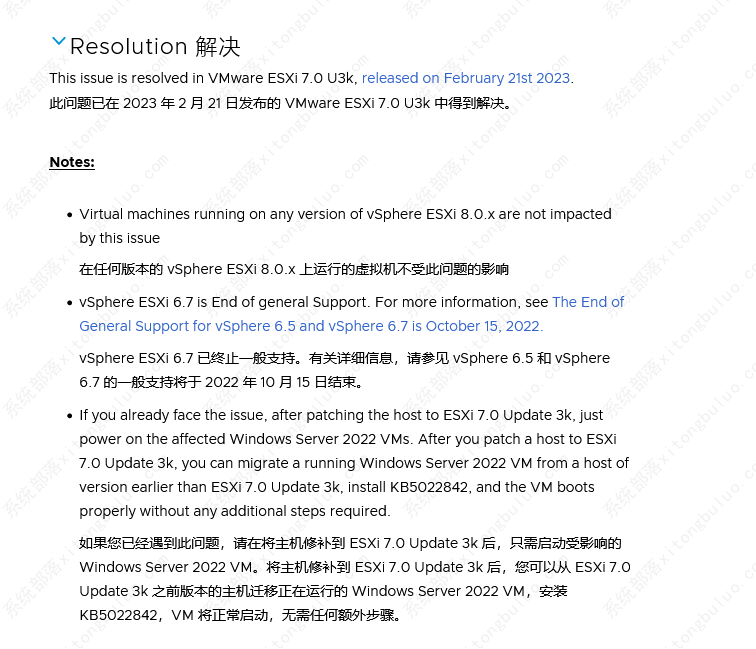
VMware发布ESXi 7.0 U3k更新,修复Windows Server虚拟机无法启动问题
VMware于2月22日发布ESXi 7 0 U3k更新,修复了此前因为Secure Boot导致无法启动Windows Server 2022虚拟机的问题。
windows7电脑无法识别光驱怎么办?
windows7电脑无法识别光驱怎么办?有些用户在使用Win7系统时,即使卸载之后重新安装驱动,光驱仍然无法使用,电脑无法进行识别,那遇到这个问题要怎么解决呢?