360安全浏览器如何下载网页视频?
有的小伙伴在使用360安全浏览器时,访问了很多网站,在访问的过程中看到自己喜欢的视频后想要将其下载下来,但是不知道怎么下载,下方是关于如何使用360安全浏览器下载视频的具体操作方法,如果你想要下载某一个视频,但是不知道怎么下载的话就看看下方的操作方法吧。

更新日期:2021-09-30
来源:系统部落
尽管Win10正式版还需要等到2015年上半年,但是Win10正式版已经可以下载安装了,其体验和正版相差不大。对于目前使用最多的Win7系统用来说,如何升级Win10正式版系统呢?这就是今天,我们要探讨的Win7如何升级Win10话题,一下是详细的Win7升级Win10图文教程,希望对打算升级Win10的Win7用户有所帮助。

一、准备工作
1、首先下载Win10系统镜像(目前可以下载深度Win10正式版v2.0,拥有32位和64位可选)
对于Win7升级Win10的朋友,请先查看一下Win7是32位还是64位系统,请务必保持下载的Win10系统位数与Win7一致,否则会出现安装出错。也就是说,如果当前正在使用的Win7系统是32位,那么您需要下载对应32位Win10系统,反之则为64位。
Win10正式版下载地址:Win10简体中文版 ←下载点此进入
2、准备好虚拟光驱工具
由于Win7不支持ISO系统镜像文件,必须借助虚拟光驱才可以打开,因此,Win7升级Win10需要借助虚拟光驱工具,这里推荐大家使用本土厂商开发的“软媒魔方”工具,里面带有虚拟光驱工具。
二、使用虚拟光驱加载Win10镜像
1、打开在Win7电脑中下载安装的“魔方”软件,然后点击右下角的【应用大全】,如下图所示。

进入应用大全
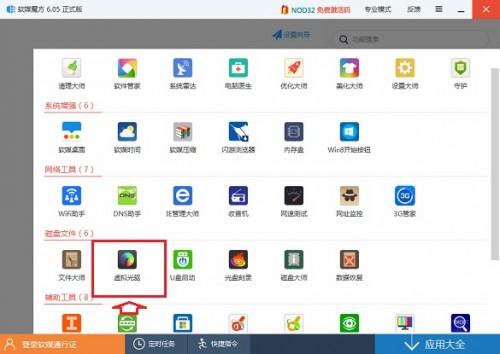
2、进入应用大全后,找到并点击打开【虚拟光驱】工具,如下图所示:
打开虚拟光驱工具
3、打开魔方虚拟光驱工具后,先点击顶部的“加载镜像”然后浏览找到,我们下载的ISO格式的Win10系统镜像,然后打开,如下图所示:

虚拟光驱加载镜像
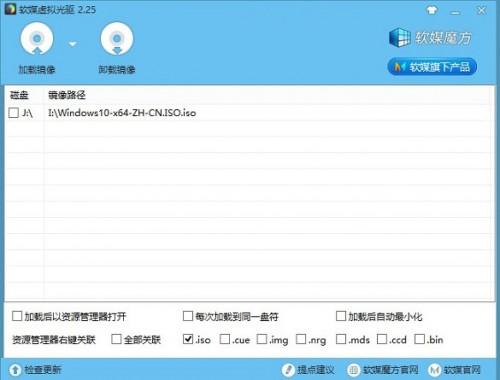
4、系统镜像加载完成之后将其界面最小化,然后进入Win7“计算机(我的电脑),之后就可以看到一个【CD驱动器】,我们双击运行即可,如下图所示。

三、Win7升级Win10图文教程
1、双击运行Win7计算机中的【CD驱动器】后,就会弹出如下系统升级初始界面,可以看到“正在准备”提示,如下图所示:
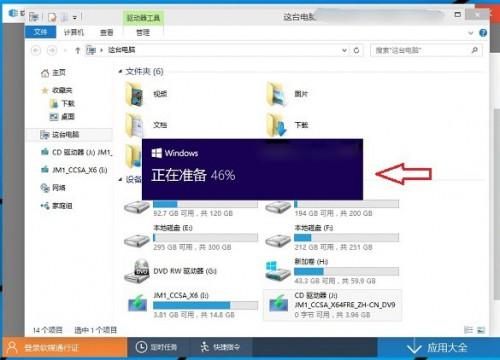
Win7升级Win10正在准备
2、准备完成之后,就可以见到熟悉的Win10系统安装界面了,如下图所示。
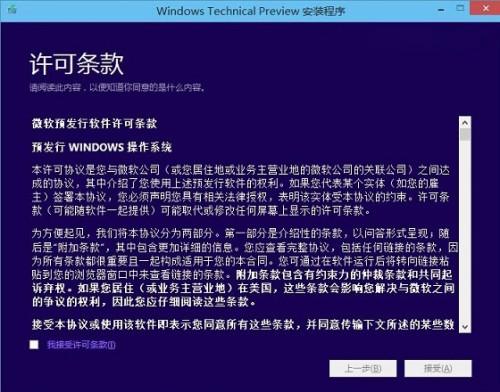
勾选上接受许可条款,点击接受即可进入下一步
3、接下来会看到“正在保存你已准备好进行安装”的提示,这里主要是在进行环境监测,这里需要等待一会,直到底部的“下一步”可以点击为止,如下图所示。

4、检查完成后,安装程序会列出你需要注意的事项,比如系统功能的缺失或现有软件的兼容性等,我们一般点击确定即可。如果检查后,没有出现需要注意的事项则会出现下图所示界面。

Win7升级Win10图文教程
5、接下来会见到如下“准备就绪,可以安装”的提示,由于我们这里是Win8或者win8.1覆盖升级Win10,因此可以勾选上保留此前已经安装的软件和应用等,之后直接点击底部的“安装”,如下图所示。

6、再下来这里还会具体的提示您,这里我们选择”保留Windows设置、个人文件和应用选项“,之后点击底部的“下一步”即可,如下图所示。

7,最后会进入Win8.1升级Win10的安装过程,我们可以看到升级进度,升级期间,请勿操作电脑,升级过程中,会自动完成几次重启,最后就可以成功将Win8.1升级到Win10正式版了。

注意事项:由于这种Win7升级Win10方法属于在线升级方式,不是纯净版安装方式,因此,此前安装在Win7上安装的应用和个人文件都会保留。如果想要安装纯净版Win10系统,建议使用U盘安装Win10,详见:《Win10正式版怎么安装 U盘安装Win10图文教程》。
360安全浏览器如何下载网页视频?
有的小伙伴在使用360安全浏览器时,访问了很多网站,在访问的过程中看到自己喜欢的视频后想要将其下载下来,但是不知道怎么下载,下方是关于如何使用360安全浏览器下载视频的具体操作方法,如果你想要下载某一个视频,但是不知道怎么下载的话就看看下方的操作方法吧。
excel变绿色如何改回白色,没有打开护眼模式?
excel变绿色如何改回白色,没有打开护眼模式?在正常使用excel表格进行编辑使用的背景色是白色,但是有时候打开excel表格后发现自己的背景色变成了全绿,那要怎么改回白色呢?一起来学习下教程吧。

excel如何设置选项按钮?excel中设置选项按钮的方法
excel如何设置选项按钮?按钮功能是excel中一项非常有特色的功能,如果需要投票或者其他选择项时就需要设置按钮,那excel如何设置选项按钮呢?下面就来看看详细的设置方法吧。
wps批注如何一次性全部删除掉?
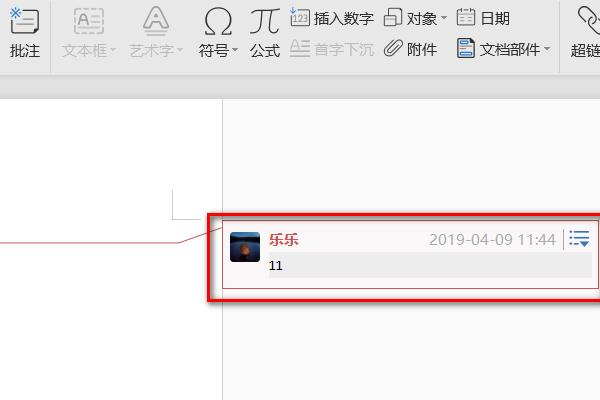
wps批注如何一次性全部删除掉?大学生把论文发给老师后,老师批改完会再次发回来,打开后可以看到密密麻麻的批注。修改完内容后这些批注得删除。那么wps如何批量删除批注呢?小编整理了一些相关内容分享给大家。
potplayer如何开启硬件解码?potplayer设置硬件解码的两种方法
potplayer如何开启硬件解码?在使用potplayer软件播放视频时,有的小伙伴想要将potplayer的解码方式改为硬件解码,但又不知道该怎么进行设置,其实很简单,接下来小编就来和大家分享一下potplayer设置硬件解码的两种方法,希望对大家有帮助。
格式工厂视频如何合并?格式工厂视频合并方法
对于视频剪辑肯定有需要合并的步骤,而这个功能可以使用格式工厂来完成操作,但是一些新手一定是不知道怎么去操作的,首先找到合并视频,然后添加两个文件进行合并就可以看。下面就看看格式工厂视频合并图文教程吧。
如何在Google帐户上创建密钥?最简单的Google帐户上创建密钥技巧分享
密码是一种安全技术,它使用设备上的指纹、面部扫描和 PIN 等生物识别身份验证方法来登录网站和应用程序,以获得无密码体验。密钥是密码的替代品,因为它们可以抵御在线攻击(例如网络钓鱼)。这里小编为大家带来在 Google 帐户上创建和设置密码的步骤。
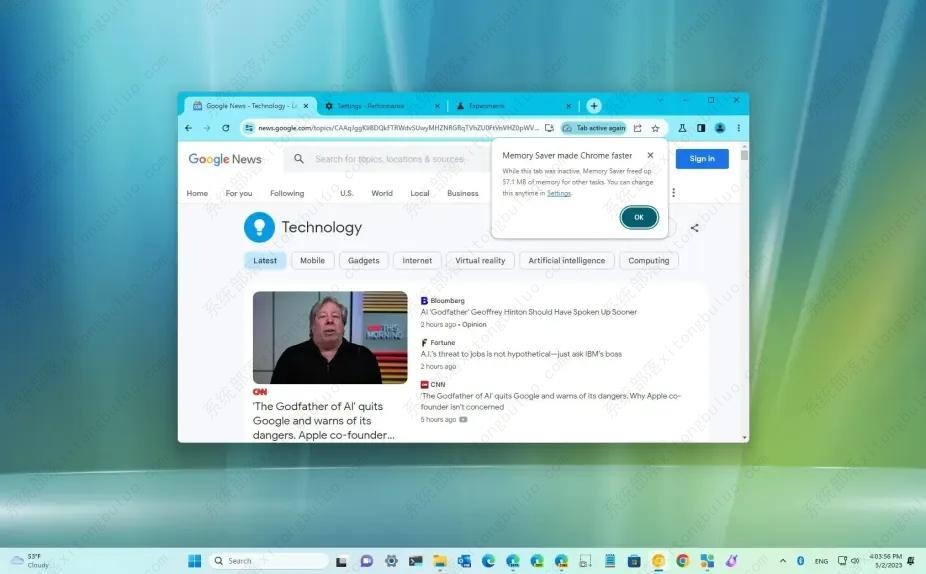
如何在Chrome上更改标签内存节省时间(预览)?
在 Google Chrome 上,“内存保护程序”是一项旨在减少浏览器使用的内存量的功能。此功能旨在提高浏览器的性能,尤其是在多个选项卡时。启用内存保护程序后,Chrome 会自动挂起一段时间不活动的标签页。这意味着选项卡将从内存中卸载,为其他选项卡和应用程序释放资源,同时延长电池寿命。这里小编为大家带来为 Google Chrome 启用新视觉更新的步骤。
如何关闭edge浏览器自动更新?edge浏览器关闭自动更新的方法
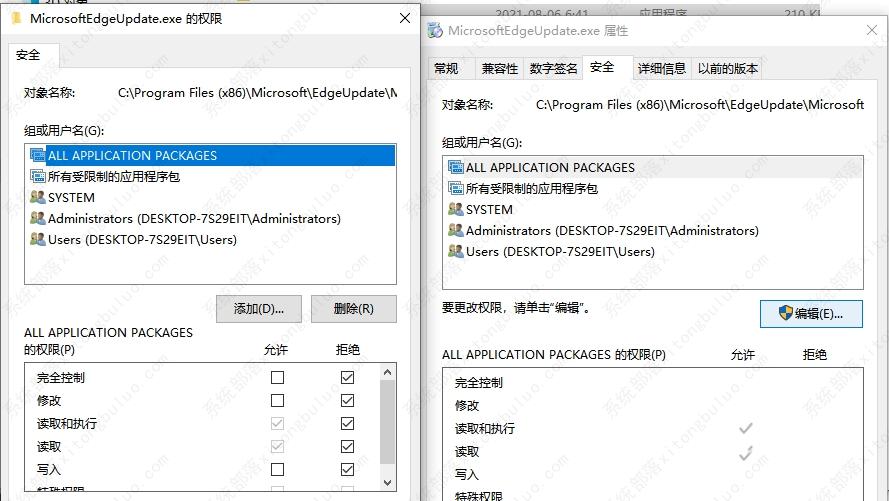
如何关闭edge浏览器自动更新?在使用edge浏览器的过程中,我们会发现edge浏览器会自动进行更新,但不是每次更新都会提升浏览器的性能。那么我们该怎么禁止浏览器进行自动更新呢。其实方法很简单,接下来小编就来和大家分享一下edge浏览器关闭自动更新的方法。
excel表格如何导出高清图片?
excel表格如何导出高清图片?许多用户在使用Excel的时候,经常需要使用到绘图功能,基本大部分用户都会。而导出图片就不会了,而且科研绘图一般都要求.tif格式,主要因为它有LZW无损压缩算法,可以用较小的容量保存高dpi的图片,非常适合色彩简单但要求清晰的科研图片,下面小编就带着大家一起看看怎么导出吧!

如何在ppt中加入视频?关于ppt插入视频的几种方式[详解]
近年来,ppt应用领域越来越广,ppt正成为人们工作生活的重要组成部分,在工作汇报、企业宣传、产品推介、婚礼庆典、项目竞标、教育培训等领域占着举足轻重的地位。很多刚接触ppt办公文员对这方面还不是很了解如何在ppt中加入视频,下面小编就来教大家如何来ppt中加入视频。
![如何在ppt中加入视频?关于ppt插入视频的几种方式[详解]](https://img.xitongbuluo.com/2023/0421/20230421051053873.jpg?imageView2/1/w/100/h/90/interlace/1)
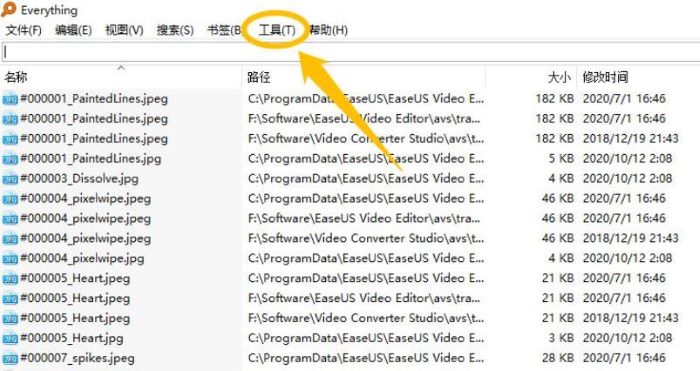
Everything如何启用HTTP服务器?
Everything是一款文件搜索工具,基于名称快速定位文件和文件夹,便捷小巧、界面简洁、高效搜索。最近有用户问Everything如何启用HTTP服务器?针对这个问题小编整理了Everything启用HTTP服务器的方法,大家感兴趣的话可以来看一看。
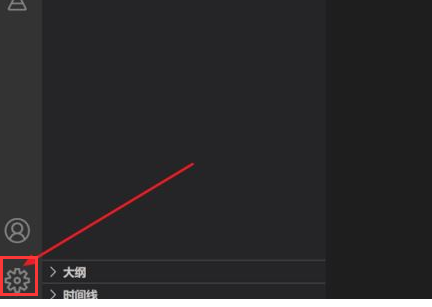
vscode如何打开工作区信任权限?vscode打开工作区信任权限的方法
vscode是一种简化且高效的代码编辑器,同时支持诸如调试,任务执行和版本管理之类的开发操作。最近有用户咨询vscode怎么打开工作区信任权限?为解开大家的疑惑,下面小编就给大家带来vscode打开工作区信任权限的方法,有需要的小伙伴快来看看吧!
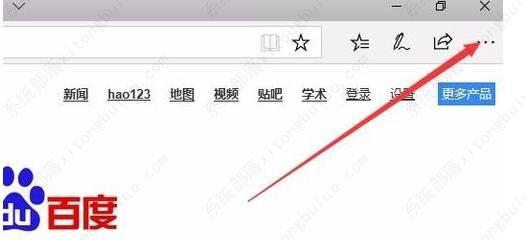
如何给edge浏览器添加翻译功能设置?
如何给edge浏览器添加翻译功能设置?最近有网页反映,他想要在edge浏览器中添加翻译功能,以便在浏览英文网页时随时翻译网页中的内容。针对这种情况小编今天给大家分享一下edge浏览器安装翻译插件图文教程,感兴趣的朋友赶紧来看看吧!
如何清理谷歌浏览器的浏览痕迹和缓存?
谷歌浏览器在使用过程中会产生包括缓存、cookie、历史记录等在内的浏览数据,当这些浏览数据逐渐变多之后就可能会影响到谷歌浏览器的打开速度,尤其是缓存文件。而且有时候可能还会导致一些莫名其妙的问题,因此我们就需要及时对其进行清理,下面小编给大家分享一下详细的清理方法,有需要的朋友赶紧来看看吧!