Win7连接Win10共享打印机错误0x0000011b的终极解决办法!
Windows 7 连接 Windows 10 共享打印机出现错误 0x000001b,建议不要通过卸载Windows10系统的KB5005565安全更新来解决该问题(犹如削足适履),正确的处理方法是手工添加一个本地打印机,本方法是安全可靠的。这篇文章详述了该方法的操作步骤。

更新日期:2021-09-29
来源:系统部落
近日,微软发布了Windows10的首个重大更新,号称比Windows 7快30%,并在功能上带来了许多新的特性和变化。除了显而易见的变化之外,本次更新还带来一些隐藏功能,现在就来为你盘点一下那些你或许还没发现的功能。
1、查找我的设备
你可能很早就在手机上用过查找设备功能。但是,如果你的笔记本电脑丢了怎么办?以前你可能需要安装一些第三方软件来进行定位或追踪,现在微软直接将这项功能添加到了Windows 10系统当中。与手机上的查找功能类似,开启“查找我的设备”选项后,你就可以对笔记本进行定位或追踪啦。使用方法:首先你要注册一个Microsoft账号,登陆之后,进入设置>更新&安全>查找我的设备,开启即可。
2、Cortana让你回复更多信息
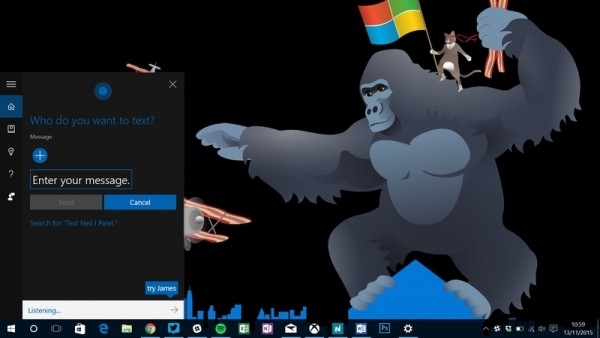
如果你拥有一部WP手机,那么新版Cortana对你来说将非常实用。新版小娜加入了漏接电话提醒功能,不仅可以提醒你回电话,还可以用她直接回复短信。即使没有漏接电话,你也可以随时用语音发送短信。可惜目前Windows 10的短信应用还不支持语音识别,所以只能用小娜来发信息。如果你的设备配有手写笔,小娜还会提醒你根据时间、地点来建立备忘录。如果你是Uber用户,当你把账户与小娜连接之后,她还会为你提供驾车路线等。
3、自动改变时区
Windows系统很久以前就可以自动同步时间,但是当你到国外旅行时,它却不能自动更换时区。现在Windows 10终于可以了——在设置>时间&语言选项里新增了“自动设置时区”选项,默认状态下这个功能是开启的。
4、流媒体播放
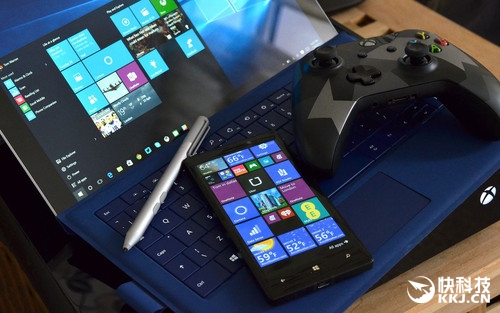
Windows 10此前已经支持DLNA和Miracast流媒体播放,这次更新只是让它变得更“明显”——不论是在Microsoft Edge浏览器,还是在照片、视频的播放软件里,都可以看到一个“投射内容到设备上”的选项。这项功能可以让你将照片、视频、音频等内容投射到兼容的设备上,与谷歌的Chromecast功能很像。
5、Microsoft Edge浏览器可同步密码、收藏夹
在Windows 10发布时,Edge浏览器是不能同步账户密码、收藏夹的,在本次更新里终于可以了。如果你有多台Windows 10设备,现在可以轻松将密码或收藏夹同步到所有设备。
6、加入了Skype应用
微软在这次更新中加入了基础版的Skype,并整合了视频通话和短信功能,但是你很不容易发现它——可以通过Cortana或应用列表来查找。用户可以跟Skype联系人进行简单的通话或发信息,但由于目前还属于基础版,功能很不完善,后期还需要大幅改进。
7、更好的Snap分屏功能
在Windows 10当中,所有软件都具备Snap分屏功能。例如你在桌面上并排放置两个应用,当你调整其中一个窗口比例之后,另一个窗口会自动填补剩下的区域。你也可以将鼠标放在两个应用窗口中间,这时就会出现一个滑块,可以用它来调整窗口比例。
全球的Windows 10用户近两天开始陆续收到微软推送的Windows 10 Threshold 2更新,新补丁进一步优化了系统的运行效率,修复了一些BUG和已知问题。
从目前的用户反馈来看,大家对于这次重大更新还是非常买账,尤其是一些老平台用户,他们表示更新之后的Windows 10更加流畅了。
对此,微软方面也是深表赞同。Windows部门代表Terry Myerson表示,Windows 10第一个大更新具有里程碑的意义,堪称所有之前Windows 10更新里最改进显著之一,它使得Windows 10的速度比Windows 7提升了将近30%,尤其是开机时间,新版Windows 10有着明显提升。
不过性能虽好,但Windows 10短时间内还很难动摇Windows 7全球市场份额第一的位置。最新数据显示,全球运行Windows 7的设备市场份额高达50%,这就意味着微软需要花费更多的精力来让Windows 10变得更好用,促成用户升级,并最终达到全球10亿台设备的目标。
Win7连接Win10共享打印机错误0x0000011b的终极解决办法!
Windows 7 连接 Windows 10 共享打印机出现错误 0x000001b,建议不要通过卸载Windows10系统的KB5005565安全更新来解决该问题(犹如削足适履),正确的处理方法是手工添加一个本地打印机,本方法是安全可靠的。这篇文章详述了该方法的操作步骤。
电脑windows7升级win10后启动不了怎么办?
电脑windows7升级win10后启动不了怎么办?最近有用户在使用电脑windows7升级win10的时候,发现启动不了,那么这样的问题该怎么解决呢?下面小编就和大家分享一下电脑windows7升级win10后启动不了的解决方法。

win7升级win10安装失败一直重启怎么办?
微软已经正式停止对win7的支持了,因此很多win7用户都在升级win10系统了,但是升级的时候却遇到安装失败、一直重启的情况,像这种情况要怎么办呢?大家可以通过U盘的方式去装机,具体步骤为:先制作U盘启动盘,制作完成后将U盘插到电脑上,并选择U盘为第一启动项,接着按照下文提示步骤完成系统安装即可。
Win10系统如何设置动态桌面?
我们在开启新电脑时,会发现默认的壁纸比较普通,没有个性化。最近就有一些萌新问小编是否可以设置动态桌面呢?我们的电脑桌面的确和手机一样不但可以自定义壁纸,还可以设置动态壁纸。现在小编就和大家分享下我的方法吧。
(亲测有效)win7升级win10出现0x80072f8f-0x20000错误的三种解决方法
win10系统是目前主流的操作系统之一,一些win7用户在升级win10系统过程中出现错误代码0x80072f8f-0x20000,该如何解决呢?针对这一问题,小编整理了三种解决方法,快来试试吧,亲测第三种方法最有效。
win7电脑升级win10会影响电脑吗?
win7电脑升级win10会影响电脑吗?其实对电脑是没有什么影响的,但是对于一些习惯了win7系统的用户们来说在一些操作习惯上可能会有一些改变,所以总体来说用户要是熟悉win10系统的话对于用户本身和电脑是没有影响的,其实升级win10系统还有着很大的好处的,那么接下来小编为大家介绍一下升级win10的利弊吧。
从windows7升级win10需要多少钱?
目前市面上使用率最高的就是win10系统,win10相比较win7来说,专业性和丰富性会更高,所以很多使用win7系统的用户都想要升级win10使用,那么从windows7升级win10需要多少钱?如果用户使用的是正版系统,那么升级就是免费的,小编还为小伙伴带来了windows7升级win10的方法,一起看看吧。
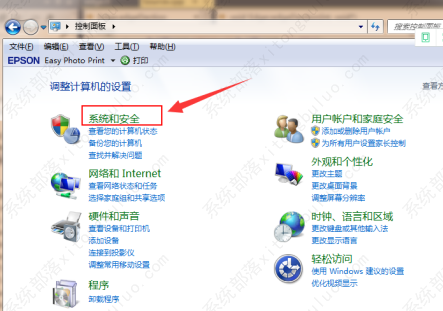
windows7算老电脑吗?老机用Windows7还是Windows10好?
很多小伙伴想知道windows7算老电脑吗,Windows7系统已经上市了十几年的时间,算得上是老系统,但是喜爱的用户依然很多,经过不断地完善,目前的Windows7已经非常的稳定流畅,很多小伙伴在安装系统的时候还会纠结老机用Windows7还是Windows10好,下面小编为小伙伴带来了建议和介绍。
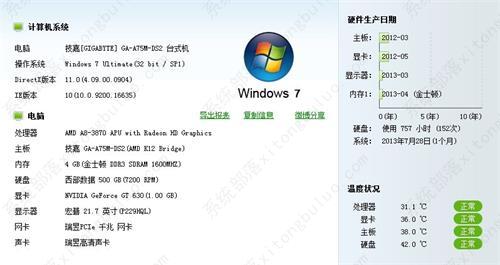
win10怎么降级win7 win10降级win7最简单方法
有些用户从win7系统升级到win10系统后,觉得很多方面用起来都不习惯,想要降级回win7系统,要怎么操作呢?针对这一问题,小编带来了两个帮助用户降级回win7系统的方法教程,快来看看!
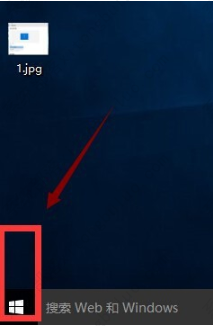
网卡驱动程序不正常上不了网怎么修复(win7、win10)
很多小伙伴在使用电脑时,遇到网卡驱动异常,导致连不上网的情况,不知道怎么处理?那么我们遇到这种情况要如何解决呢?针对这一问题,小编给大家带来网卡驱动程序不正常上不了网的修复方法(win7、win10)。
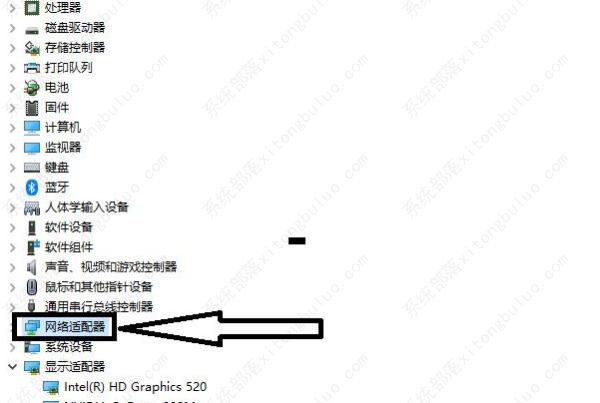
win7怎么升级win10系统版本?(3种方法)
win7怎么升级win10系统版本?自从win10系统推出后,很多win7用户都想将系统升级至win10系统进行使用,那么win7怎么升级win10系统版本呢?今天,小编就把win7升级win10系统的三种方法分享给大家。
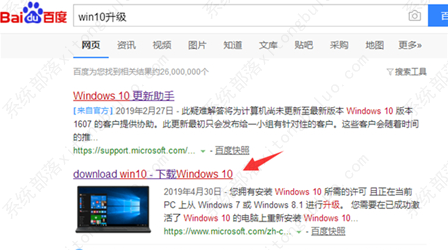
戴尔电脑win10改win7bios怎么设置?
戴尔电脑win10改win7bios怎么设置?如今新出厂内置win10的电脑上默认选用新式的UEFI启动方式,与此同时磁盘分区表为GPT格式,有一些用户想把win10改为win7,可是发觉不可以鉴别启动盘,或是没法安装,这是由于内置win10电脑上默认开启了安全启动,下面我跟各位说说戴尔
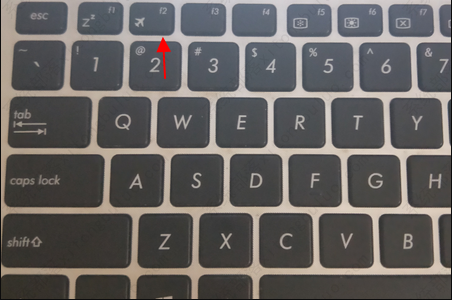
电脑win7改win10bios怎么设置?win10变win7bios设置方法
电脑win7改win10bios怎么设置?有的用户想为自己电脑上win7系统改为win10系统,但是电脑小白也不知道应该怎么办了,下面就和大伙儿讲下电脑上改win10bios怎样设置吧。
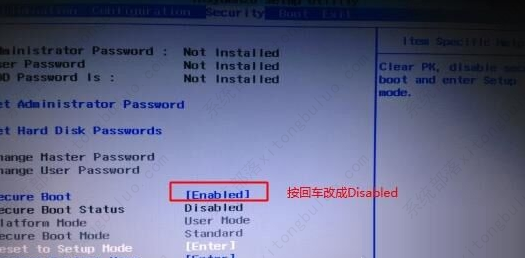
win7升级win10数据会丢失吗 win7系统数据备份的方法
很多使用win7系统的老用户想要升级win10系统,但是都很担心一个问题:win7升级win10数据会丢失吗?在针对这个问题,小编为大家带来了win7系统数据备份的详细方法,有这个疑问的用户快来看看吧。

Win7怎么升级win10?
现在还有有很多用户在使用win7,微软声明不再对win7系统支持后,也有一些人想从win7升级到win10的系统,但是有写用户不清楚如何升级系统,下面小编来教教大家怎么升级,一起来看看吧。