Win7系统怎么分享网络?win7系统分享网络方法
现在还有很大一部分用户使用win7系统,最近有朋友问如果需要分享网络时该如何操作呢?方法很简单,我们只要进入网络和共享中心进行设置适配器就可以了。下面时小编整理的win7系统怎么分享网络的详细操作步骤,不知道怎么操作的用户可以跟着教程一起操作。


更新日期:2021-09-30
来源:系统部落
在使用win10系统的时候,由于操作不当,有小伙伴误删了win10应用商店,导致一些应用软件不知道在哪里下载。那么如何恢复win10应用商店?下面给大家分享下win10重装应用商店的方法。
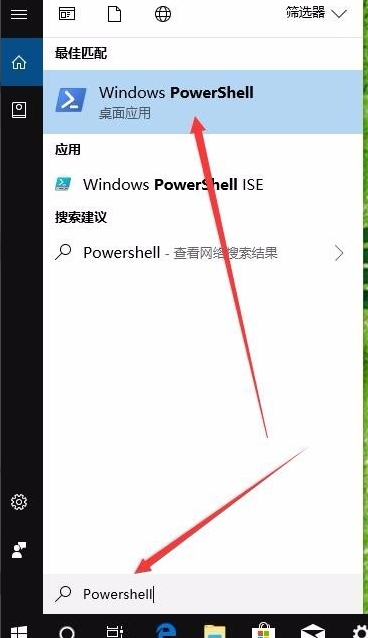
1、在Windows10桌面点击任务栏的小娜搜索图标,在弹出的搜索框中输入powershell进行搜索,然后右键点击搜索结果中的WIndows PowerShell菜单项
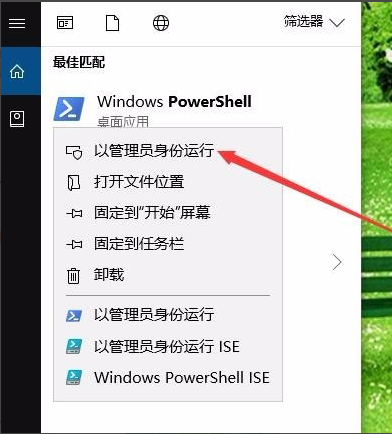
2、在弹出的右键菜单中,点击以管理员身份运行菜单项。
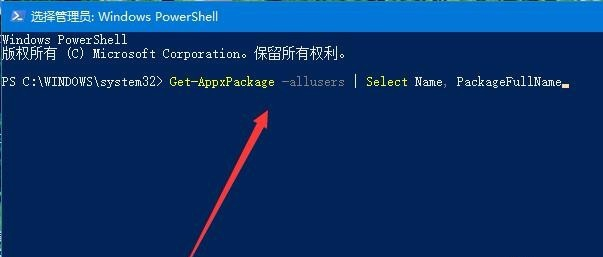
3、这时就会弹出Windows PowerShell的窗口,在这里输入命令Get-AppxPackage -allusers | Select Name, PackageFullName。
4、这时就会列出所有的Windows10系统的安装应用,找到Microsoft.WindowsStore菜单项,把其后面的内容复制下来。
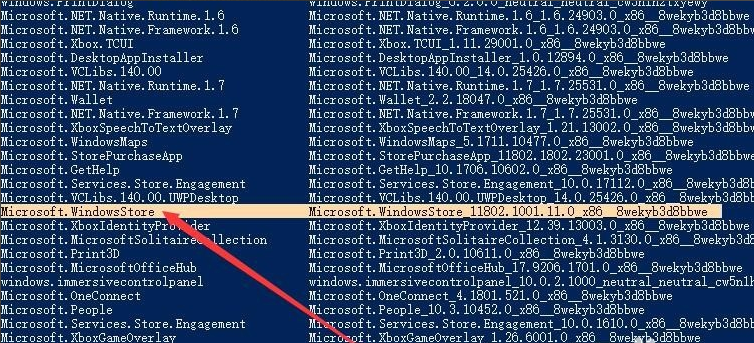
5、接着再在下面的命令行输入:Add-appxpackage -register "C:Program FilesWindowsAppsMicrosoft.WindowsStore_11701.1001.99.0_x64__8wekyb3d8bbweappxmanifest.xml" -disabledevelopmentmode。
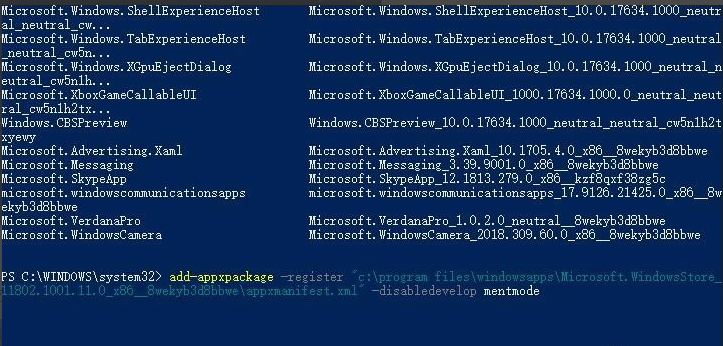
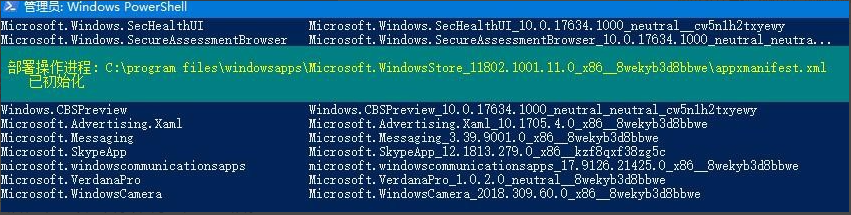
6、Windows10系统就会自动安装,重新部署应用商店了。
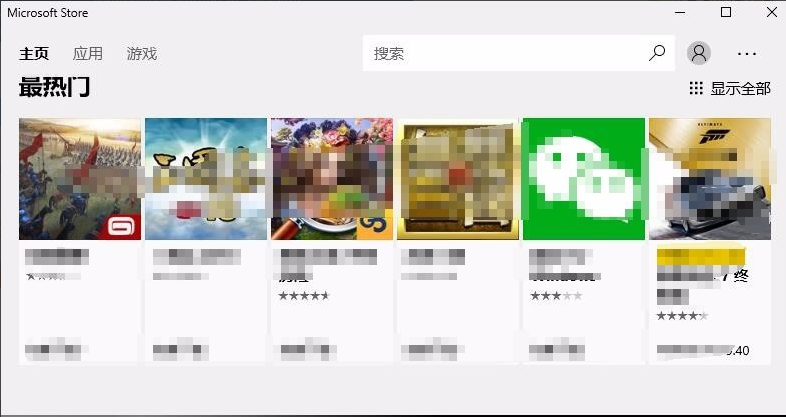
7、安装完成后,就可以打开安装好的应用商店。
以上便是重装win10应用商店的方法啦,希望能帮到各位。
Win7系统怎么分享网络?win7系统分享网络方法
现在还有很大一部分用户使用win7系统,最近有朋友问如果需要分享网络时该如何操作呢?方法很简单,我们只要进入网络和共享中心进行设置适配器就可以了。下面时小编整理的win7系统怎么分享网络的详细操作步骤,不知道怎么操作的用户可以跟着教程一起操作。
win10iso下载地址分享
win10是目前最新的windows操作系统,也是比较受欢迎的操作系统.不少小伙伴都想下载win10iso镜像文件重装win10,但是不知道在哪里下载.今天小编就给大家分享下win10iso下载地址.

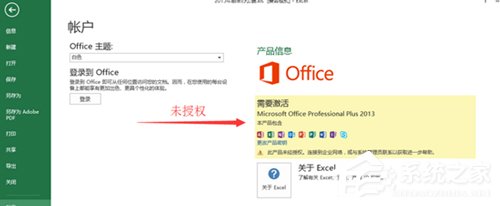
Win10 Office2013怎么激活?Win10 Office激活技巧分享
安装完Win10后,就可以安装激活Win10 office了,那么Win10 office怎么激活呢?下面小编就来教大家一个Win10激活Office2013的技巧,希望可以帮助到大家。
2021Win10系统最新激活码大全以及激活教程分享
如果你在重新安装Windows 10 系统或在使用Windows 10过程中后,发现自己的电脑仍然处于未激活状态,看到这种情况你可以选择免费的激活码,接下来小编就和大家一起来分享一批激活码,以及如何激活的教程分享。
Win10系统最新永久激活码大全及各个版本激活方法分享!
很多用户对Win10还是十分的喜欢,即便是微软推出了最新的Win11系统不想进行升级,Win10系统现在的用户算是最多的,因为这个系统也是最稳定最熟悉的系统了,如果Win10系统过期了怎么办,下面给大家带来Win10永久激活码的分享及激活方法。
Win10关闭自动更新的三种操作方法分享!
系统最新发布的补丁如果我们马上进行更新的话,极有可能会造成系统的不兼容性,容易出现系统BUG造成一些故障,我们应该等些日子在更新,但是如果我们不关闭系统自动更新的话,系统就会自动进行更新,下面分享给大家三种关闭系统自动更新的方法。
如何让win10禁止某程序运行
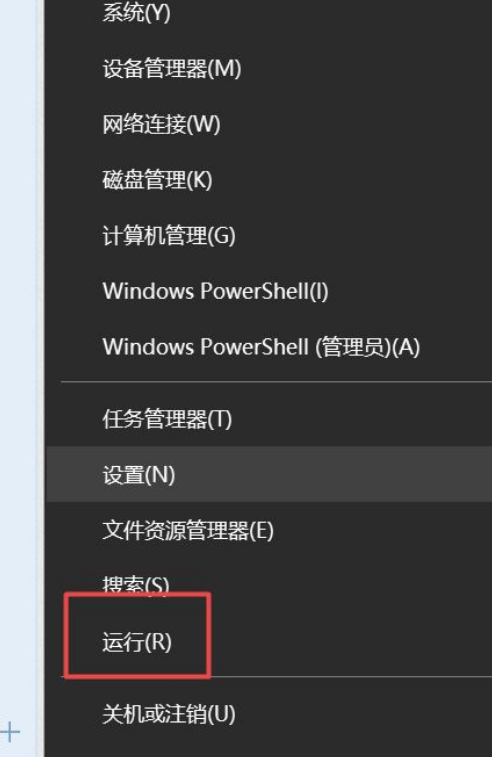
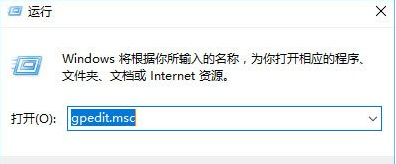
接下来跟各位分享如何让win10禁止某程序运行。 1.打开Win + R运行,在运行中输入gpedit.msc,打开组策略 2.计算机配置- Windows设置-安全设置-本地策略-安全选项-用户帐户控制: 3.管理审批模式下管理员的提升提示行为-修改成提示凭据 现在知道如何让win10禁
Win10电脑系统调节任务栏透明度的方法分享
任务栏是我们使用电脑时最常用的功能,不过有的用户为了桌面的整个美感,会调节任务栏的透明度来让任务栏与他们的桌面背景更加的匹配,那么Win10系统怎么调节任务栏透明度呢? 操作过程: 1、在开始菜单打开设置。 2、选择打开个性化 3、点击左侧的颜色选项
win10蓝屏重启解决方法分享
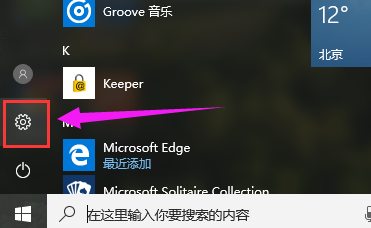
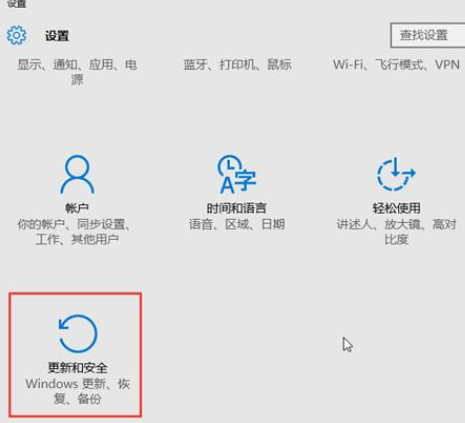
接下来跟各位分享win10蓝屏重启解决方法。 1.右键单击win10桌面的开始菜单,然后打开设置-更新和安全性,如图所示: 2.然后单击更新和安全性窗口左侧的还原,然后单击右侧窗口中的立即重新启动,如图所示: 3.重新启动后,单击疑难解答,然后在高级选项窗口
win10系统定时关机的使用方法
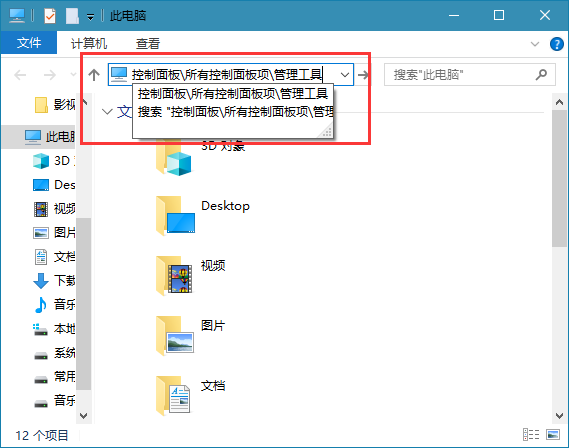
前段时间我们分享给定时关机的方法,那是通过shutdown关机命令来实现定时关机的,今天这里分享给朋友们的是通过任务计划来实现自动关机的! 操作过程: 1、首先打开我的电脑,复制控制面板所有控制面板项管理工具,到地址栏里面,回车; 2、在管理工具,里面
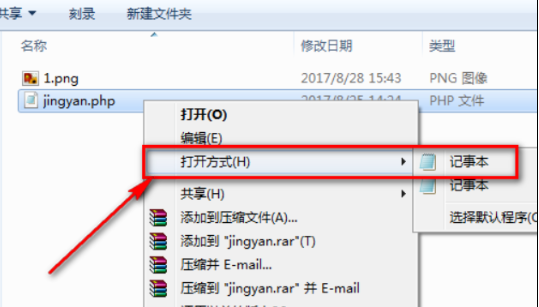
win10如何打开php文件
今天来跟各位分享win10如何打开php文件 1.右键单击php文件,选择打开方法,然后选择记事本 2.在打开的记事本中您就可以看到PHP文件的内容了。 3.如果要运行PHP文件,请安装xampp集成软件,然后将其启动,表示启动。 4.将PHP文件放在安装目录下的htdocs文件夹
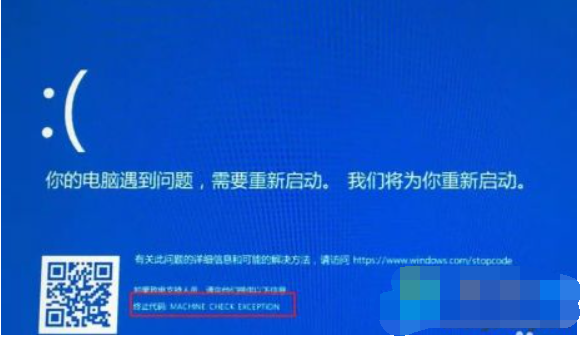
win10电脑蓝屏是什么原因 分享解决方法
电脑故障问题中,蓝屏是比较多人会遇到的。那电脑蓝屏是什么原因呢?引起电脑蓝屏的原因很多,首先要找到电脑蓝屏的原因才针对性的处理。下面小编就给大家分析下电脑蓝屏的原因和对应的解决方法。 win10经常性蓝屏的原因和解决方法: 1、蓝屏代码1:MACHINE-CH
win10系统打不出字解决方法
今天小编给大家分享的是win10电脑打不了字的解决教程,使用win10系统过程中,难免会遇到这样那样的问题,当你遇到电脑无法打字的问题时,可参照以下的方法进行解决。 小编发现最近身边许多都在吐槽,还有不少的网友也遭遇到了电脑打字打不出来的问题,电脑打

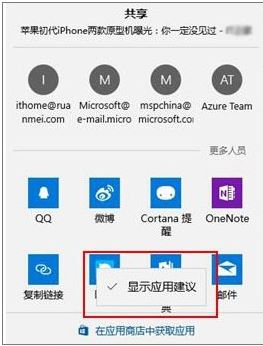
win10系统关闭分享功能的推荐应用教程
win10正式版系统新增了分享功能,大家可以将有趣的界面随时分享给好友,但是在好友在接受分享的同时,也会收到很多推荐应用,下面我们就一起来看下关闭分享功能的推荐应用的操作方法吧! 步骤如下: 1、操作起来非常简单,只需在任何一个共享选项上单击右键
深度分享Win10 Build 10074最新版体验
Windows 10 Build 10074今天早些时候从微软的服务器中泄露。现在,外媒为我们带来了一段上手视频,来介绍其中的改变。 从视频来看,Build 10074依旧侧重于系统细节的改进和优化,比如Windows Defender的设置选项被挪到了更加容易找到的地方,Cortana助手功能