Win10系统office2013怎么激活?
很多小伙伴在不清不楚的情况下跟着系统提示把系统升级都win10之后,发现Office2013打开的时候老是报错,无法正常使用,这样要怎么办呢?跟小编一起看下win10系统office2013的激活方法吧。 首先检查Office2013激活状态。 这里要用到激活工具,也是最新版HEU_K

更新日期:2022-01-10
来源:系统部落
安装完Win10后,就可以安装激活Win10 office了,那么Win10 office怎么激活呢?下面小编就来教大家一个Win10激活Office2013的技巧,希望可以帮助到大家。
方法步骤
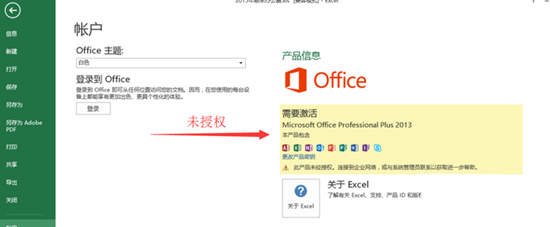
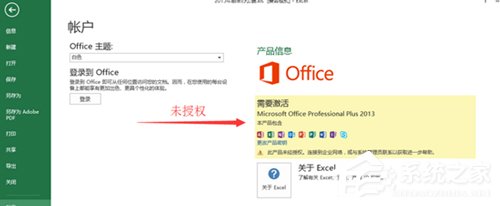
首先,检查Office2013激活状态,这里要用到激活工具,也是最新版HEU_KMS_Activator_v10.0.0;
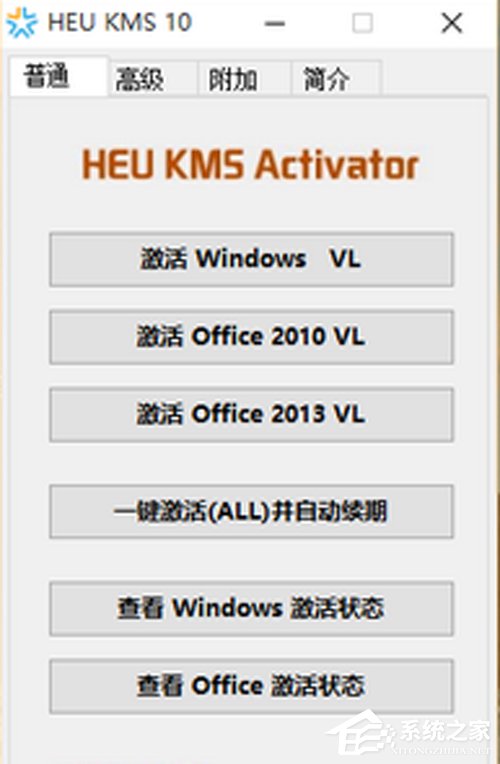
为了防止激活失败浪费时间,直接切换到第三界面的“附加”,按照三步流程完成激活过程。
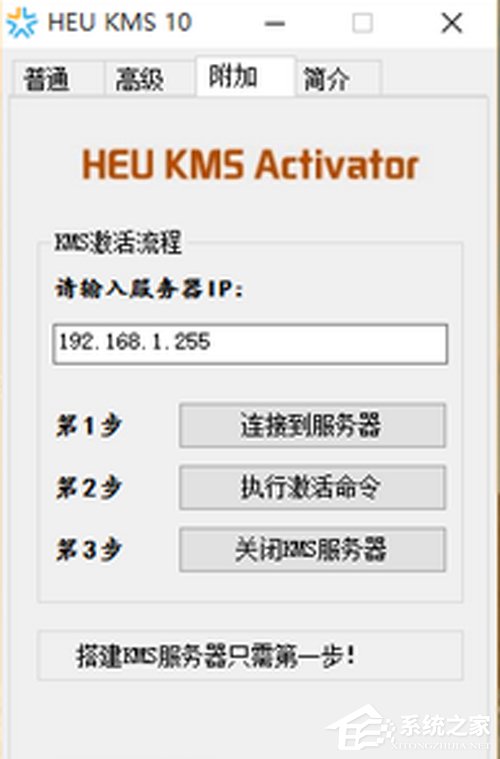
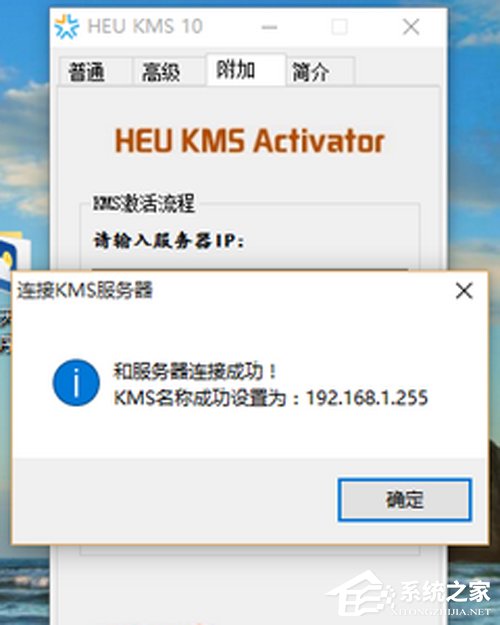
点击第一步链接服务器,等待建立完成,服务器不用修改,默认即可;
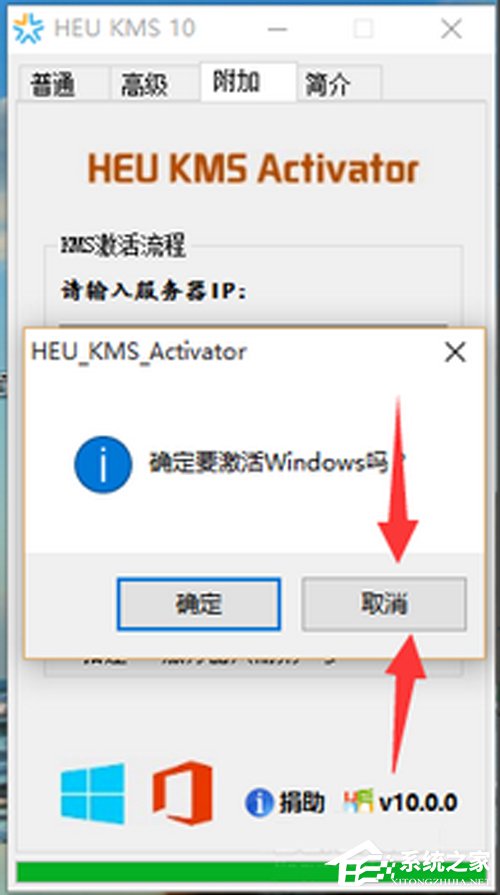
第二步,激活:先弹出来的是激活win10界面,如果已经激活,直接点击取消即可;
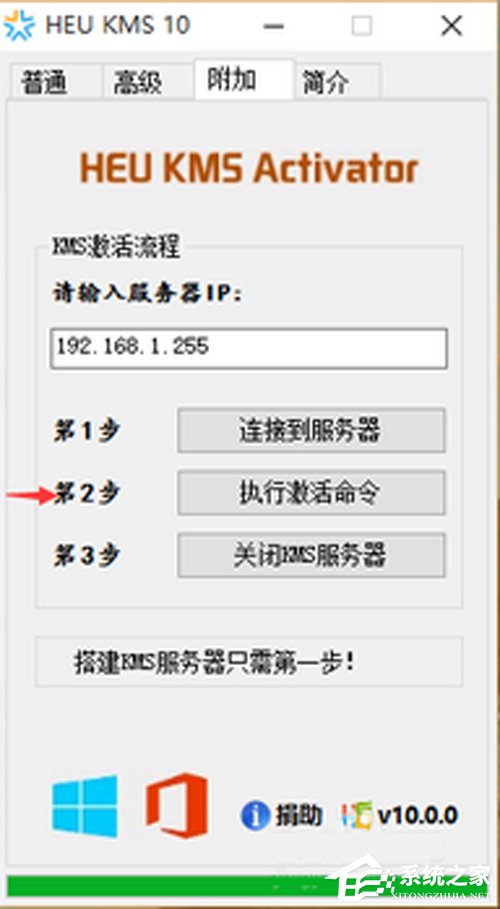
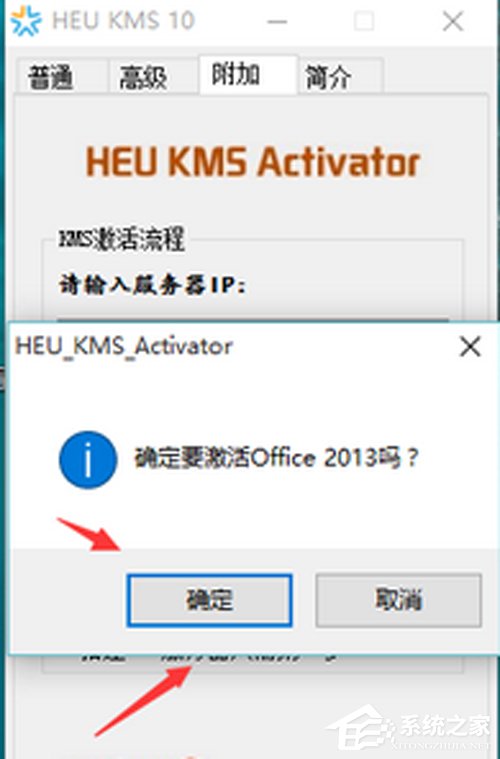
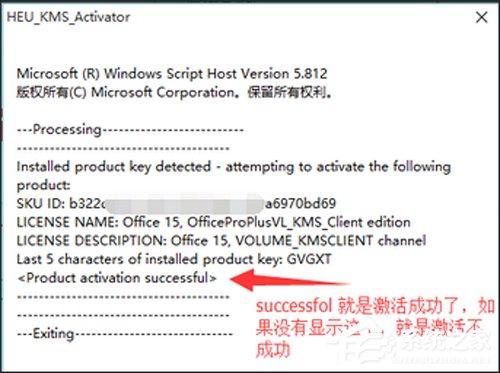
然后弹出来的就是激活Office2013的选项,点击确定。等待激活完成,激活过程如遇到电脑防护软件,全部放过就成,不然也不会成功,这个是必要步骤,放心大胆就可以了;
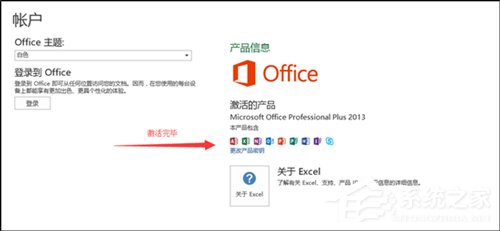
第三步,关闭服务器,打开软件,Office2013激活完毕。
Win10系统office2013怎么激活?
很多小伙伴在不清不楚的情况下跟着系统提示把系统升级都win10之后,发现Office2013打开的时候老是报错,无法正常使用,这样要怎么办呢?跟小编一起看下win10系统office2013的激活方法吧。 首先检查Office2013激活状态。 这里要用到激活工具,也是最新版HEU_K
win10系统office2013打印机默认设置方法
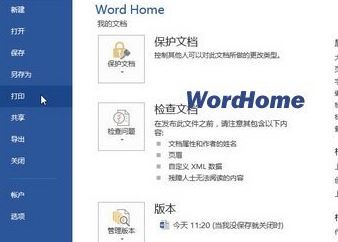
在win10系统中我们办公的时候经常使用的是office软件,一般在工作环境中都会有多台打印机,在我们使用office 中的word 或excel 打印机文档的时候总要选择打印机后才能进行打印机,该如何设置默认的打印机呢?在本文中win10之家小编给大家分享下office2013打
Win10系统安装office2013提示错误1406的处理方法
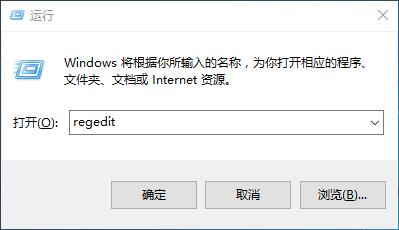
win10已经发布了很长一段时间,在此过程中也遇到很多问题,这不就有用户碰到在安装office2013提示错误1406,为什么会出现这种情况呢?下面给大家带来win20系统office安装错误1406的处理方法。 1、使用win+r快捷键打开运行窗口,输入regedit命令按回车,如下
Win10关闭office2013上载中心的操作方法
Win10如何关闭office2013上载中心?在我们安装office2013的同时,office2013上载中心也安装上了,office2013上载中心其实就是一个文件备份工具,它会自动将我们的文件进行备份,有些用户怕文件会泄露,因此想要关闭office2013上载中心。那么,在Win10系统下