虚拟机Win10镜像下载_VM虚拟机Win10家庭版镜像
虚拟机Win10镜像是一款专门用于虚拟机上的电脑装机系统,该系统有着更强的兼容性和稳定性以及安全性,硬件能完美兼容,运行速度快,流畅且稳定,同时自带查杀功能,能定时扫描磁盘检查是否有病毒,非常的安全。

更新日期:2022-06-13
来源:系统部落
Virtualbox是一款很棒的虚拟机软件,很多用户都在使用Virtualbox。但是有用户在更新或者重装系统之后发现Virtualbox与Win10不兼容,这该怎么办?下面我们就来看看这个问题。
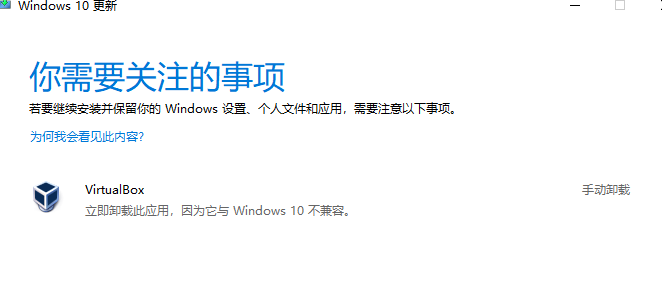
解决方法:
方法一
virtualbox这个文件在C:\Program Files\dnplayerext2这个位置,直接删除就可啦。
方法二
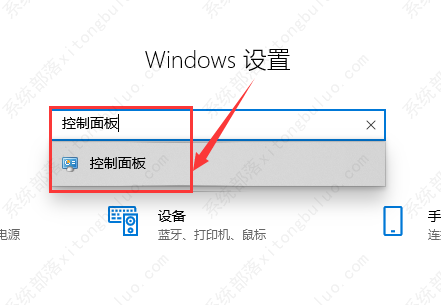
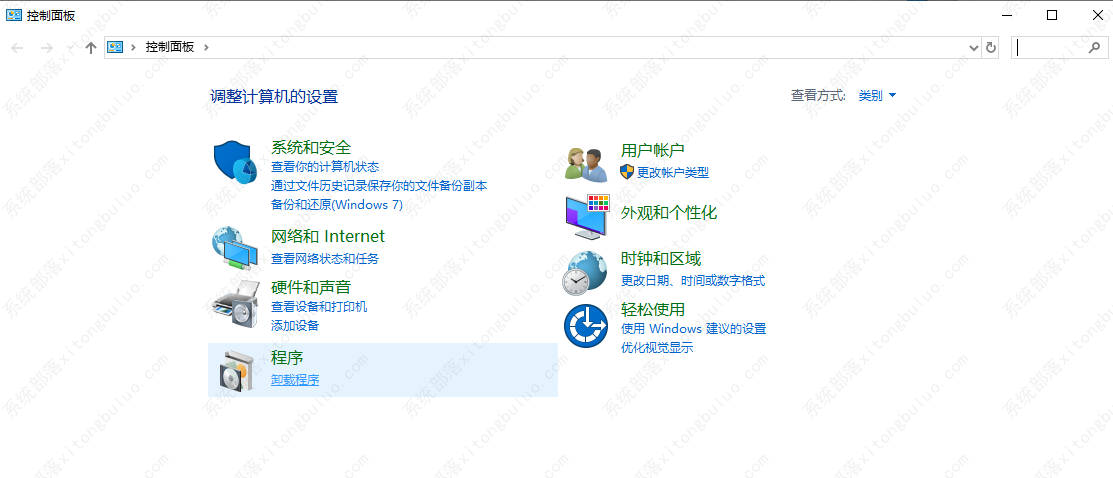
在控制面板卸载
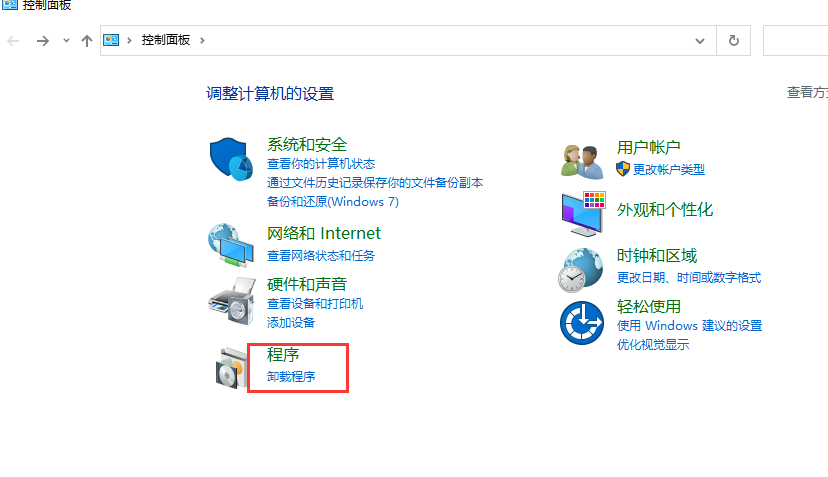
1、控制面板找到VirtualBox程序,双击卸载或者右键选择卸载或者菜单栏选择卸载。
2、之后可能会有弹窗,确认卸载即可。
3、然后就会弹窗显示选择msi文件了。点击“Browse”开始选择。
4、进入到准备工作中提取的文件所在的目录。因为这里有两个msi文件,并不知道选择依据(可能跟位宽有关)。这里单击输入框会自动填充需要的文件的名称。然后点击“打开”即可。
5、选择完成后就会回到控制面板的卸载界面了。可以看到已经选择完成了的文件路径。点击“OK”继续即可。
6、之后可能会需要授予管理员的权限才能继续进行卸载。点击“Continue”即可。
7、卸载完成可以看到控制面板已经没有VirtualBox了,说明已经卸载成功。
方法三
对于此问题的解决方法是:下载一个软件Everything(Everything是voidtools开发的一款文件搜索工具,Everything有极快的搜索速度,运行时占用的内存低。)
1、找到下载的压缩包之后解压。
2、进入目录Everything更新windows专用版 ,运行Everything.exe(如果没有显示扩展名的话,那就直接运行Everything)。
3、打开第一次上面出现的空白,显示正在扫描,软件等待5-6秒。
4、在搜索框之中,搜索关键词virualbox,删除出现的所有出现东西(使用鼠标选中或者Ctrl+A键)。剩余的文件不用管它,直接关闭软件。
5、删除之后,对Windows10更新窗口进行刷新,之后你就可以进行更新了。
方法四
如果找不到virtualbox文件,那么也有可能是电脑安装了模拟器导致的不兼容问题,你看看你电脑上有什么模拟器,就直接卸载了吧,比如雷电模拟器什么的,统统卸载掉。
虚拟机Win10镜像下载_VM虚拟机Win10家庭版镜像
虚拟机Win10镜像是一款专门用于虚拟机上的电脑装机系统,该系统有着更强的兼容性和稳定性以及安全性,硬件能完美兼容,运行速度快,流畅且稳定,同时自带查杀功能,能定时扫描磁盘检查是否有病毒,非常的安全。
虚拟机专用Win10精简版下载_虚拟机Win10精简版64位镜像
虚拟机专用Win10精简版是款适用于电脑虚拟机的系统安装Win10精简版系统,该系统集成常见硬件驱动,绝大多数硬件可以快速自动安装相应的驱动,非常的稳定可靠,同时还针对最新主流高端配置电脑进行优化,专业驱动匹配,发挥硬件所有性能。有需要的朋友们快来下载体验吧。
win10自带虚拟机怎么使用?win10自带虚拟机使用教程
虚拟机的功能可以让我们更好的去体验各种系统,并且也能够去使用某些程序。一般情况下win10系统的虚拟机是默认关闭的,需要手动开启系统的虚拟化服务才可以管理和创建虚拟机。一些刚接触win10系统的新用户开启虚拟机不知道如何操作,本篇小编介绍操作教程。
虚拟机win10无法连接网络怎么办?
在最新的win10系统中,已经可以支持使用虚拟机。但最近有部分用户在使用虚拟机安装完系统后,发现虚拟机中没有办法连接网络 ,这十分的影响正常使用。那么遇到这个问题我们该如何解决呢?下面就给大家介绍一下。
虚拟机专用Win10镜像下载_Win10 64位虚拟机专用精简版
虚拟机专用Win10镜像主要用于一些电脑配置不高,或是老电脑又有安装Win10系统需求的用户,当然稳定还是第一要素,虽然精简,功能还是需要完整的,精简项目也是一些不常用的组件。下面小编就分享几款Win10 64位虚拟机专用精简版,感兴趣的小伙伴欢迎下载体验!
虚拟机win10系统_虚拟机专用windows10镜像iso文件下载
虚拟机电脑win10系统在哪下载?现在很多用户都喜欢在虚拟机上体验其他版本的电脑操作系统,今天小编为大家准备的虚拟机专用win10镜像文件,用户可以一键下载安装,永久免费激活,非常的好用!
虚拟机怎么安装win10系统?虚拟机安装windows10的详细图文教程
虚拟机怎么安装win10系统?很多用户都想体验多个版本的系统,这时你可以在虚拟机上下载体验各种操作系统,今天小编为大家带来虚拟机安装windows10的详细图文教程,希望能帮到大家!

Win10启动vmware虚拟机蓝屏的解决方法
vmware是一款专业的虚拟机软件,很多使用Win10系统的用户都用过这款软件对电脑系统进行模拟工作。但是最近有小伙伴在启动vmware虚拟机时频繁蓝屏,这该怎么办?下面小编就给大家带来两种虚拟机蓝屏的解决方法,快来看看吧。
win10自带虚拟机吗?win10自带虚拟机好用吗?
虚拟机对于很多人来说,可能都不知道是做什么用的。其实虚拟机是通过软件模拟的具有完整硬件系统功能的、运行在一个完全隔离环境中的完整计算机系统,它可以在你电脑上实现多系统。如果你使用的win7系统,但是有些操作需要在win10中进行,就可以在虚拟机上安装win10系统。

win10如何开启自带的虚拟机?
win10系统是一款比较稳定的电脑操作系统,其功能齐全,但是有很多用户对win10系统的内置功能还不是很了解,今天小编就来跟大家聊一聊win10如何开启自带的虚拟机吧,希望可以给你带来帮助。
win10企业版虚拟机怎么使用?如何开启win10自带虚拟机
win10企业版虚拟机怎么使用?win10系统有很多版本,企业版是其中最稳定的版本,而且自带的功能也很多,自带了虚拟机,那具体要怎么使用呢?
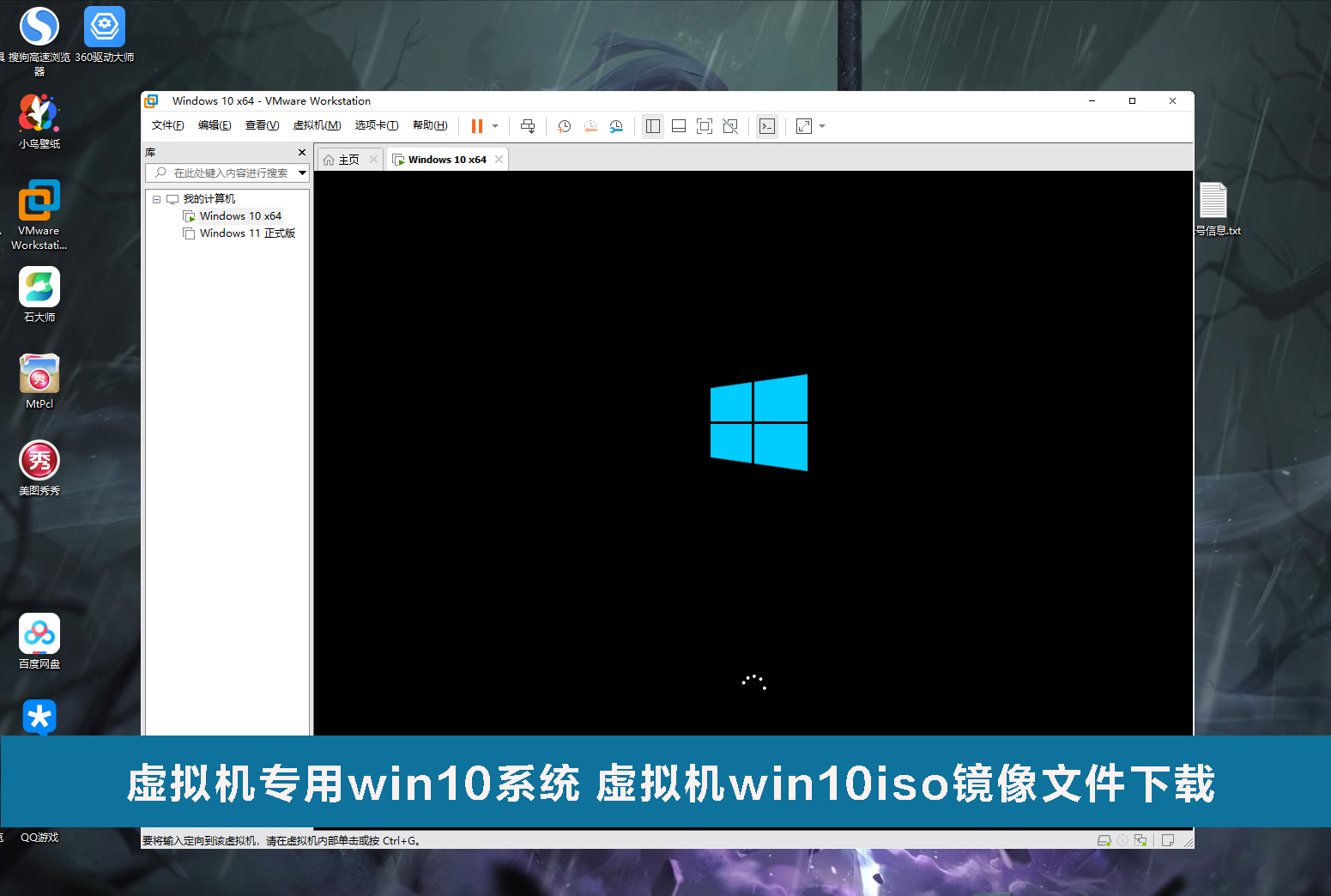
虚拟机专用win10系统 虚拟机win10iso镜像文件下载
我们平常在使用电脑的时候,很多用户都会安装虚拟机,虚拟机可以体验最新版本的电脑操作系统,今天小编为大家带来虚拟机专用win10系统iso镜像下载,有需要的用户快来下载吧!
如何用虚拟机安装Win10镜像?使用虚拟机安装Win10系统图文教程
有的小伙伴对于使用虚拟机安装Win10镜像系统很感兴趣,但是不清楚如何进行操作?没关系,接下来小编就给大家带来关于使用虚拟机安装Win10系统图文教程,快来看看吧。
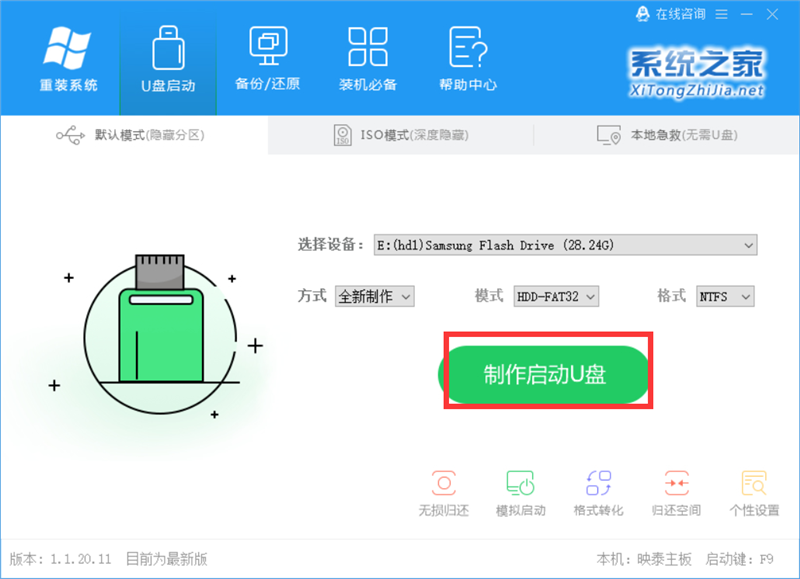
虚拟机怎么使用U盘工具安装win10系统?
虚拟机怎么使用U盘工具安装win10系统?虚拟机给用户提供了一个在电脑系统安装电脑系统的功能,不需要再使用其他电脑,方便用户的工作需求,那么怎么在虚拟机中安装系统呢?借助u盘工具,一起来看下具体的安装过程吧。
Win10无法打开virtualbox等第三方虚拟机怎么办?
一些用户会在Win10系统内通过虚拟机进行一些软件及系统的测试,但是有的用户出现了无法打开virtualbox等第三方虚拟机的情况,下面教给大家详细的解决方法,如果还不知道怎么解决的用户可以尝试通过下方的操作方法进行解决。