
电脑技术员联盟系统win10游戏专用系统
 无插件
无插件 图片(1张)

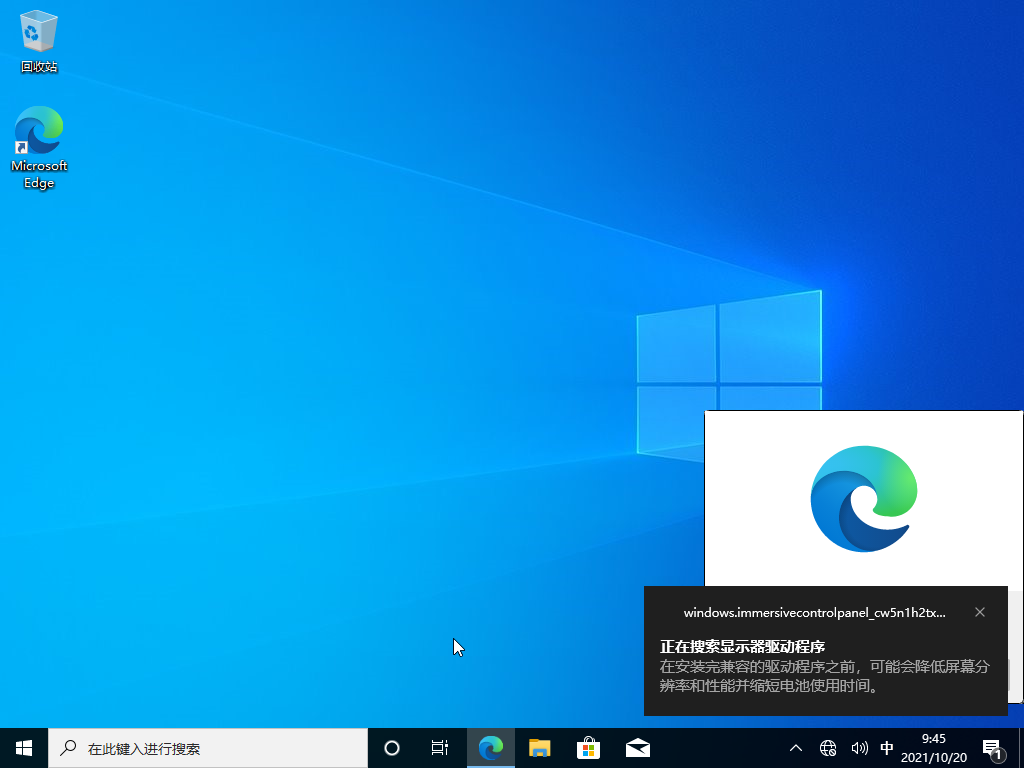
系统介绍
电脑技术员联盟系统win10以最新的win10专业版进行针对性的优化,修改简化原系统性能,着重优化了对于cpu、显卡和内存的优化处理,提高游戏的体验和性能。同时集成了最新的驱动和游戏运行必备的运行库,兼容性更好,修复了系统的版本BUG问题,运行更稳定可靠,安装后无需再次激活,赶紧来下载体验吧。
2022win10游戏专用系统安装方法
在安装系统前,请注意备份C盘上的重要数据,系统重装会重置C盘,建议提前转移个人资料并备份硬件驱动。下面推荐二种安装系统的方式,用户根据自己的情况选择方法安装。
1、硬盘安装(注:禁止插入U盘)
先下载本站系统iso文件,并把iso文件解压到D盘或者其他盘,切记不能解压在桌面或解压在系统盘C盘。
关闭电脑中的各种杀毒软件,否则容易出现安装失败,然后打开解压文件夹中的【双击安装系统(推荐).exe】

点击【立即重装系统】之后,全程自动安装。
备注:比较老的机型如安装失败需用【硬盘安装器(备用)】才可正常安装。

2、U盘安装(有U盘)
下载U盘启动盘制作工具,推荐【系统之家装机大师】。
插入U盘,一键制作USB启动盘,将下载的系统复制到已制作启动完成的U盘里,重启电脑,设置U盘为第一启动项,启动进入PE,运行桌面上的“PE一键装机”,即可启动GHOST进行镜像安装。
