win11dns异常无法上网怎么办?两种方法完美解决!
win11dns异常无法上网怎么办?dns对于我们的网络来说是非常重要的,如果出现了win11dns异常无法上网就很麻烦了,这时候我们可以尝试刷新一下自己的dns,或者更改一下dns看看能不能用。

更新日期:2022-06-03
来源:系统部落
电脑报DNS异常,会影响一些网页使用不了的情况,但是网络是可以正常使用的,这是一些用户经常会遇到的电脑问题,这次小编就通关下面的一些操作介绍为各位排除该问题的出现,希望能够帮助到各位。
操作方法
方法一:重新设置DNS
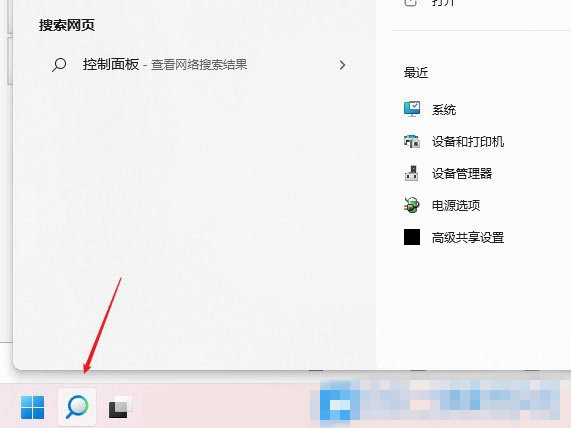
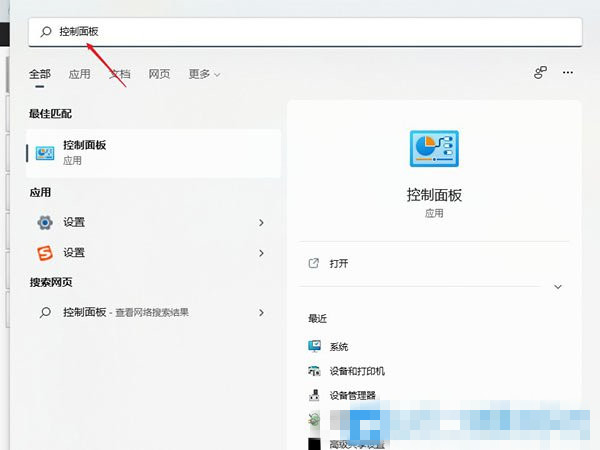
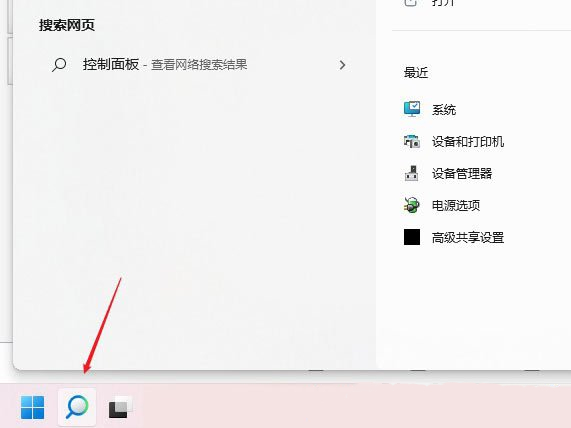
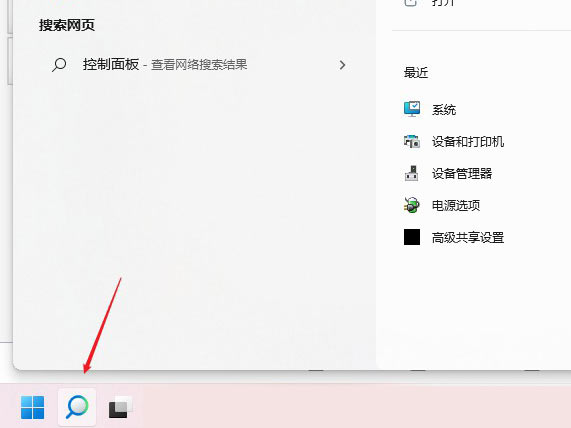
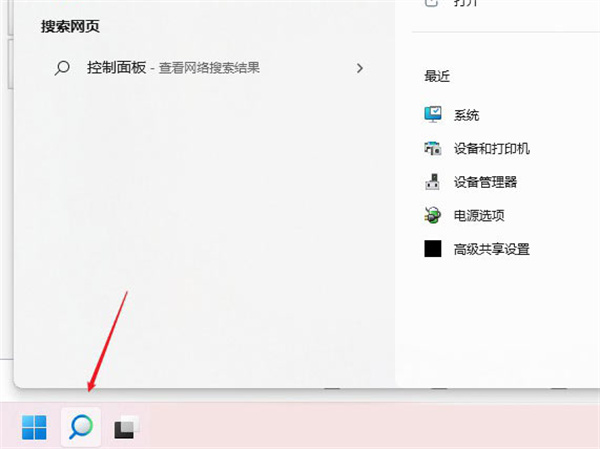
1、点击开始按钮旁边的【搜索图标】,搜索框中输入【控制面板】,然后点击打开系统给出的最佳匹配【控制面板应用】;
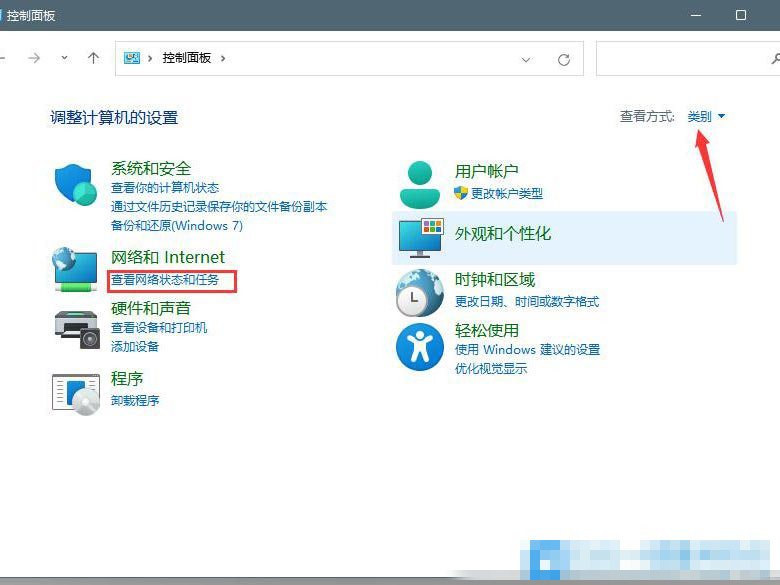
2、控制面板窗口,切换到【类别】查看方式,然后点击调整计算机的设置下的【查看网络状态和任务】;
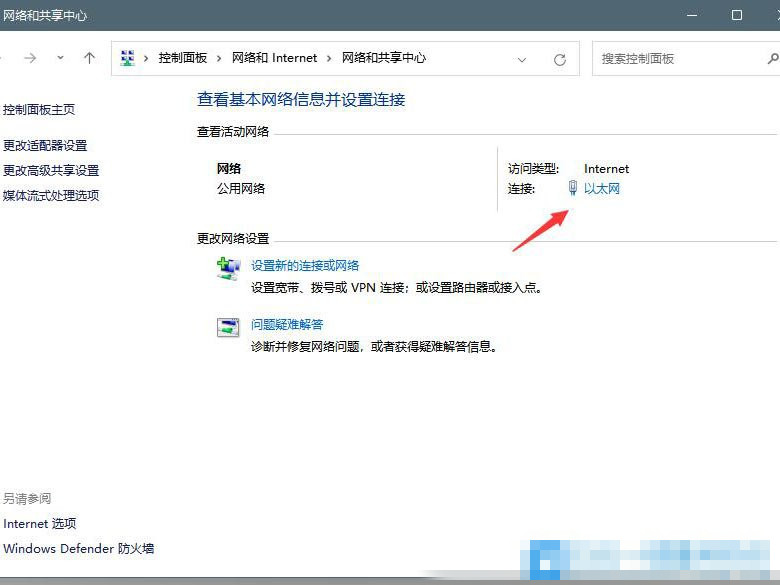
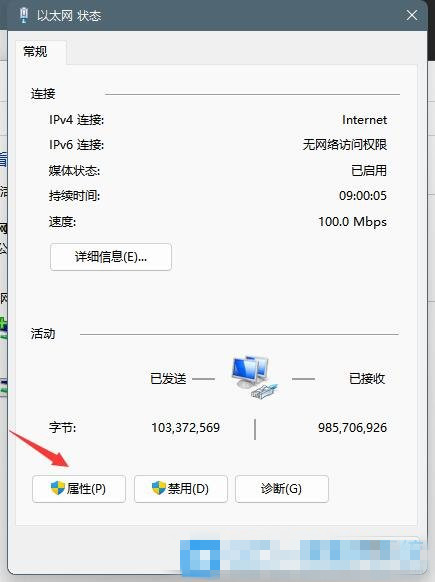
3、路径:控制面板 - 网络和 Internet - 网络和共享中心。点击连接的【网络】,打开【属性】;
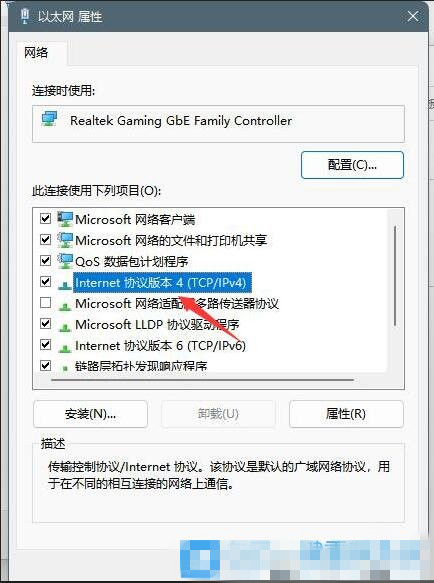
4、以太网 属性窗口,双击打开【Internet 协议版本 4 (TCP/IPv4)】;
5、默认选择的是自动获得 DNS 服务器地址,然后点击【使用下面的 DNS 服务器地址】,填入【首选 DNS 服务器地址和备用 DNS 服务器地址】,点击【确定】即可;
方法二:网络疑难解答
1、设置窗口,使用搜索框,输入【网络疑难解答】;
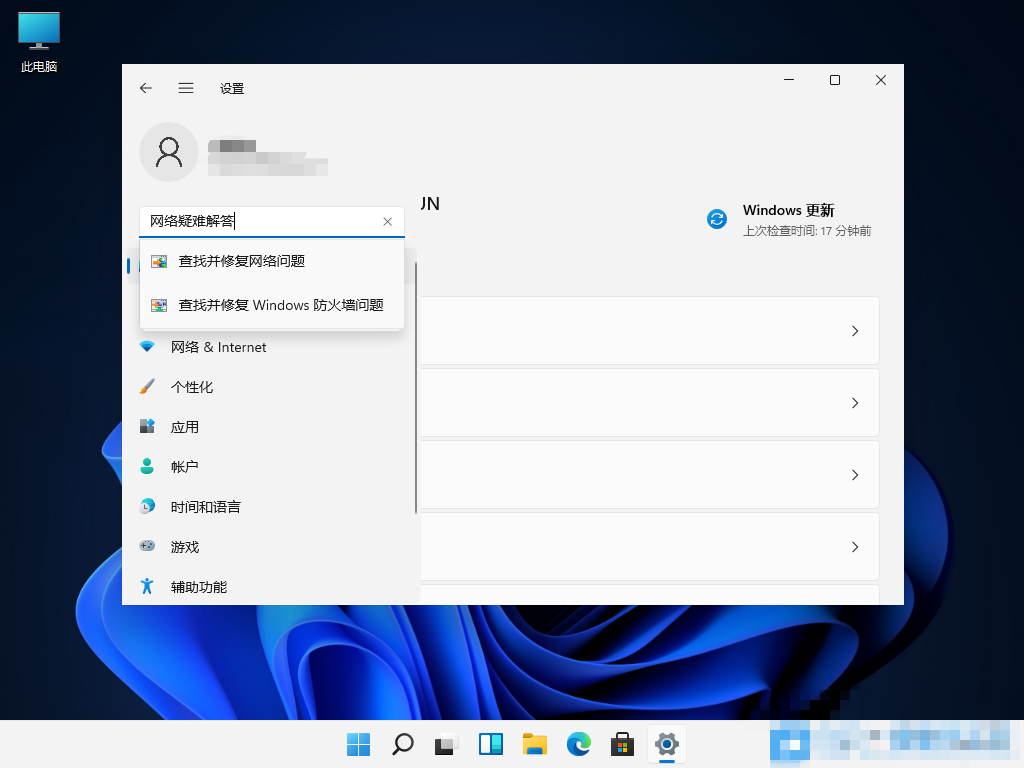
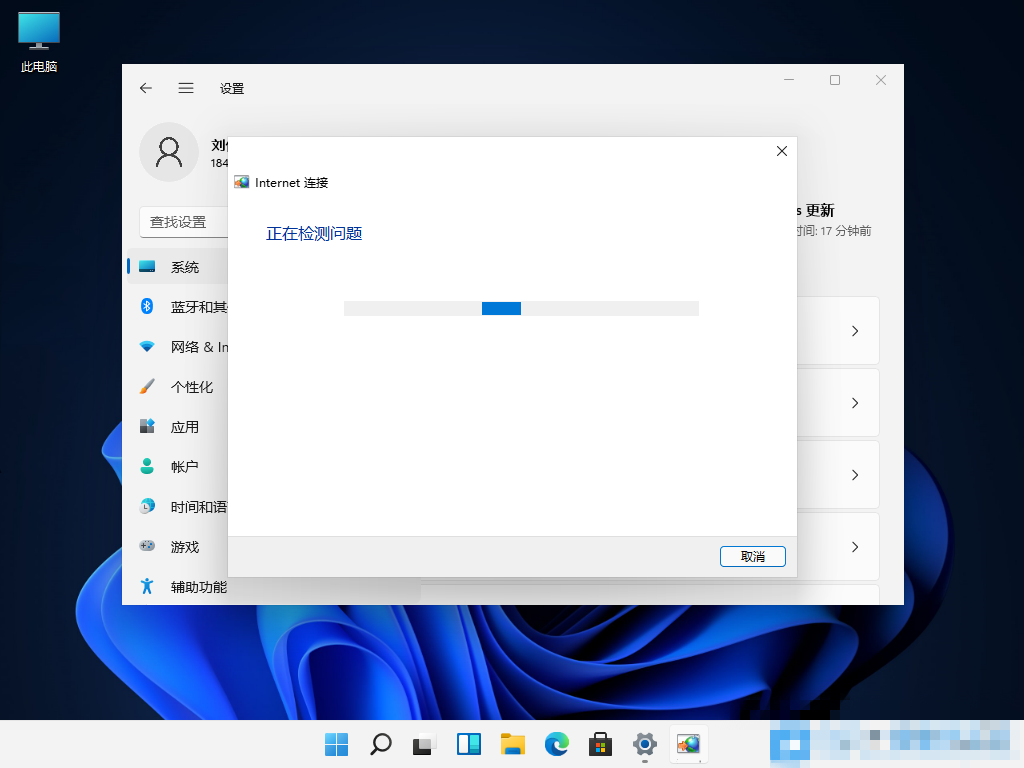
2、使用疑难解答检测Internet 连接问题,检查完成后,点击网络连接进行自动【修复】即可;
方法三:刷新DNS缓存
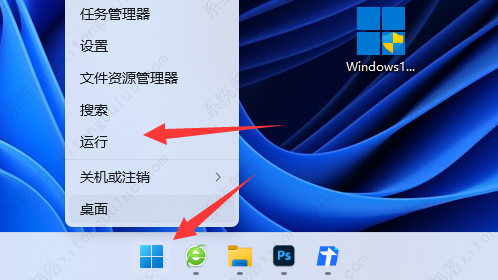
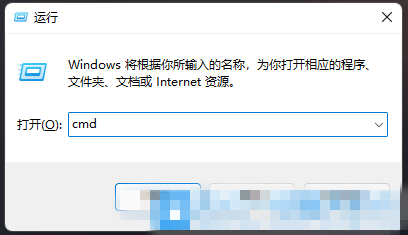
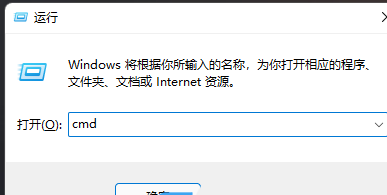
1、打开运行(Win+R),输入【cmd】命令,按确定或回车,打开命令提示符窗口;
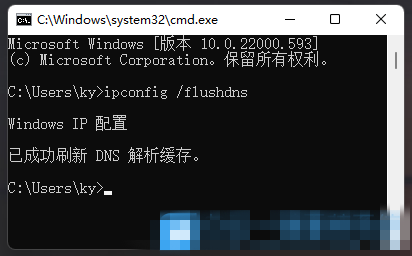
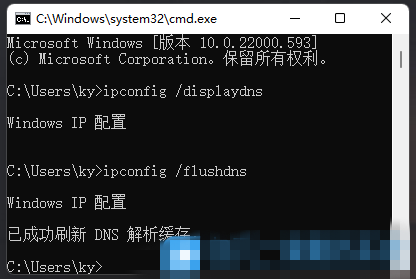
2、命令提示符窗口中,输入并按回车执行【ipconfig /flushdns】 命令,成功就会提示:已成功刷新 DNS 解析缓存;
3、DNS缓存信息清空之后,再次输入命令来检查;
ipconfig /displaydns 显示 DNS 解析程序缓存的内容
ipconfig /flushdns 清除 DNS 解析程序缓存
ipconfig /renew 更新指定适配器的 IPv4 地址
ipconfig /registerdns 刷新所有 DHCP 租用并重新注册 DNS 名称
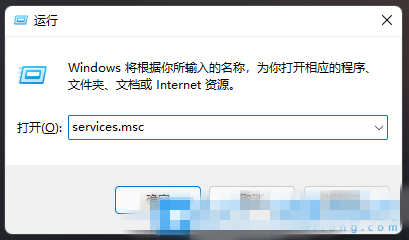
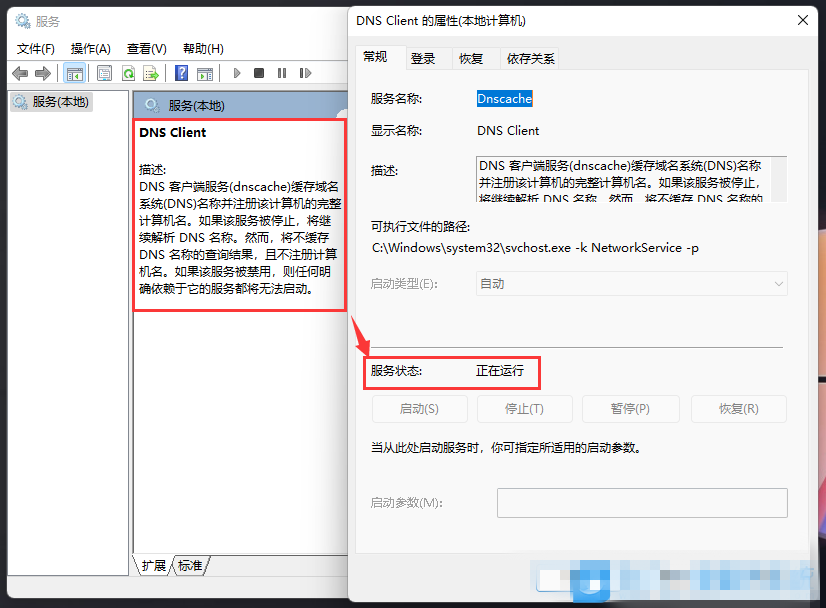
4、如果在执行【ipconfig /flushdns】命令的时候,提示无法刷新 DNS 解析缓存:执行期间,函数出了问题,一般是本地的 DNS Client 服务没有正常启动导致的。运行中,打开服务(services.msc),找到名称为【DNS Client】的服务,重新启动即可;
以上就是Win11 dns异常怎么修复的全部介绍了。
win11dns异常无法上网怎么办?两种方法完美解决!
win11dns异常无法上网怎么办?dns对于我们的网络来说是非常重要的,如果出现了win11dns异常无法上网就很麻烦了,这时候我们可以尝试刷新一下自己的dns,或者更改一下dns看看能不能用。
Win11系统的DNS服务器未响应怎么办?Win11DNS服务器未响应解决方法
最近有部分用户反应升级了win11系统后无法正常上网,提示信息为DNS服务器未响应,遇到这种情况应该怎么解决呢?还有很多用户不知道怎么解决,今天我们就来看看dns服务器未响应的多种解决方法。希望对你有帮助。
Win11 DNS服务器错误的解决办法
DNS服务器是什么用的?最近有不少用户更新完Win11后,发现DNS服务器服务器显示错误,这该怎么办?针对这一问题,下面小编就给大家详细介绍一下,感兴趣的话就一起来了解下吧!

win11加密dns要如何操作?win11加密dns详细教程
win11加密dns要如何操作?微软为win11提供了dns加密服务,但是不少用户不知道win11加密dns怎么使用,其实我们只需要打开网络设置下的dns设置即可。
win11dns网络服务器未响应是什么原因?
最近很多用户在使用win11系统过程中遇到了win11dns网络服务器未响应的问题,不知道是什么原因,其实这可能是安全软件冲突、dns设置或网络故障导致的。下面来看看小编的分析吧!
win11 dns解析状态异常怎么处理?
win11 dns解析状态异常怎么处理?相信有很多小伙伴遇到这种情况都是不知从何着手解决,对此我们可以试着修改dns服务器地址,或者刷新dns缓存,下面小编就为大家介绍win11 dns解析状态异常的处理方法,有需要的小伙伴可以尝试解决问题。
win11找不到dns地址怎么办?win11电脑找不到dns的解决方法
win11找不到dns地址怎么办?在最新的win11系统中,很多用户遇到了法访问网页的情况,提示找不到DNS地址,那这个找不到dns地址的问题应该怎么解决呢?来看看具体的方法吧。
Win11怎么刷新dns命令?Win11清除dns缓存的方法
Win11怎么刷新dns命令?如果DNS出现异常,会导致网页打不开,那如何刷新dns缓存命令呢?接下来就给大家带来关于Win11清除dns缓存的方法。
Win11系统dns怎么设置?
Win11系统dns怎么设置?dns是互联网的一项服务。它作为将域名和IP地址相互映射的一个分布式数据库,能够使人更方便地访问互联网。那么在最新的win11系统中,要怎么对dns进行设置呢?
怎么设置Win11系统的DNS?Win11系统的DNS设置操作方法
更新了Win11系统的小伙伴,需要使用正确的DNS才可以正常上网,那么对于电脑操作不是很明白的小伙伴,接下来就和小编来学习一下吧。
Windows11启用DNS over HTTPS(DoH)方法教程
Windows11启用DNS over HTTPS(DoH)方法教程?Win11系统是现在很多用户都在使用的电脑操作系统,支持基于HTTPS的DNS以改善您的在线隐私,全新的系统功能很多用户还不是很多熟悉,这个功能应该怎么配置呢?一起来看看具体的教程吧。

Win11/10上的DNS问题及解决方法汇总
在我们平常电脑的使用中,有时候会遇到DNS配置出错的情况,相信还有部分用户不是很了解DNS是什么,那么今天小编就为大家带来DNS介绍以及Win11 10上的DNS问题及解决方法汇总。感兴趣的小伙伴们不要错过了哦,一起来看看吧。
Win11dns错误怎么办?Win11提示dns错误的解决方法
电脑需要有正确的dns设置才能够正常浏览网页,不然就没办法上网,有一些朋友在使用Win11系统的时候提示dns错误不能上网,网页打不开了,遇到这样的问题,这里有个解决方法分享给大家,各位朋友按步骤操作即可。
如何启用Windows 11的DNS over HTTPS功能?启用Win11 DoH功能
有不少朋友想要知道如何启用Windows 11的DNS over HTTPS功能,这个DoH功能主要是让测试者们有机会通过安全超文本传输协议传输的域名解析服务进行测试。启用DoH功能具体步骤如下,希望对大家有帮助。