Win11系统的DNS服务器未响应怎么办?Win11DNS服务器未响应解决方法
最近有部分用户反应升级了win11系统后无法正常上网,提示信息为DNS服务器未响应,遇到这种情况应该怎么解决呢?还有很多用户不知道怎么解决,今天我们就来看看dns服务器未响应的多种解决方法。希望对你有帮助。

更新日期:2021-12-16
来源:系统部落
在我们平常电脑的使用中,有时候会遇到DNS配置出错的情况,相信还有部分用户不是很了解DNS是什么,那么今天小编就为大家带来DNS介绍以及Win11/10上的DNS问题及解决方法汇总。感兴趣的小伙伴们不要错过了哦,一起来看看吧。
问题如下:
什么是 DNS?
互联网无法理解我们的语言。所以,如果我们在浏览器的地址栏输入一个网页的URL,DNS服务器会将其转换成一个可以被互联网读取的数值(网站的IP地址)。如果 DNS(域名系统)停止将 URL 转换为数值,您将遇到错误DNS 服务器未响应。通常,对于与 DNS 相关的任何问题,您将无法访问网站。
如何判断问题是否出在 DNS 服务器上?
如果 DNS 服务器有问题,您可能无法通过输入其 URL 来打开该网站,但仍然可以通过输入该网站的 IP 地址来打开它。例如。在浏览器的地址栏中输入 Google 的 IP 地址 172.217.4.46,然后按 Enter。如果它打开 Google.com,那么您已经隔离了原因。
此外,您可以尝试Ping 测试。
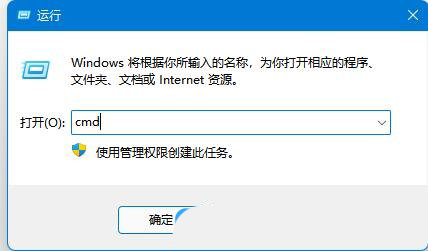
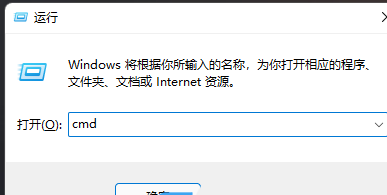
按 Win+R 打开运行窗口并键入命令cmd。
按 Enter 打开命令提示符窗口。
在命令提示符窗口中,键入命令ping google.com并按 Enter。
如果它没有返回所有 4 个数据包,请键入ping 172.217.4.46并按 Enter。
如果您使用第二个命令收到所有 4 个数据包,则问题肯定出在 DNS 服务器上。
如何解决 Windows 11/10 上的 DNS 问题?
要解决 Windows 计算机上的 DNS 相关问题,请按顺序尝试以下解决方案:
1、检查ISP的问题
如果问题出在 ISP 上,任何级别的本地故障排除都将毫无用处。因此,在进行任何其他操作之前,请检查连接到路由器的其他设备的互联网连接。如果其他设备工作正常,则 ISP 的工作是正确的。如果您没有其他设备,请尝试将计算机直接连接到调制解调器。
2、重启调制解调器、路由器和计算机
如果系统没有正确获取 IP 地址,请尝试以下解决方案:
关闭调制解调器、路由器和计算机。
首先只启动调制解调器并等待 2-3 分钟,直到所有灯都稳定为止。
接下来,启动路由器,等待 2-3 分钟,直到路由器上的灯稳定。
最后,启动计算机。
这应该可以解决许多用户的问题,但如果没有,请继续下一个解决方案。
3、更新IP,刷新DNS,重置Winsock
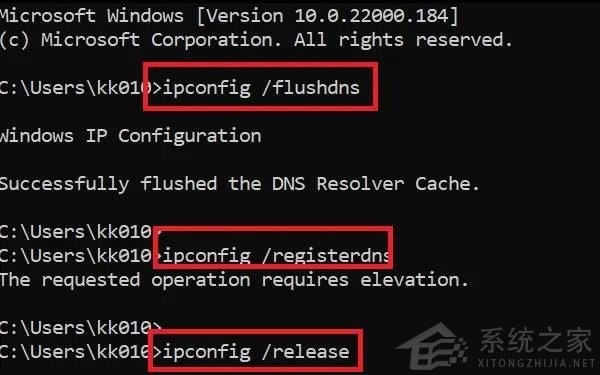
此解决方案是通过提升的命令提示符模式。
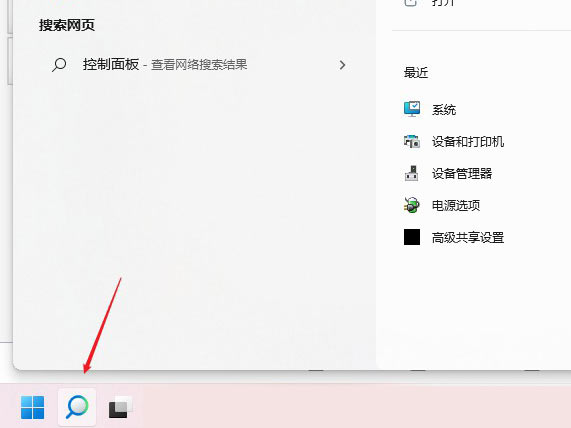
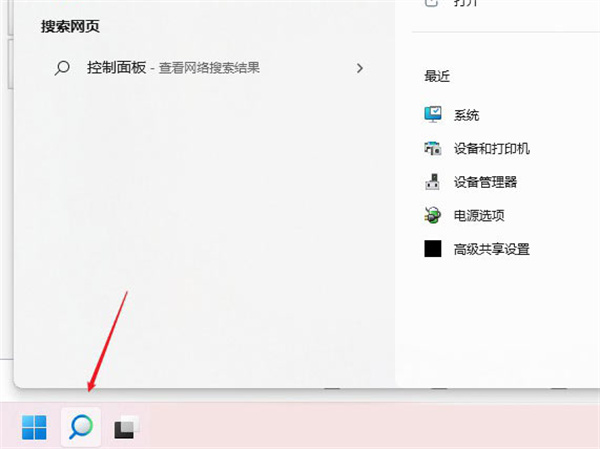
在 Windows 搜索栏中搜索命令提示符,然后在与应用程序对应的右侧窗格中选择以管理员身份运行。这将打开提升的命令提示符窗口。
在提升的命令提示符窗口中,按顺序键入以下命令。在每个命令后按 Enter 以执行它。
ipconfig /flushdns
ipconfig /registerdns
ipconfig /release
ipconfig /renew
NETSH winsock reset catalog
NETSH int ipv4 reset reset.log
NETSH int ipv6 reset reset.log
Exit
这将更新 IP、刷新 DNS 缓存和重置 Winsock。
或者,您可以使用Windows 11/10 中的网络重置功能。
阅读: 如果在 Windows 中显示为灰色,如何启用 DNS 客户端服务
4、在系统上执行干净启动
一个干净启动,如果因为如果条件是由你的系统上的第三方软件产品引起的帮助隔离。
如果是,请尝试删除此类软件产品或至少在启动时禁用它们。
5、激活Microsoft LLDP协议驱动程序
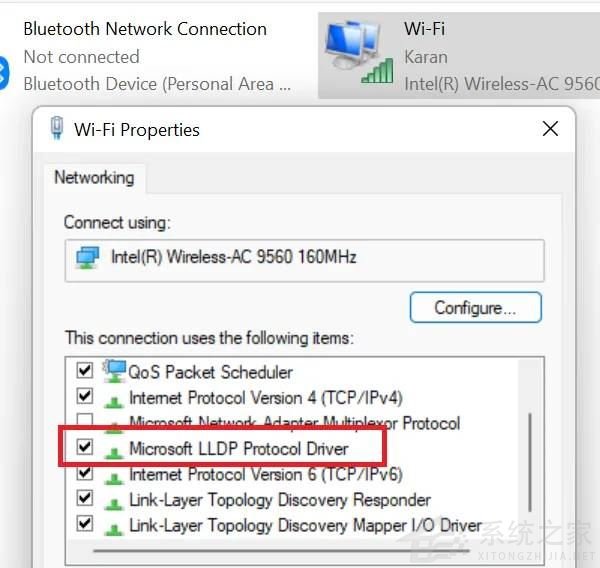
激活 Microsoft LLDP 协议驱动程序,请执行以下操作:
同时按下 Windows 键和 R 按钮以打开“运行”窗口。
在“运行”字段中,键入命令ncpa.cpl并按 Enter 以打开“网络连接”窗口。
右键单击您的活动网络连接并选择属性。
在“此连接使用以下项目”下的列表中,找到Microsoft LLDP 协议驱动程序。确保选中与其关联的复选框。
6、安装最新的网络驱动程序
过时或损坏的驱动程序也可能是讨论中的问题背后的原因。因此,请在您的系统上安装最新的网络驱动程序。这些可以从Intel.com下载。
7、更改电源计划
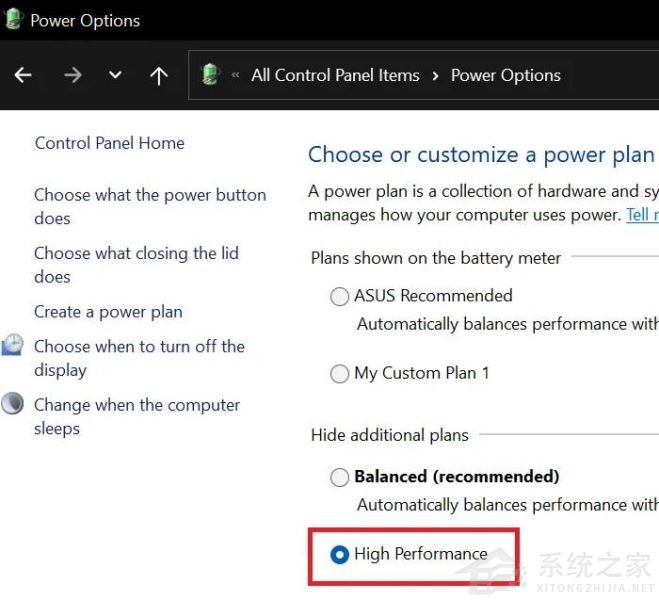
虽然平衡电源计划是最常见的,但如果您遇到 DNS 相关问题,则可以将其更改为高性能,如下所示:
按 Win+R 打开运行窗口并键入命令powercfg.cpl并按 Enter 打开电源选项窗口。
从所有可用的电源计划选项中,请选择高性能电源选项。
8、更改为公共 Google DNS 服务器
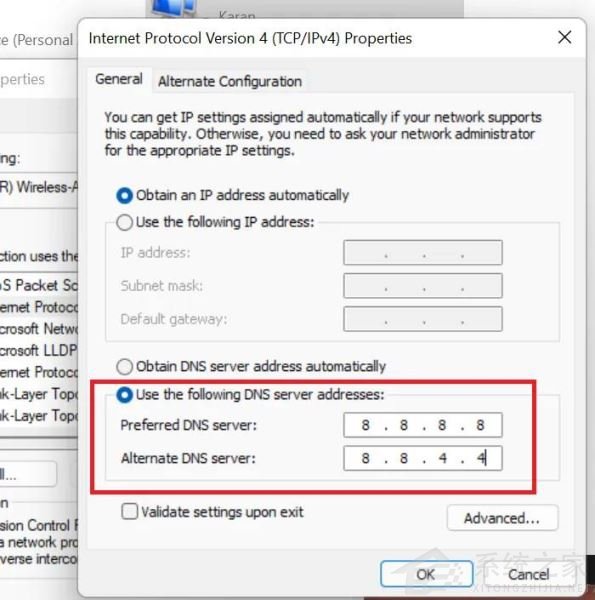
如果其他一切都失败了,您可以更改 DNS 服务器并将其替换为公共Google DNS 服务器– 或任何其他与此相关的服务器。
按 Win+R 打开运行窗口并键入命令ncpa.cpl。按 Enter 打开“网络连接”窗口。
右键单击活动网络并选择属性。
双击Internet 协议版本 4以打开其属性。
将单选按钮移动到使用以下 DNS 服务器地址。更改参数如下:
首选 DNS 服务器:8.8.8.8
备用 DNS 服务器:8.8.4.4
单击确定以保存设置。
以上便是小编为大家带来的Win11/10上的DNS问题及解决方法汇总的全部内容,希望对大家有所帮助。
Win11系统的DNS服务器未响应怎么办?Win11DNS服务器未响应解决方法
最近有部分用户反应升级了win11系统后无法正常上网,提示信息为DNS服务器未响应,遇到这种情况应该怎么解决呢?还有很多用户不知道怎么解决,今天我们就来看看dns服务器未响应的多种解决方法。希望对你有帮助。
Win11 DNS服务器错误的解决办法
DNS服务器是什么用的?最近有不少用户更新完Win11后,发现DNS服务器服务器显示错误,这该怎么办?针对这一问题,下面小编就给大家详细介绍一下,感兴趣的话就一起来了解下吧!

win11加密dns要如何操作?win11加密dns详细教程
win11加密dns要如何操作?微软为win11提供了dns加密服务,但是不少用户不知道win11加密dns怎么使用,其实我们只需要打开网络设置下的dns设置即可。
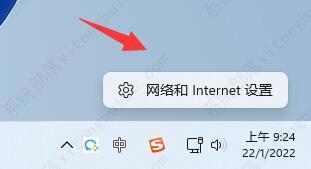
win11dns异常无法上网怎么办?两种方法完美解决!
win11dns异常无法上网怎么办?dns对于我们的网络来说是非常重要的,如果出现了win11dns异常无法上网就很麻烦了,这时候我们可以尝试刷新一下自己的dns,或者更改一下dns看看能不能用。
win11dns网络服务器未响应是什么原因?
最近很多用户在使用win11系统过程中遇到了win11dns网络服务器未响应的问题,不知道是什么原因,其实这可能是安全软件冲突、dns设置或网络故障导致的。下面来看看小编的分析吧!
win11 dns解析状态异常怎么处理?
win11 dns解析状态异常怎么处理?相信有很多小伙伴遇到这种情况都是不知从何着手解决,对此我们可以试着修改dns服务器地址,或者刷新dns缓存,下面小编就为大家介绍win11 dns解析状态异常的处理方法,有需要的小伙伴可以尝试解决问题。
win11找不到dns地址怎么办?win11电脑找不到dns的解决方法
win11找不到dns地址怎么办?在最新的win11系统中,很多用户遇到了法访问网页的情况,提示找不到DNS地址,那这个找不到dns地址的问题应该怎么解决呢?来看看具体的方法吧。
Win11系统DNS异常如何修复?DNS异常修复操作流程
电脑报DNS异常,会影响一些网页使用不了的情况,但是网络是可以正常使用的,这是一些用户经常会遇到的电脑问题,这次小编就通关下面的一些操作介绍为各位排除该问题的出现,希望能够帮助到各位。
Win11怎么刷新dns命令?Win11清除dns缓存的方法
Win11怎么刷新dns命令?如果DNS出现异常,会导致网页打不开,那如何刷新dns缓存命令呢?接下来就给大家带来关于Win11清除dns缓存的方法。
Win11系统dns怎么设置?
Win11系统dns怎么设置?dns是互联网的一项服务。它作为将域名和IP地址相互映射的一个分布式数据库,能够使人更方便地访问互联网。那么在最新的win11系统中,要怎么对dns进行设置呢?
怎么设置Win11系统的DNS?Win11系统的DNS设置操作方法
更新了Win11系统的小伙伴,需要使用正确的DNS才可以正常上网,那么对于电脑操作不是很明白的小伙伴,接下来就和小编来学习一下吧。
Windows11启用DNS over HTTPS(DoH)方法教程
Windows11启用DNS over HTTPS(DoH)方法教程?Win11系统是现在很多用户都在使用的电脑操作系统,支持基于HTTPS的DNS以改善您的在线隐私,全新的系统功能很多用户还不是很多熟悉,这个功能应该怎么配置呢?一起来看看具体的教程吧。

Win11dns错误怎么办?Win11提示dns错误的解决方法
电脑需要有正确的dns设置才能够正常浏览网页,不然就没办法上网,有一些朋友在使用Win11系统的时候提示dns错误不能上网,网页打不开了,遇到这样的问题,这里有个解决方法分享给大家,各位朋友按步骤操作即可。

如何启用Windows 11的DNS over HTTPS功能?启用Win11 DoH功能
有不少朋友想要知道如何启用Windows 11的DNS over HTTPS功能,这个DoH功能主要是让测试者们有机会通过安全超文本传输协议传输的域名解析服务进行测试。启用DoH功能具体步骤如下,希望对大家有帮助。