win11提示你需要提供管理员权限才能复制到此文件夹怎么解决?
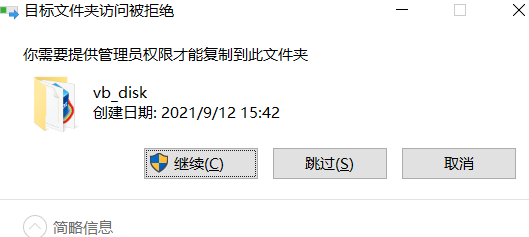
最近有很多win11用户在复制文件的时候遇到系统提示:目标文件夹访问被拒绝,你需要提供管理员权限才能复制到此文件夹。实际操作中不管我们是否已经得到了管理员权限,还是会遇到这个提示。需要在系统多处设置,才能顺利解决。下面小编为大家带来两种解决方法,希望可以帮到大家。

更新日期:2022-05-05
来源:系统部落
Win11系统如何获取管理员权限?很多人升级了Win11系统之后,可能会出现无法使用管理员权限的问题,其实方法很简单,下面和小编一起来看看操作方法吧!
Win11系统获取管理员权限的方法
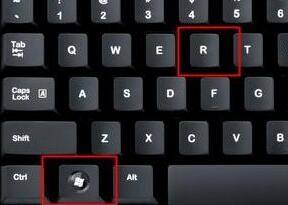
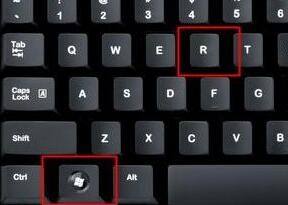
1、首先按下键盘上的“win+r”组合键打开运行。
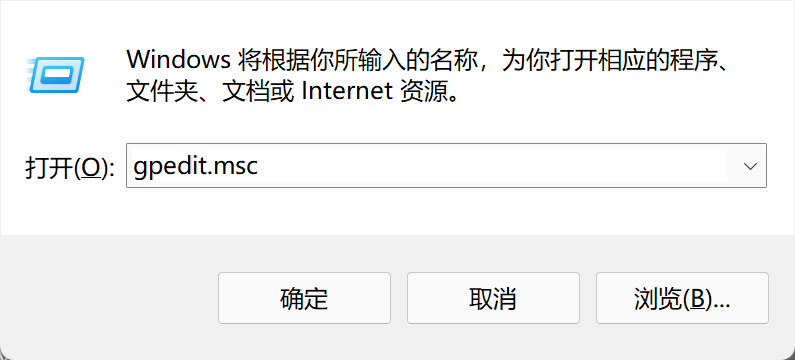
2、接着在弹出的运行框中输入“gpedit.msc”,按下回车确定,跳转到本地组策略编辑器。
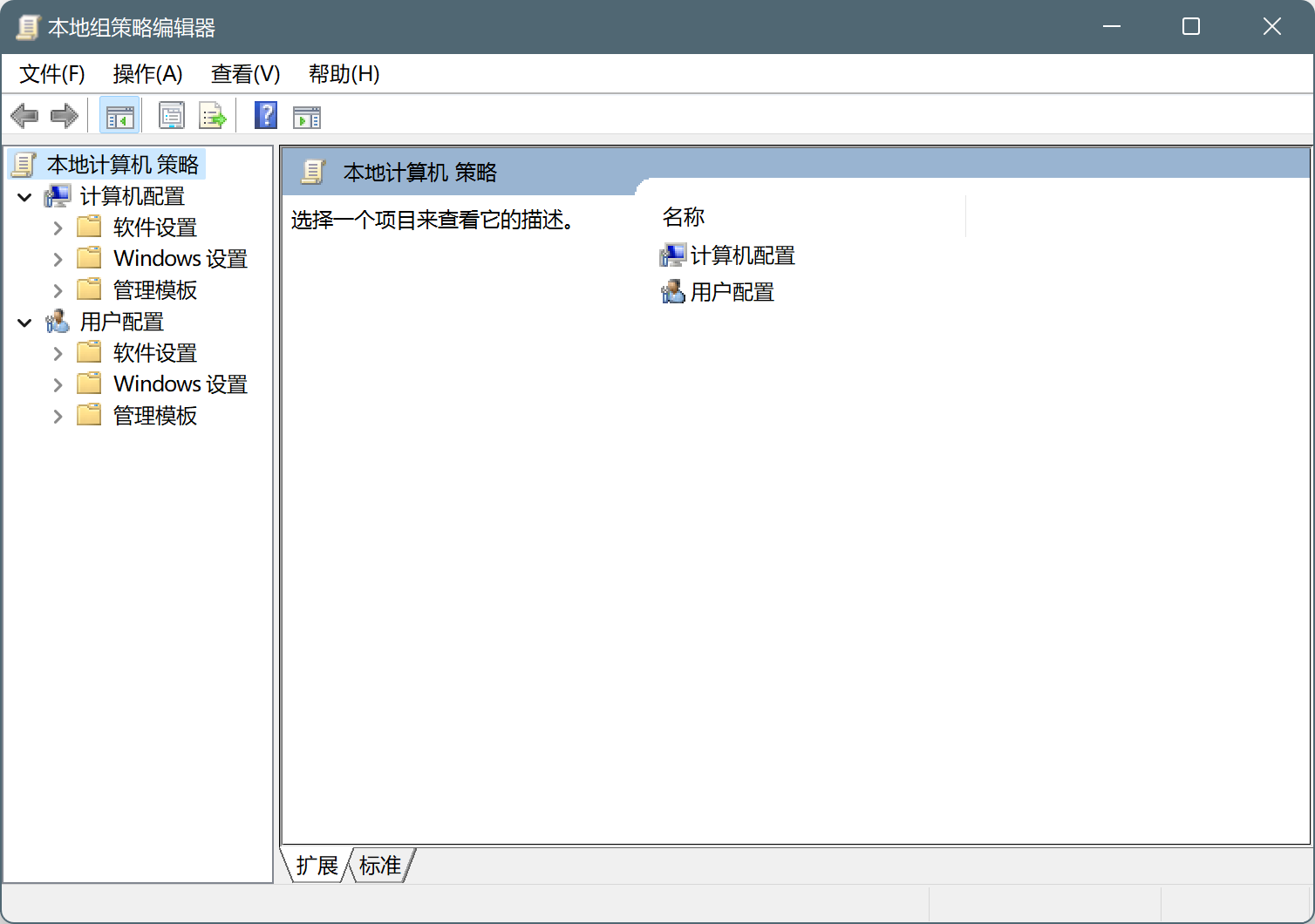
3、在组策略编辑器中依次进入“计算机配置—>Windows设置—>安全设置—>本地策略—>安全选项”。
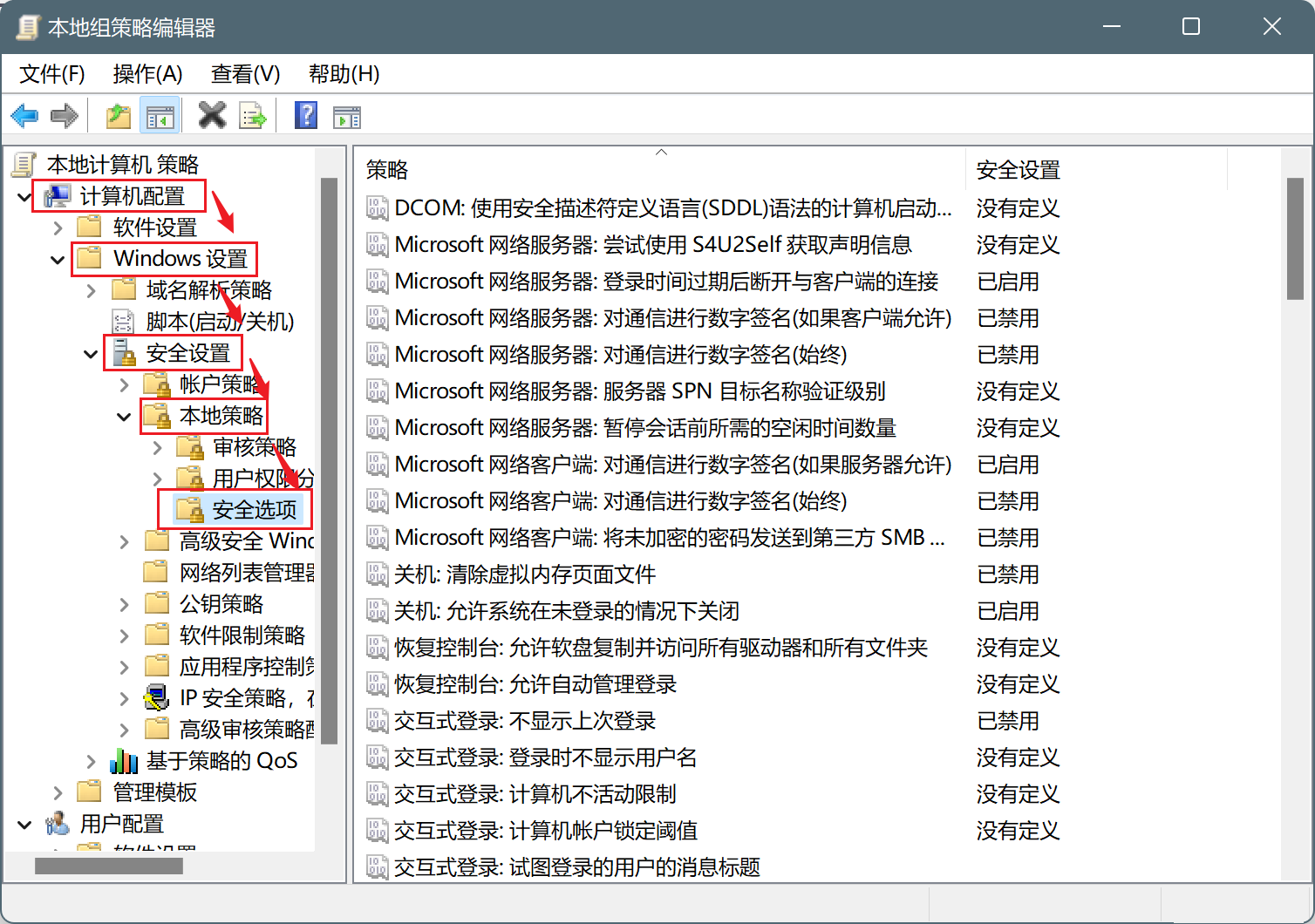
4、进入安全选项后双击右侧的“管理员账户状态”。
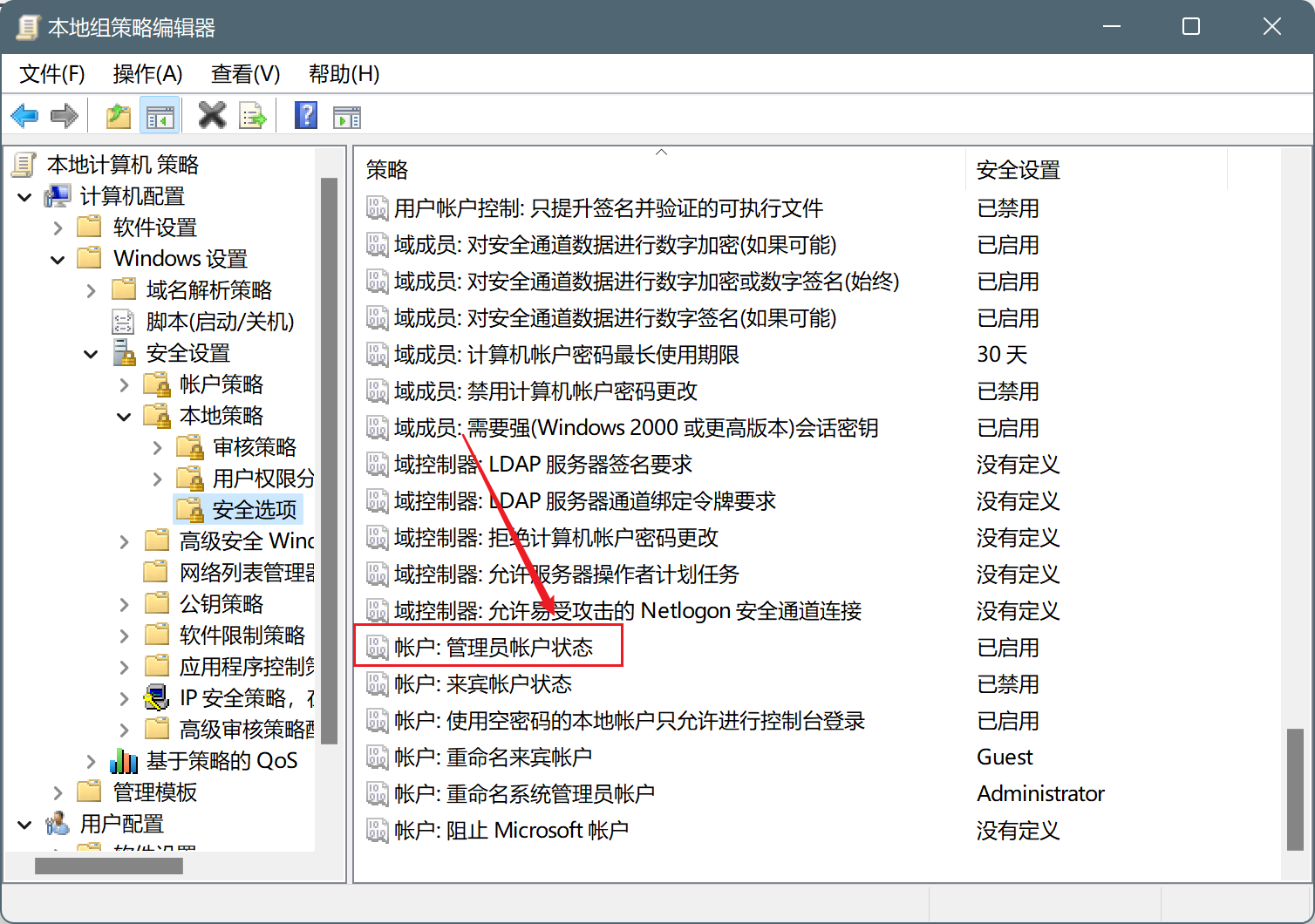
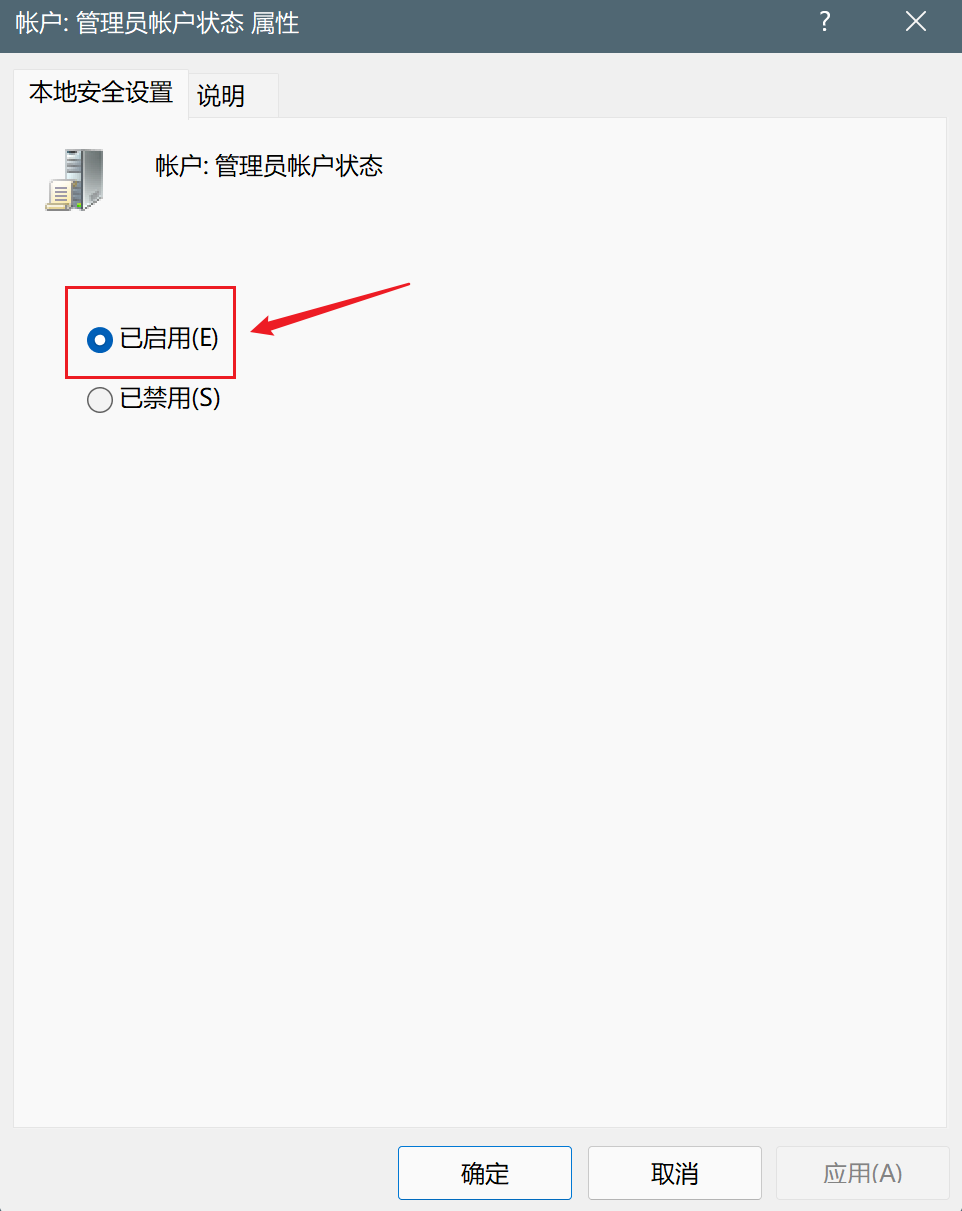
5、在管理员账户状态中,勾选“已启用”,再点击下方“确定”保存即可获得管理员权限。
win11提示你需要提供管理员权限才能复制到此文件夹怎么解决?
最近有很多win11用户在复制文件的时候遇到系统提示:目标文件夹访问被拒绝,你需要提供管理员权限才能复制到此文件夹。实际操作中不管我们是否已经得到了管理员权限,还是会遇到这个提示。需要在系统多处设置,才能顺利解决。下面小编为大家带来两种解决方法,希望可以帮到大家。
Win11家庭版怎么开启管理员权限?
如果你使用的是Win11家庭版系统,一般默认的用户权限是标准用户,没有管理员的权限。那么Win11家庭版要怎么开启管理员权限呢?下面小编就给大家带来详细的管理员权限开启方法。

Win11管理员权限在哪里设置?Win11管理员名字怎么更改?
Win11管理员权限在哪里设置?Win11系统虽然非常的丝滑顺畅,不过在使用的时候通常都会需要管理员权限,只有赋予权限以后才可以正常使用。那么Win11管理员权限怎么开启呢?下面一起来看看了解一下吧!
Win11怎么安装没有管理员权限的软件?
Win11怎么安装没有管理员权限的软件?最近有用户询问这个问题,电脑安装软件一般需要管理员权限,没有管理员权限的软件怎么安装呢?针对这一问题,本篇带来了详细的解决方法,操作简单易上手,分享给大家,感兴趣的继续看下去吧。
Win11删除提示需要管理员权限怎么办?
Win11删除提示需要管理员权限怎么解决?相信很多用户在电脑上删除东西的时候,经常会提示需要管理员权限,那么win11删除提示需要管理员权限怎么解决呢?下面小编就来教大家解决方法。
Win11系统如何获取管理员权限?Win11获取管理员权限操作教程
Win11系统默认情况下的管理员权限是关闭的,不过在我们进行部分系统设置以及给予部分如软件权限的时候是需要开启管理员权限的,那么我们怎么进行获取系统管理员权限呢?下面就和小编一起来看看解决方法。