win11提示你需要提供管理员权限才能复制到此文件夹怎么解决?
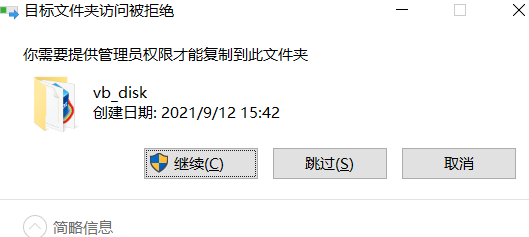
最近有很多win11用户在复制文件的时候遇到系统提示:目标文件夹访问被拒绝,你需要提供管理员权限才能复制到此文件夹。实际操作中不管我们是否已经得到了管理员权限,还是会遇到这个提示。需要在系统多处设置,才能顺利解决。下面小编为大家带来两种解决方法,希望可以帮到大家。

更新日期:2022-07-18
来源:系统部落
Win11管理员权限在哪里设置?Win11系统虽然非常的丝滑顺畅,不过在使用的时候通常都会需要管理员权限,只有赋予权限以后才可以正常使用。那么Win11管理员权限怎么开启呢?下面一起来看看了解一下吧!
Win11管理员权限在哪里设置?
你可以打开控制面板-用户账户,打开后看你的账户是否为管理员账户,点击开始菜单,选择“设置”。在设置窗口中,打开“帐户”,进入帐户窗口后,切换至“家庭和其他用户”项,点击其他用户下的本地帐户→更改帐户类型。最后将本地帐户设置为管理员并确定生效即可。
Win11管理员名字怎么更改?
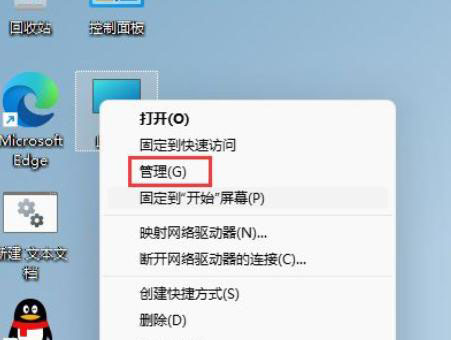
在Win11系统桌面上,鼠标右键此电脑选择管理进入。
进入计算机管理界面,依次点击本地用户和组-用户展开。
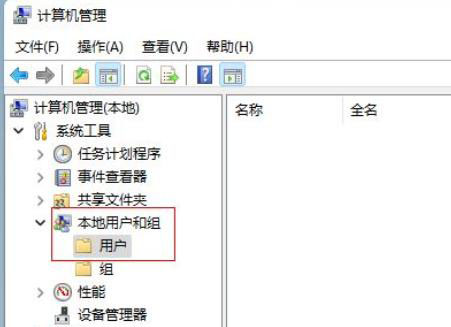
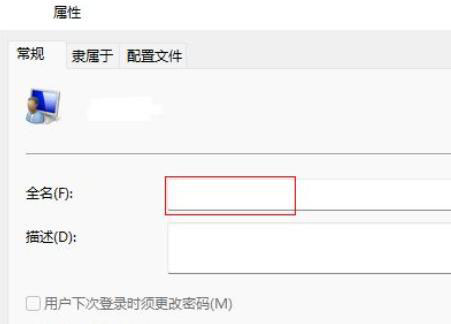
选中用户文件夹,在右边窗口双击要修改的用户名进入。
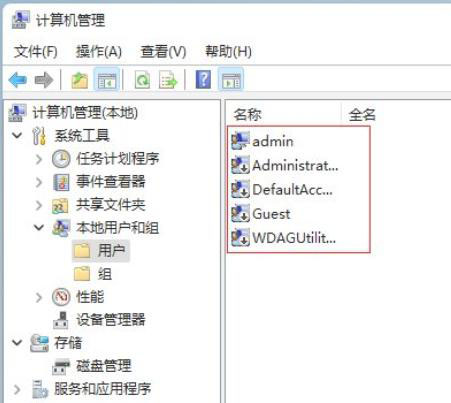
在弹出的用户属性对话框,输入新的用户名称点击确定按钮即可。
Win11管理员账号怎么删除?
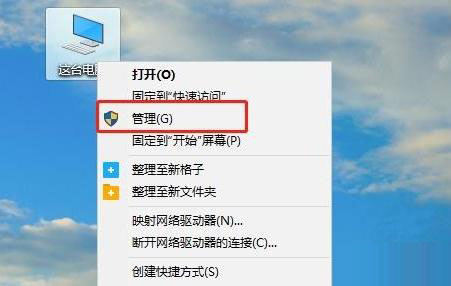
1、首先在桌面上找到此电脑然后鼠标右击,选择“管理” 。
2、之后可以重新进入计算机管理页面,点击“本地用户和组 - 选择用户文件夹 - 找到计算机\默认帐户管理员” 。
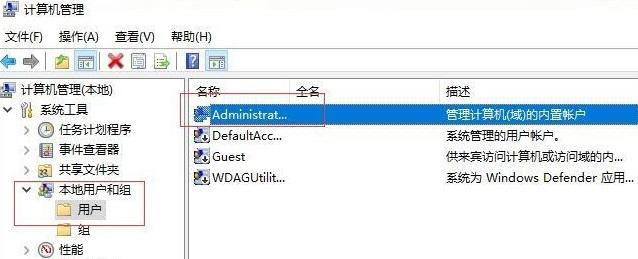
3、随后右击管理员帐户,并在此选择属性。
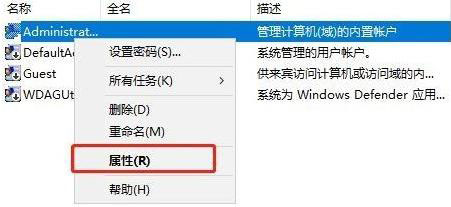
4、打开属性后需要你检查帐户是否已禁用之后就点击确定。
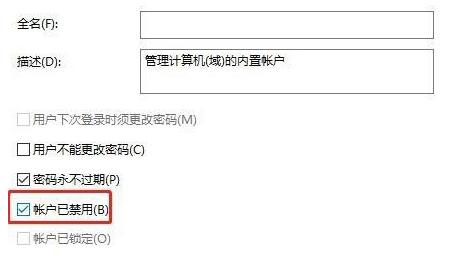
5、禁用默认管理员帐户后,如果需要重新启动,就按照上述的操作进行就好了。
win11提示你需要提供管理员权限才能复制到此文件夹怎么解决?
最近有很多win11用户在复制文件的时候遇到系统提示:目标文件夹访问被拒绝,你需要提供管理员权限才能复制到此文件夹。实际操作中不管我们是否已经得到了管理员权限,还是会遇到这个提示。需要在系统多处设置,才能顺利解决。下面小编为大家带来两种解决方法,希望可以帮到大家。
Win11家庭版怎么开启管理员权限?
如果你使用的是Win11家庭版系统,一般默认的用户权限是标准用户,没有管理员的权限。那么Win11家庭版要怎么开启管理员权限呢?下面小编就给大家带来详细的管理员权限开启方法。

Win11系统如何获取管理员权限?Win11系统获取管理员权限的方法
Win11系统如何获取管理员权限?很多人升级了Win11系统之后,可能会出现无法使用管理员权限的问题,其实方法很简单,下面和小编一起来看看操作方法吧!
Win11怎么安装没有管理员权限的软件?
Win11怎么安装没有管理员权限的软件?最近有用户询问这个问题,电脑安装软件一般需要管理员权限,没有管理员权限的软件怎么安装呢?针对这一问题,本篇带来了详细的解决方法,操作简单易上手,分享给大家,感兴趣的继续看下去吧。
Win11删除提示需要管理员权限怎么办?
Win11删除提示需要管理员权限怎么解决?相信很多用户在电脑上删除东西的时候,经常会提示需要管理员权限,那么win11删除提示需要管理员权限怎么解决呢?下面小编就来教大家解决方法。

Win11系统如何获取管理员权限?Win11获取管理员权限操作教程
Win11系统默认情况下的管理员权限是关闭的,不过在我们进行部分系统设置以及给予部分如软件权限的时候是需要开启管理员权限的,那么我们怎么进行获取系统管理员权限呢?下面就和小编一起来看看解决方法。

win11管理员名字怎么改
win11管理员名字怎么改?每一台计算机都会有一个管理员,而管理员的名字都是默认的Administrator。其实如果用户喜欢自己自定义名字的话,管理员名字也是可以更改的,下边就来看看具体怎么进行修改吧。