XP如何去除电脑桌面图标的蓝色阴影?
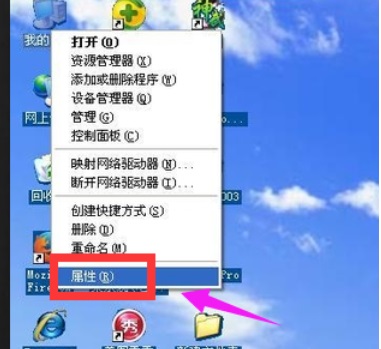
很多时候,我们在使用时候电脑的时候,都会因为错误操作,导致桌面中的图标全都出现了蓝色的阴影。那么问题来了,该如何去掉桌面图标中的阴影呢?稳住,别慌,下面小编就来给大家详细的介绍一下去除电脑桌面蓝色阴影的方法。

更新日期:2022-02-16
来源:系统部落
在现在这个社会时代中,人们对电脑的使用频率非常的高,电脑可以说已经成为了大家在生活中不可或缺的必备品。但是在使用电脑过程中的时候也都容易出现故障。那么,若碰上 电脑开机后只显示桌面的背景而没有任何程序和应用的情况,莫急,下面小编就来教大家如何解决电脑不显示桌面这个问题。
电脑不显示桌面图标,该怎么办,是什么原因造成的呢?其实导致电脑不显示桌面图标的原因通常都是由于程序损失造成的,那么具体又该如何解决这问题呢?稳住,别慌,小编这就来将解决电脑不显示桌面图标的方法来告诉大家伙。
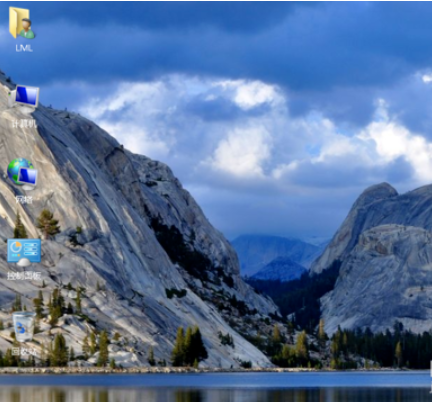
第一种情况:电脑桌面上没有任何图标,但下面的任务量还在而且鼠标可以使用右击;
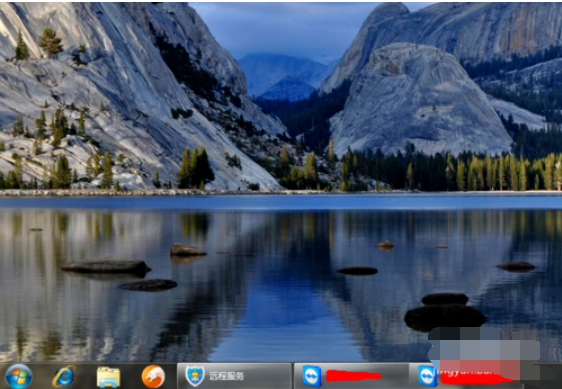
电脑不显示桌面系统软件图解1
电脑不显示桌面系统软件图解1
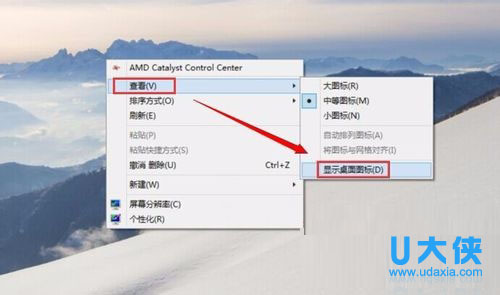
右键点击桌面的空白处点击“查看”之后点击“显示桌面图标”
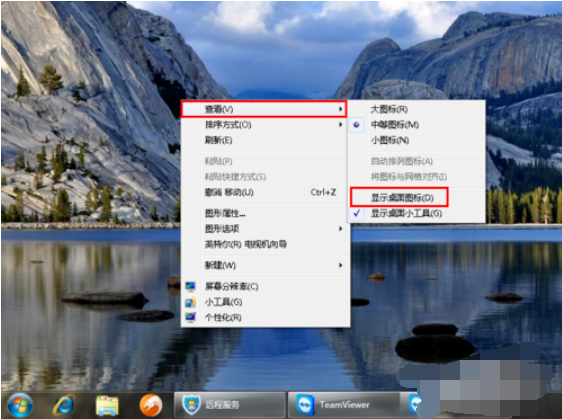
电脑系统软件图解2
电脑系统软件图解2
电脑不显示桌面图标系统软件图解3
电脑不显示桌面图标系统软件图解3
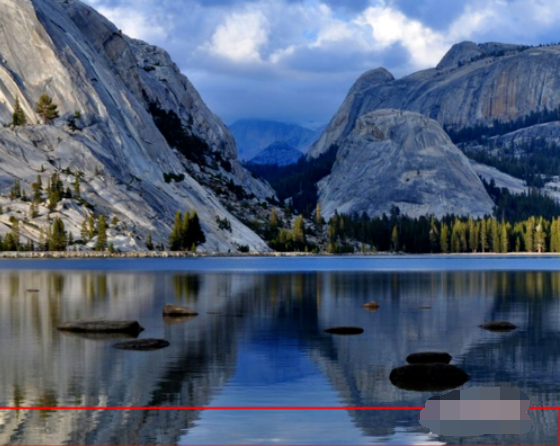
第二种情况:所有桌面图标都失踪了,连任务量都没有了,鼠标也无法右击了;
故障见下图
电脑不显示桌面系统软件图解4
电脑不显示桌面系统软件图解4
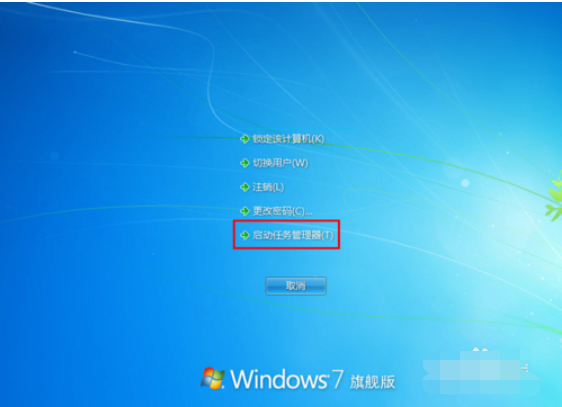
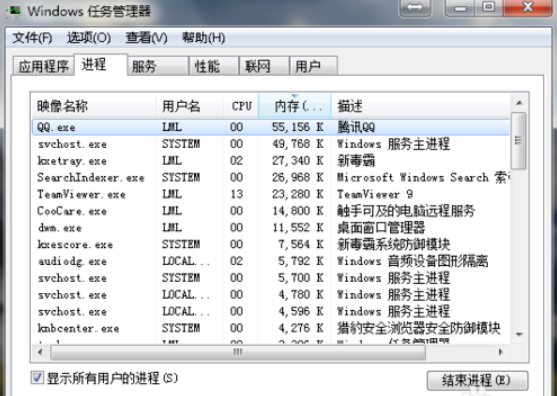
1,首先我们使用组合键“ctrl键+alt键+delete键”调出“任务管理器”
电脑不显示桌面系统软件图解5
电脑不显示桌面系统软件图解5
电脑不显示桌面图标系统软件图解6
电脑不显示桌面图标系统软件图解6
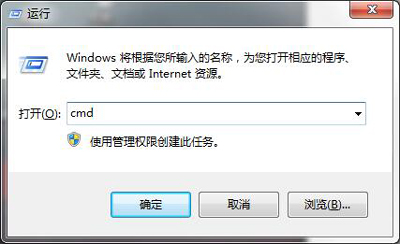
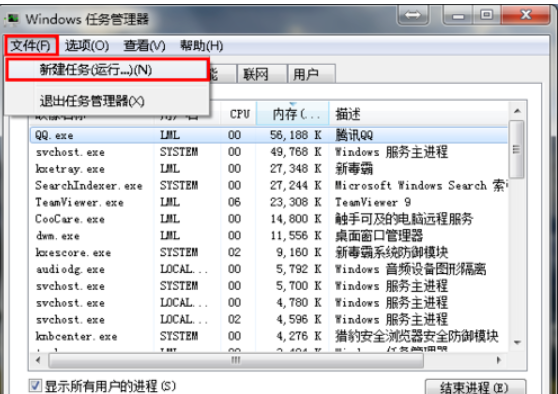
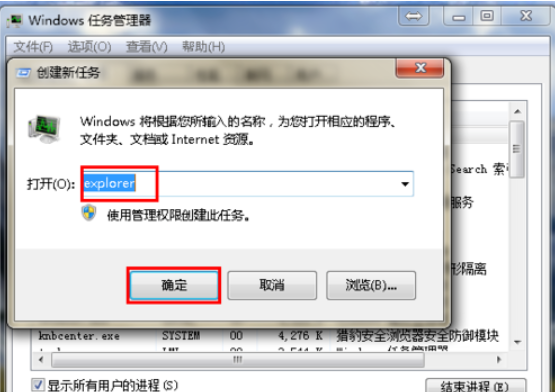
2,点击“文件”选择“新建任务(运行)”
电脑系统软件图解7
电脑系统软件图解7
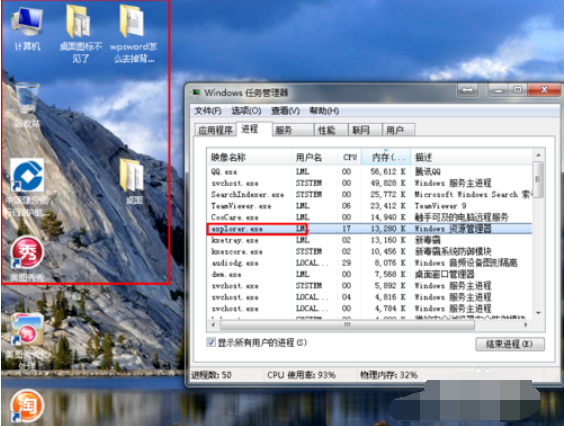
说明:此为桌面进程,控制桌面所有图标和任务栏的显示;
桌面图标系统软件图解8
桌面图标系统软件图解8
桌面图标系统软件图解9
桌面图标系统软件图解9
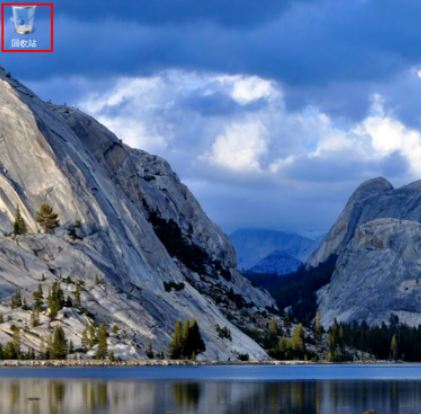
第三种情况:很多用户才安装完系统发现桌面上只有一个回收站;
电脑不显示桌面图标系统软件图解10
电脑不显示桌面图标系统软件图解10
1,我们右键点击桌面的空白处选择“个性化”或者点击开始菜单,在搜索框中输入图标进行搜搜;
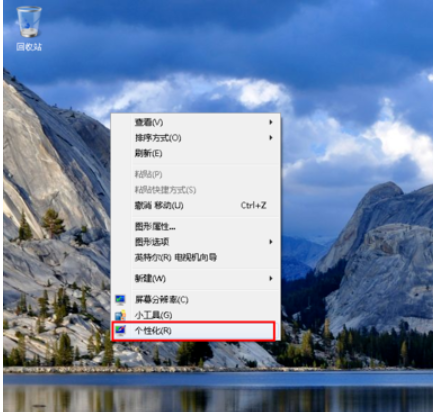
电脑系统软件图解11
电脑系统软件图解11
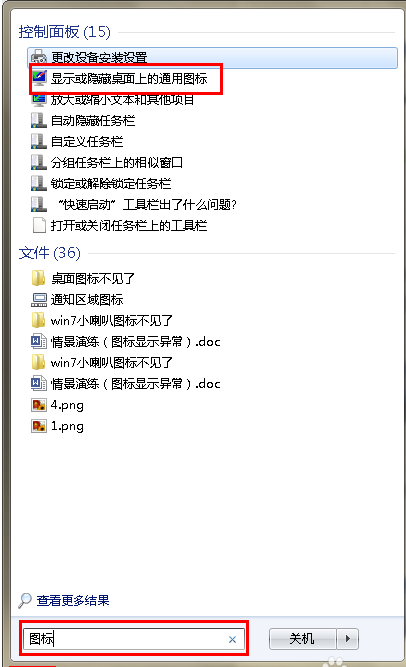
电脑不显示桌面系统软件图解12
电脑不显示桌面系统软件图解12
2,在点击右上角的“更改桌面图标”,之后在将我们所需要的图标前面的勾选上,点击“确定”之后
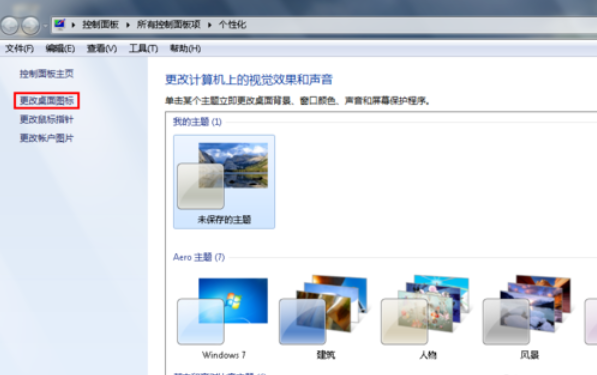
电脑系统软件图解13
电脑系统软件图解13
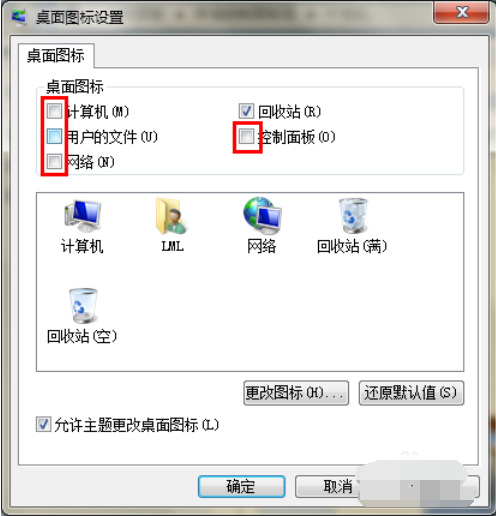
电脑系统软件图解14
电脑系统软件图解14
3,这样图标又回到我们的桌面上了。
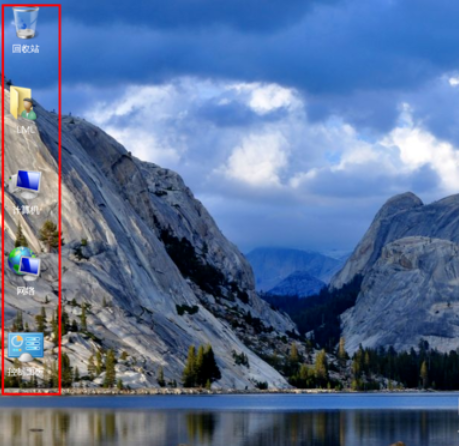
电脑系统软件图解15
电脑系统软件图解15
以上就是解决电脑不显示桌面图标的方法了。
XP如何去除电脑桌面图标的蓝色阴影?
很多时候,我们在使用时候电脑的时候,都会因为错误操作,导致桌面中的图标全都出现了蓝色的阴影。那么问题来了,该如何去掉桌面图标中的阴影呢?稳住,别慌,下面小编就来给大家详细的介绍一下去除电脑桌面蓝色阴影的方法。
win10系统桌面图标打不开的解决方法
win10电脑桌面图标打不开怎么办?很多使用win10系统的用户都遇到过,在使用系统过程中,双击电脑桌面图标却打不开没有反应的情况,那遇到这个问题要怎么解决呢?
桌面图标有阴影是怎么回事 电脑桌面图标有阴影的原因和解决方法
最近有用户反映电脑在使用中经常出现的一种电脑故障就是出现电脑图标有阴影的现象,虽然可以如常使用电脑,但摆在桌面仍然不好看,那么,遇到这种情况我们该如何处理呢?一般有以下五种方法,我们依次尝试下能否解决吧。
win10桌面消失怎么办?
我们在使用电脑的过程中经常会遇上很多问题,如果我们自己没办法解决的话可以上网查找解决方法进行解决,有的用户遇到了Win10桌面消失的情况,那遇到这个问题要怎么解决呢,大家可以尝试通过下方的操作方法进行解决。
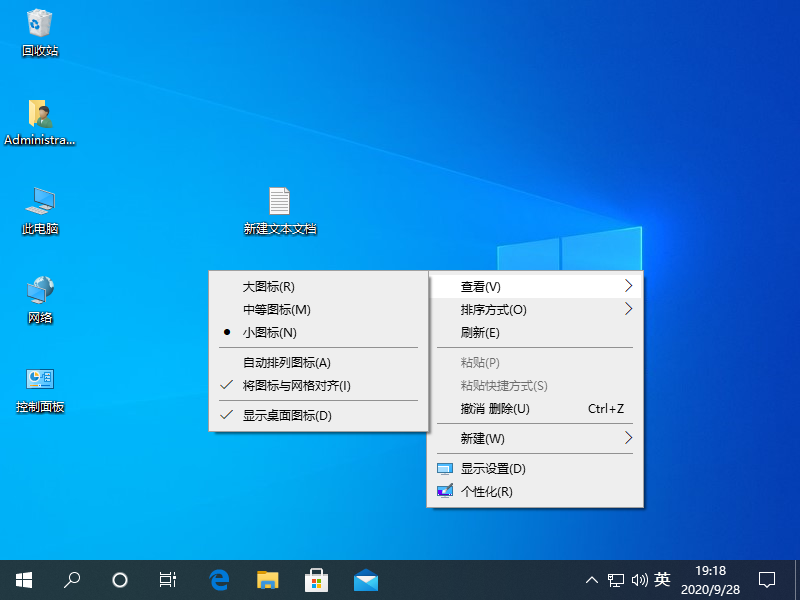
电脑出现右键没反应怎么解决?
我们在使用电脑的过程中会习惯的通过右键进行创建文档及一些新建的项目操作,但是有的用户发现自己的右键出现了无反应的情况,前期检查排除了鼠标的故障后,那只能是系统内的问题了,那要怎么解决呢,下面教给大家解决的方法。

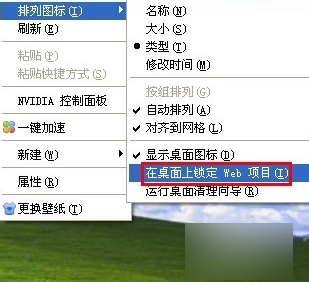
XP系统桌面图标有蓝底怎么去掉?
不知道XP的朋友们,你们有没有遇到过一种情况,那就是一觉睡醒打开电脑,发现电脑上的图标有蓝底。那时你们的心情是郁闷的对不~~但是小编怎么忍心看你们心情不好呢!所有接下来小编就告诉你们怎么去掉XP电脑桌面上图标的蓝底。 第一种方法 鼠标右键点击桌面
修改XP桌面图标间距的方法,如何修改桌面图标间距?
WinXP系统中桌面图标的间距使得一些用户感到不满意,那么如何调整这些桌面图标的间距? 让我们来看看下面的具体步骤。右键单击桌面的空白→属性→外观→单击高级按钮
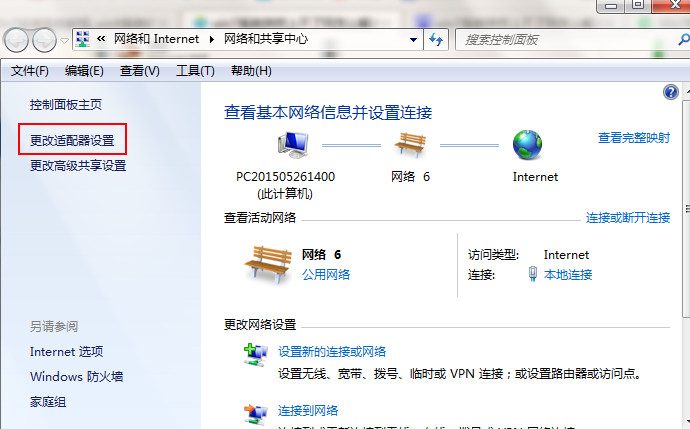
Win8系统桌面图标变白了怎么办?
在使用电脑的时候,我们安装的一些软件都会在桌面出现图标,不过有用户发现这些桌面图标都变白了,那么当你遇到Win8桌面图标变白了怎么办?如果你不懂解决的话,那赶紧看看以下教程吧! 解决方法: 1、打开电脑上现有的安全软件,比如安全管家,在首页点击工

Win10系统下桌面图标不见了如何解决
截至目前,安装win10系统的用户越来越多,遇到的问题也就越多,有用户在开机的时候,发现win10系统虽然可以成功登录到桌面,但是桌面图标不见了,这是怎么回事呢?下面,U大侠小编
电脑系统桌面图标无法修改会恢复原样的解决办法
电脑系统桌面图标位置保存不了怎么办?如何修改电脑桌面图标的位置呢?有用户遇到桌面图标位置不能保存的问题,下面U大侠为大家解答。
XP系统桌面图标与字体大小的个性化更改方法
一些用户为了更换主题、更换壁纸和更换程序图标等,将电脑桌面打扮得漂漂亮亮的,有用户发现更换桌面分辨率后,桌面上图标与文字都变小的问题,其实还可对桌面的图标大小与字体大小进行自行更改,下面深度技术小编介绍XP系统桌面图标与字体大小的个性化更改
电脑桌面我的文档图标消失的恢复方法
我的文档图标不见了怎么办?最近有不少用户反映,电脑桌面上的我的文档图标消失了,不知道该怎么恢复,下面就给大家分享恢复我的文档图标的操作方法。
电脑不显示桌面图标怎么办?
前几天小编收到一个用户的求助信息说自己的电脑桌面不显示图标了,询问小编怎么解决桌面不显示图标这个问题,其实这个问题很好解决,请按照小编一下的操作步骤来执行就可以解决问题了。 电脑不显示桌面图标怎么办 1.小编这里以win7系统为例说明,进入win7系
win10桌面图标怎么设置快捷键_win10桌面图标设置快捷键方法
win10桌面图标可以设置快捷键然后就可以轻松使用快捷键打开了,非常的方便快捷,设置起来也很简单,只是很多用户没使用过,用起来非常的不错,下面来一起看看详细的设置方法吧。

桌面图标文字没了怎么办 Win7系统恢复桌面图标文字的方法
Win7系统桌面图标没有文字怎么办?最近有用户发现,电脑桌面上的图标文字都没了,这是怎么回事呢?请看下文具体介绍。