图文详解电脑不显示桌面图标怎么办
电脑不显示桌面图标该怎么办,是什么原因造成的呢?其实导致电脑不显示桌面图标的原因通常都是由于程序损失造成的,那么具体又该如何解决这问题呢?稳住,别慌,小编这就来将解决电脑不显示桌面的方法来告诉大家伙.

更新日期:2021-09-30
来源:系统部落
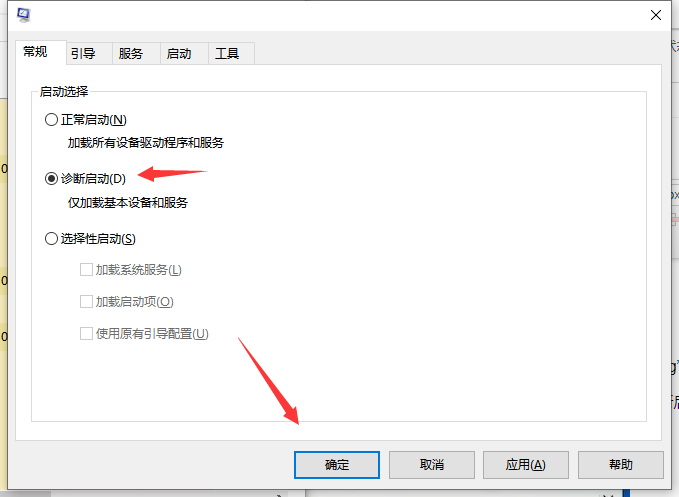
前几天小编收到一个用户的求助信息说自己的电脑桌面不显示图标了,询问小编怎么解决桌面不显示图标这个问题,其实这个问题很好解决,请按照小编一下的操作步骤来执行就可以解决问题了。
电脑不显示桌面图标怎么办
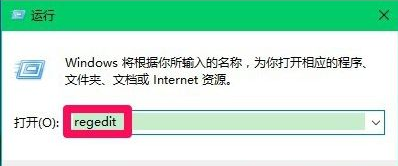
1.小编这里以win7系统为例说明,进入win7系统桌面,按键盘上的Win+R键打开运行,在运行框中输入regedit并回车。
2.注册表编辑器中依次展开:HKEY_CURRENT_USERSoftwareMicrosoftWindowsCurrentVersionPolicesExlorer。
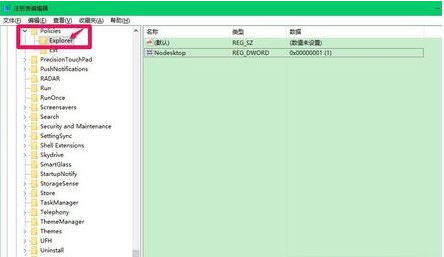
3.右侧界面中双击打开Nodesktop,将数值从“1”修改为“0”,点击确定即可。
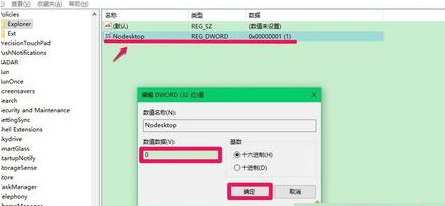
现在知道电脑不显示桌面图标怎么办了吧,希望对您有帮助。
图文详解电脑不显示桌面图标怎么办
电脑不显示桌面图标该怎么办,是什么原因造成的呢?其实导致电脑不显示桌面图标的原因通常都是由于程序损失造成的,那么具体又该如何解决这问题呢?稳住,别慌,小编这就来将解决电脑不显示桌面的方法来告诉大家伙.
电脑不显示桌面图标怎么解决?
在我们使用电脑的时候我们会将很多常用软件的快捷方式放在电脑桌面上,但是有时候电脑桌面图标不见了怎么办呢?怎么显示桌面图标呢,今天小编就给你你带来不显示桌面图标的解决方法。 问题现象:打开电脑进入桌面后,发现只有壁纸,其他什么都没有。 原因分析

电脑开机后不显示桌面只有鼠标指针
电脑开机后不显示桌面只有鼠标指针怎么回事?是否遇到过电脑进入系统后发现桌面什么都没有,黑屏状态,只能看到屏幕上显示鼠标指针,那么如何快速解决这个故障呢?让小编教你操作吧.