win10虚拟键盘怎么调出来
win10虚拟键盘怎么调出来?通过虚拟键盘,可以让用户出现键盘问题或者没有键盘的时候进行系统操作,但是很多用户都不清楚系统自带的虚拟键盘要怎么打开,这里小编给大家分享下详细的方法。

更新日期:2022-02-25
来源:系统部落
Win10电脑里面有一个虚拟键盘功能,可以在键盘设备失效的情况进行使用,如果用户的电脑是平板笔记本二合一的,那么在平板模式下大家可以不会还带着一个键盘,那么这种时候开启屏幕虚拟键盘就很有用啦,下面系统部落小编给朋友们讲讲虚拟键盘怎么打开。
win10开启虚拟键盘的方法:
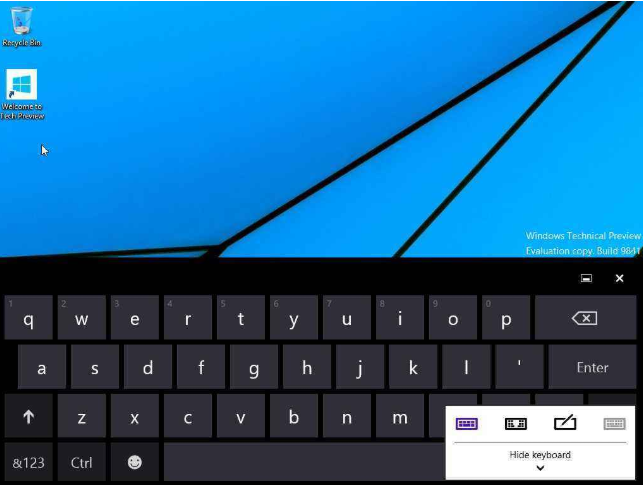
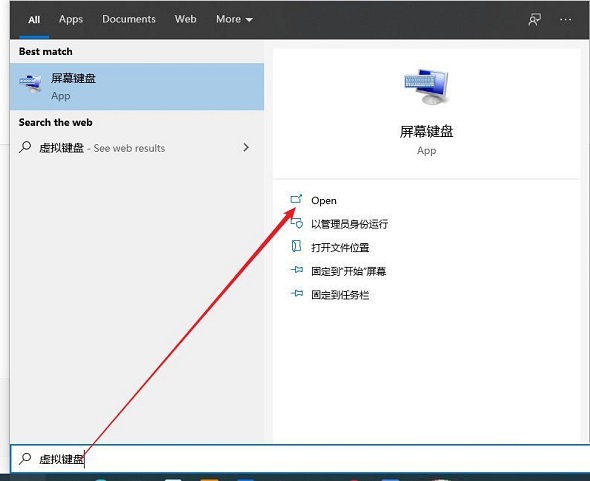
方法一:进入win10系统后单击左下角的搜索框,搜索【屏幕键盘】出现的选项打开即可,很轻松就打开了win10虚拟键盘,如下图所示。
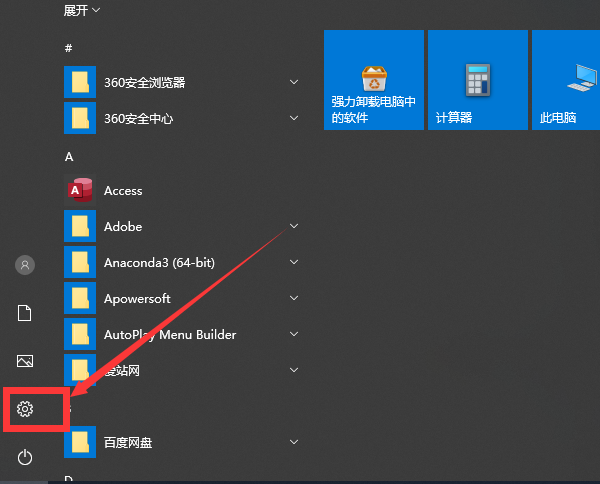
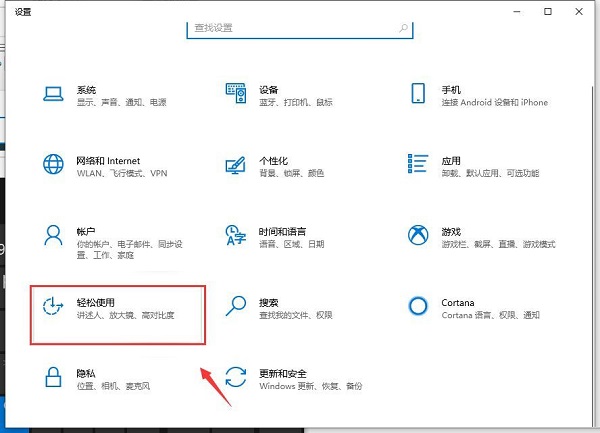
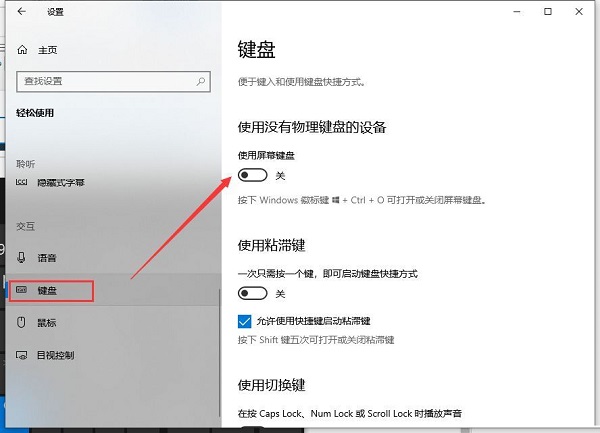
方法二:同时按下键盘快捷键【win+i】或者在开始菜单里打开设置,找到【轻松使用】选项打开。接着左侧找到【键盘】选项展开,右侧就可以看到屏幕键盘的开关,打开即可。
方法三:通过键盘快捷键Win+Ctrl+O键可以打开或者关闭虚拟键盘。
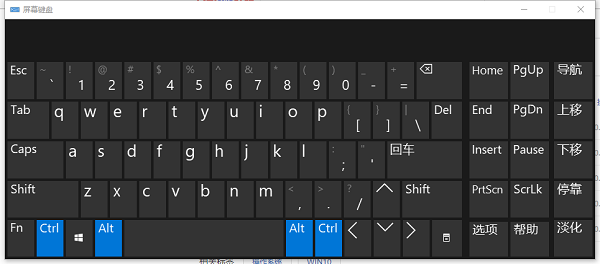
以上就是关于win10虚拟键盘怎么打开的三种方法。平板模式下通过屏幕键盘来打字是必要的手段。
win10虚拟键盘怎么调出来
win10虚拟键盘怎么调出来?通过虚拟键盘,可以让用户出现键盘问题或者没有键盘的时候进行系统操作,但是很多用户都不清楚系统自带的虚拟键盘要怎么打开,这里小编给大家分享下详细的方法。
Win10电脑怎么打开虚拟键盘?教你一招快速打开虚拟键盘
Win10电脑怎么打开虚拟键盘?我们在使用电脑的时候,万一遇到电脑键盘损坏了,甚至直接无法使用了这要怎么办呢?其实电脑中自带了一个虚拟键盘供用户应急使用,那么怎么打开呢?下面小编就带着大家一起看一下吧!
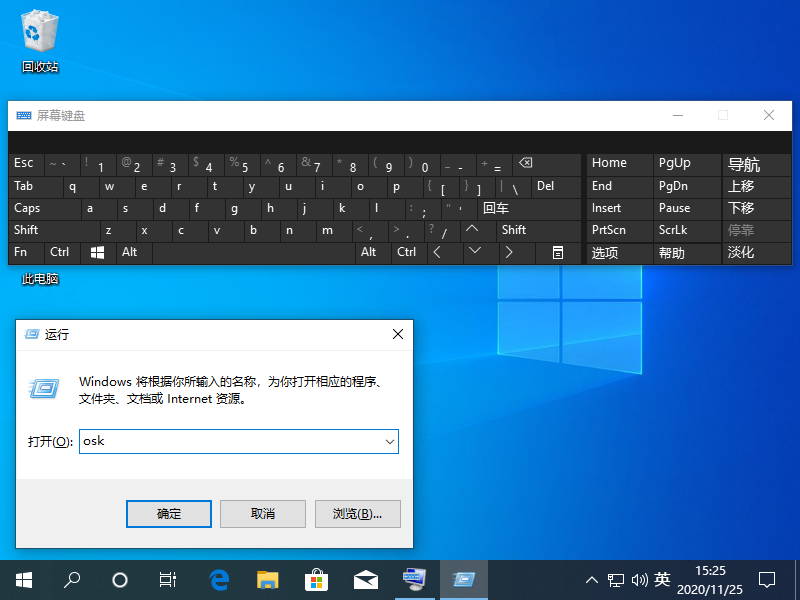
win10虚拟键盘怎么打开_win10虚拟键盘打开方法
win10虚拟键盘是一个非常好用的软键盘,在键盘失灵或者临时没有键盘的时候,就显得非常重要了,很多小伙伴不知道有这个功能或者怎么打开,一起来看看打开的方法吧。
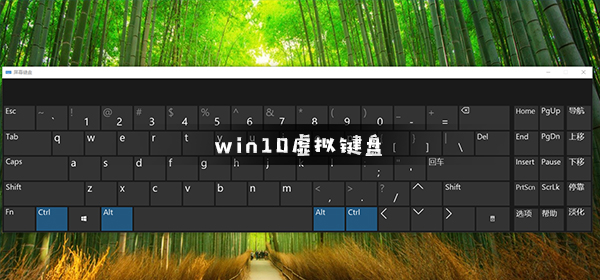
win10虚拟键盘怎么调整大小?win10屏幕键盘大小调节的方法
win10虚拟键盘怎么调整大小?虚拟键盘的使用可以让用户无需借助硬件键盘,在某些模式中非常好用,但是有的用户打开虚拟键盘后发现自己的虚拟键盘占比太大了,那要怎么调节虚拟键盘的大小呢?来看下具体的教程吧。
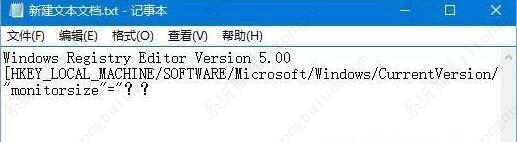
Win10系统怎么关闭虚拟键盘?Win10系统关闭虚拟键盘方法
Win10系统怎么关闭虚拟键盘?最近有用户询问这个问题,虚拟键盘是电脑上所带有的一种键盘,当键盘不能使用的时候,可以使用虚拟键盘,有些用户不想开启使用,怎么关闭呢?针对这一问题,本篇带来了详细的Win10系统关闭虚拟键盘方法。
Win10系统怎么快速开启虚拟键盘?
我们在使用电脑的过程中,如果不方便使用键盘进行输入的话该怎么办呢,我们可以使用系统自带的虚拟键盘进行操作,那在Win10系统内要怎么快速开启虚拟键盘呢,大家可以尝试通过下方的操作方法进行操作,希望可以帮到大家。
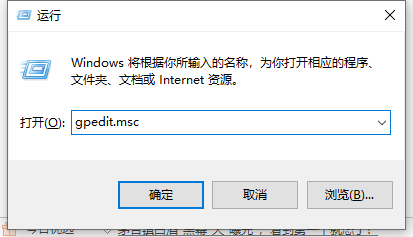
Win10屏幕虚拟键盘调节大小的方法
在我们平常电脑的使用中,有部分用户会使用系统自带的屏幕键盘,但是近期有部分用户觉得电脑的虚拟键盘很大,那么屏幕虚拟键盘的大小应该如何调节呢?今天小编就为大家带来Win10屏幕虚拟键盘调节大小的方法介绍,步骤简单,安全有效,我们一起来看看吧。
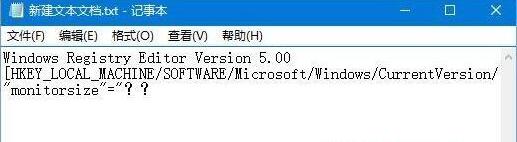
Win10专业版怎么开启虚拟键盘?
键盘是我们操作电脑重要的设备之一,如果键盘临时出现意外情况损坏了那我们要怎么处理呢,我们可以开启电脑内的虚拟键盘先进行操作,有的用户使用的是Win10系统的专业版,那要怎么开启虚拟键盘呢,下面教给大家详细的操作方法。
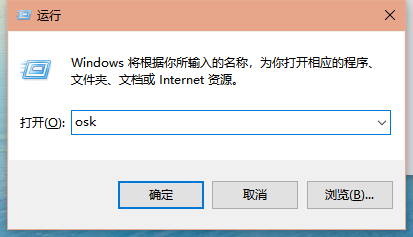
Win10电脑怎么解锁电脑的虚拟键盘?
键盘是我们操作电脑重要的设备,如果我们的键盘突然出现故障无反应了那要怎么办呢,我们还可以打开系统内的虚拟键盘进行操作,那我们要怎么解锁电脑内的虚拟键盘呢,下面教给大家操作的方法,大家按照下方的方法进行操作即可。
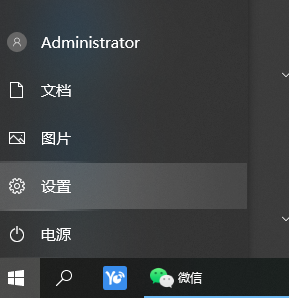
Win10屏幕虚拟键盘过大该怎么解决?Win10屏幕虚拟键盘过大解决方法
平时我们在使用电脑会打开系统自带的虚拟键盘,可能会碰到虚拟键盘过大,如何想把这个Win10键盘缩小该如何操作呢?下面一起跟着小编看看吧!
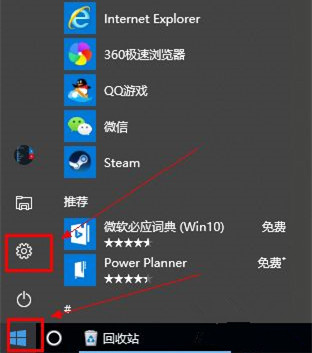
Win10怎么打开虚拟键盘
Win10怎么打开桌面虚拟键盘?桌面虚拟键盘可以让用户在键盘失灵或者故障的时候应急使用,是个很实用的附加功能,那win10电脑要怎么把这个桌面虚拟键盘打开呢?来看下具体的教程吧。