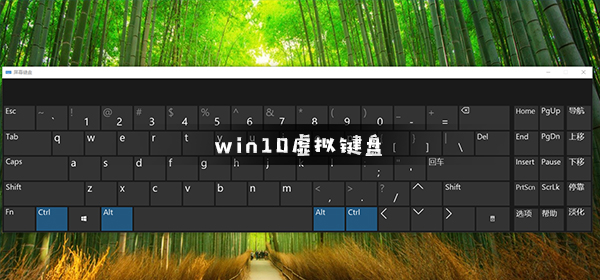
Win10屏幕虚拟键盘怎么打开?Win10虚拟键盘怎么调出来?
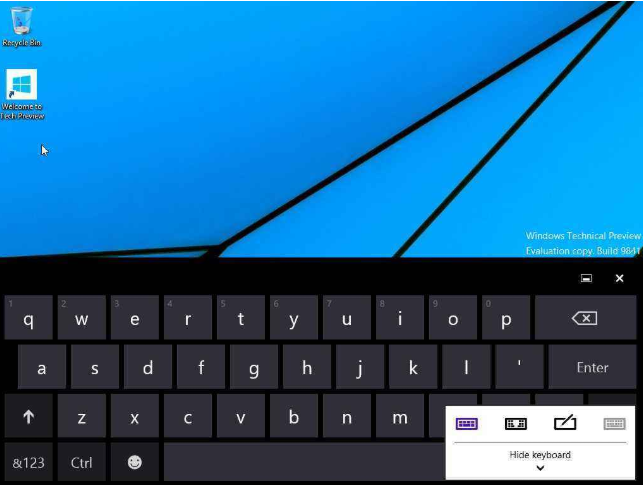
Win10电脑里面有一个虚拟键盘功能,可以在键盘设备失效的情况进行使用,如果用户的电脑是平板笔记本二合一的,那么在平板模式下大家可以不会还带着一个键盘,那么这种时候开启屏幕虚拟键盘就很有用啦,下面系统部落小编给朋友们讲讲虚拟键盘怎么打开。

更新日期:2021-11-10
来源:系统部落
Win10电脑怎么打开虚拟键盘?我们在使用电脑的时候,万一遇到电脑键盘损坏了,甚至直接无法使用了这要怎么办呢?其实电脑中自带了一个虚拟键盘供用户应急使用,那么怎么打开呢?下面小编就带着大家一起看一下吧!
操作方法:
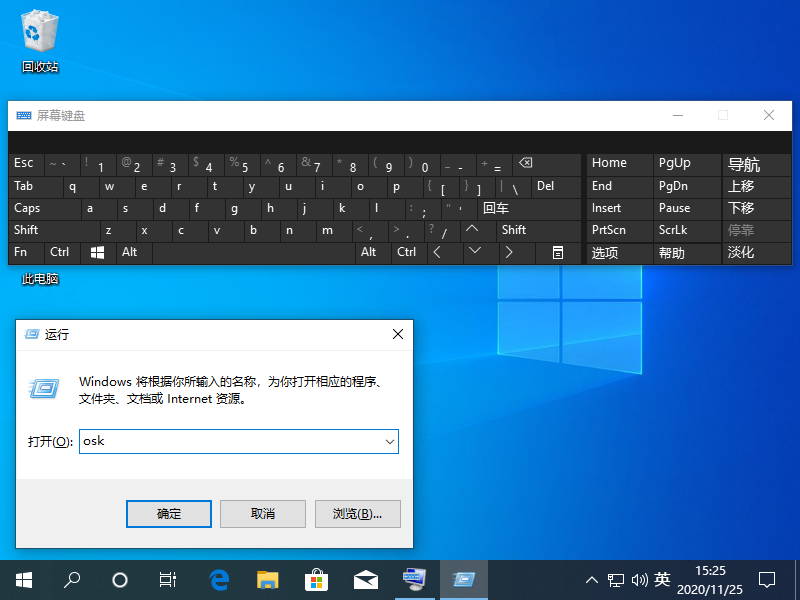
1、直接按 Win+R 打开运行窗口,在运行窗口中输入 osk 然后按回车即可打开屏幕虚拟键盘。
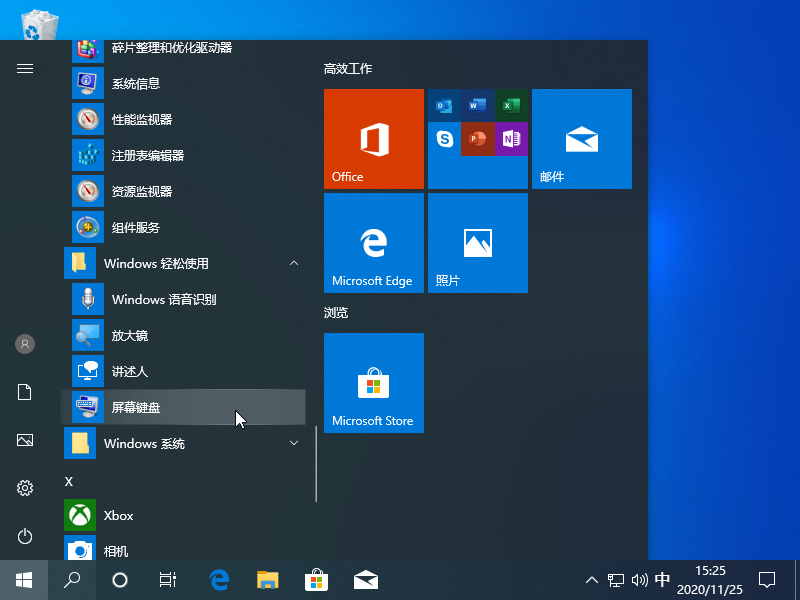
2、如果您的电脑上无法使用键盘输入,那么您可以手动打开开始菜单选择 Windows 轻松使用,然后找到屏幕键盘即可打开。
3、如果您在开始菜单中仍然无法找到屏幕键盘,那么您可以直接参考下图中的路径,找到 osk.exe 打开就可以了。
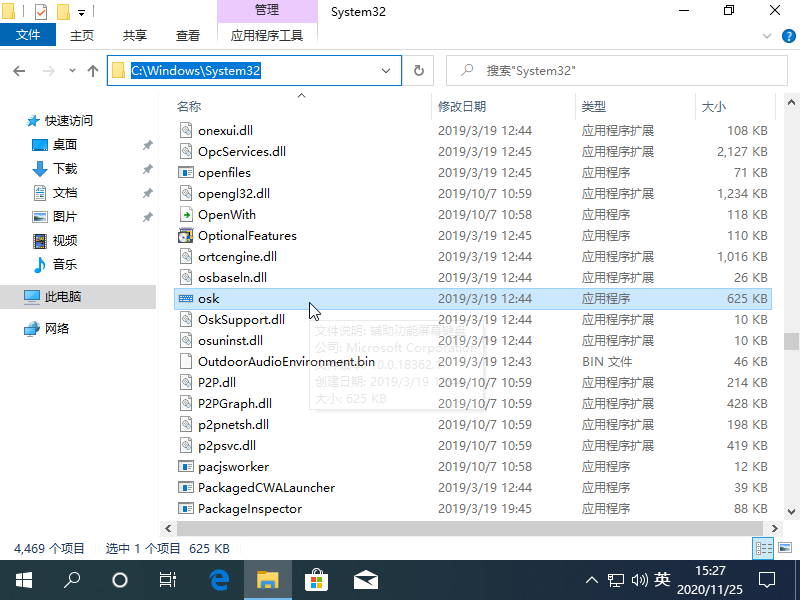
以上就是 Windows 10 屏幕虚拟键盘如何打开的三种方法,希望以上教程可以帮助到你哦。
Win10屏幕虚拟键盘怎么打开?Win10虚拟键盘怎么调出来?
Win10电脑里面有一个虚拟键盘功能,可以在键盘设备失效的情况进行使用,如果用户的电脑是平板笔记本二合一的,那么在平板模式下大家可以不会还带着一个键盘,那么这种时候开启屏幕虚拟键盘就很有用啦,下面系统部落小编给朋友们讲讲虚拟键盘怎么打开。
win10虚拟键盘怎么调出来
win10虚拟键盘怎么调出来?通过虚拟键盘,可以让用户出现键盘问题或者没有键盘的时候进行系统操作,但是很多用户都不清楚系统自带的虚拟键盘要怎么打开,这里小编给大家分享下详细的方法。
win10虚拟键盘怎么打开_win10虚拟键盘打开方法
win10虚拟键盘是一个非常好用的软键盘,在键盘失灵或者临时没有键盘的时候,就显得非常重要了,很多小伙伴不知道有这个功能或者怎么打开,一起来看看打开的方法吧。