win10无法使用内置管理员账户打开应用怎么办?
win10无法使用内置管理员账户打开应用怎么办?win10内置的管理员账户,可以让用户拥有很大的权限,但是有的用户在打开应用商店某一个应用的时候,却提示无法打开这个应用,无法使用内置管理员账户打开应用。请使用其他账户登录,那遇到这个问题要怎么解决呢?

更新日期:2021-11-19
来源:系统部落
最近,有刚使用Win10的用户反映,打开应用的时候出现提示“无法使用内置管理员账户打开应用”,这该怎么解决呢?下面,我们就一起来看看Win10无法使用内置管理员账户打开应用的解决方法。
方法步骤
方法一
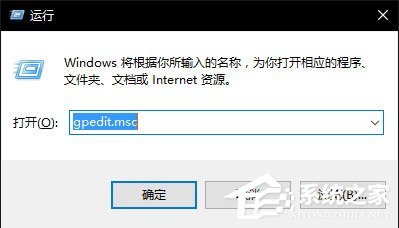
1、进入Win10桌面,按下“Win+R”快捷键打开运行命令,在运行框中输入“gpedit.msc”后回车;
2、在弹出的本地组策略编辑器对话框左侧依次点击【计算机配置】→【Windows设置】→【安全设置】→【本地策略】→【安全选项】下,在右侧找到【用户账户控制:用于内置管理员账户的管理员批准模式】(系统默认为【禁用】);
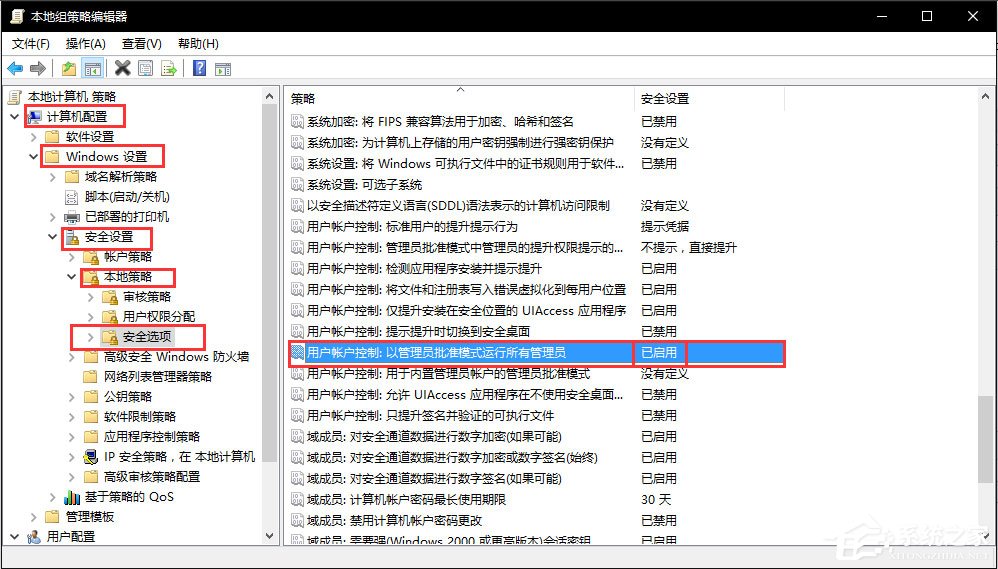
3、右击打开【属性】,在随后打开的属性对话框【本地安全设置】标签下,勾选【已启用】,然后点击【确定】;
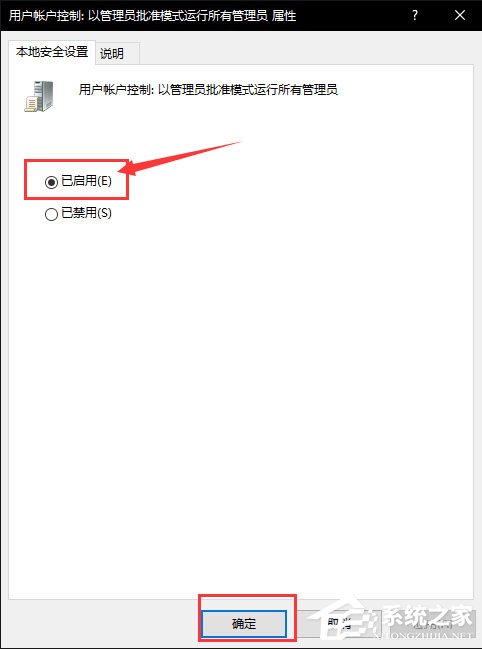
4、通过以上流程设置完成后,之后注销或重启系统,再次打开应用商店就不会出现上述提示了,而且当你打开其它应用程序也会显示一切正常。
方法二
1、点击左下的搜索图标,打开Cortana搜索栏,输入“regedit”搜索后,选择第一选项进入;

2、打开注册表编辑器后在左侧列表中定位到:HKEY_LOCAL_MACHINESOFTWAREMicrosoftWindowsCurrentVersionPoliciesSystem;
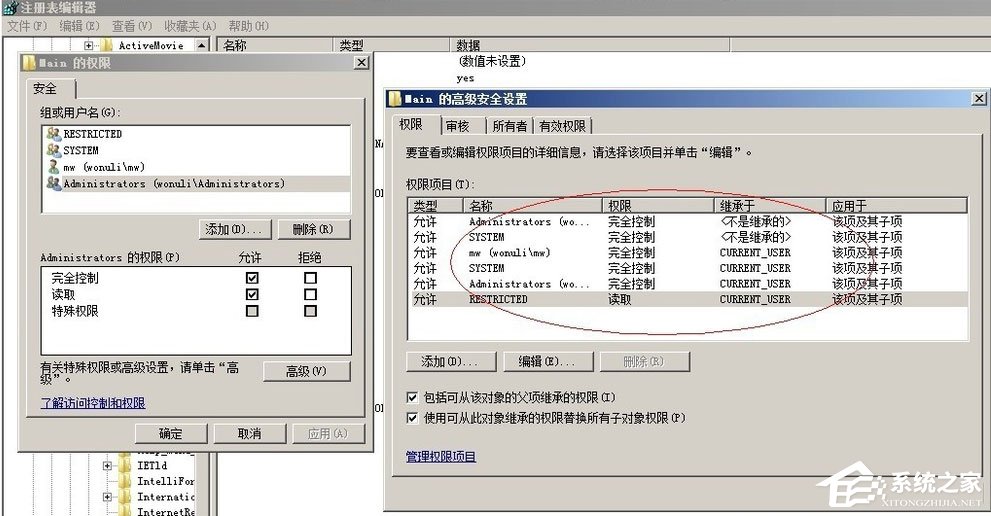
3、点击UIPI选项后,在右边菜单中找到默认选项,双击它,将数值数据修改为“1”,然后确定即可;
4、再在System右边空白处点击右键,新建选择 DWORD(32位)值;
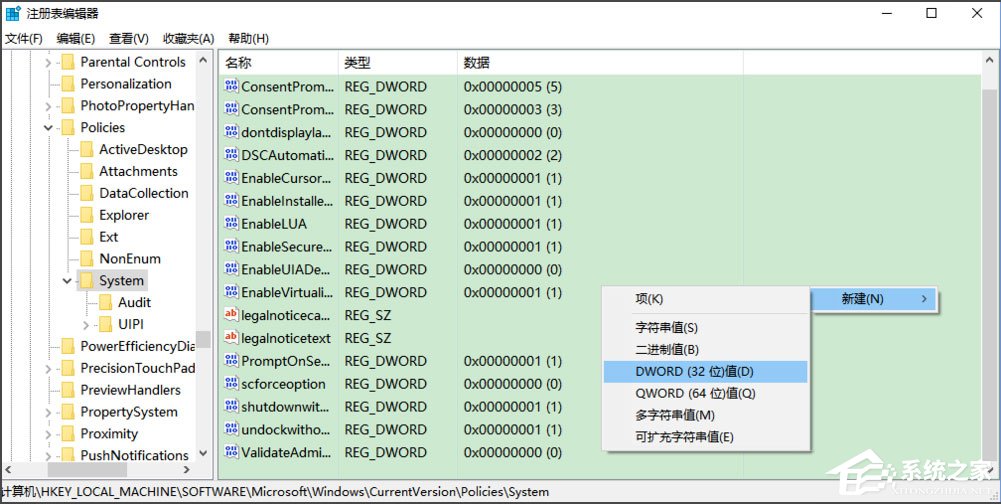
5、建好后更名为FilterAdministratorToken,双击它,在对话框中将其数值数据改为1,点击确定,重启电脑即可。
以上就是Win10无法使用内置管理员账户打开应用的具体解决方法,按照以上方法进行操作后,相信再次打开应用的时候就不会再出现该提示了。
win10无法使用内置管理员账户打开应用怎么办?
win10无法使用内置管理员账户打开应用怎么办?win10内置的管理员账户,可以让用户拥有很大的权限,但是有的用户在打开应用商店某一个应用的时候,却提示无法打开这个应用,无法使用内置管理员账户打开应用。请使用其他账户登录,那遇到这个问题要怎么解决呢?
win10系统无法使用内置管理员账户打开应用怎么办?
win10系统无法使用内置管理员账户打开应用怎么办?在win10系统中,不同的账户对应这不同的系统权限,有很多的用户在打开应用的时候提示无法使用内置管理员账户打开,这个时候只需要把权限开放就能解决了,一起来看下具体的操作方法吧。

win10无法使用内置管理员账户打开edge浏览器应用怎么办
win10无法使用内置管理员账户打开edge浏览器应用怎么办?最近有Win10用户反映,点击打开Edge应用的时候出现提示“无法使用内置管理员账户打开”,这让用户非常烦恼。那么无法使用内置管理员账户打开Edge浏览器要怎么解决呢?

Win10无法使用内置管理员账户打开应用怎么办
Win10无法使用内置管理员账户打开应用怎么办?在使用电脑的时候经常会使用到一些程序需要以管理员的身份打开,否则的话是无法进行运行的,但是有的用户发现自己无法使用内置管理员账户打开应用,那要怎么解决呢?

Win10家庭版怎么隐藏内置的Administrator管理员帐户?
我们在使用系统的时候,都会创建Administrator管理员帐户,这样可以更加方便我们进行操作,但是有的用户想要隐藏管理员账户,但是不知道怎么操作,下面教给大家操作的方法,大家可以按照下方的操作方法进行操作即可。