win10无法使用内置管理员账户打开应用怎么办?
win10无法使用内置管理员账户打开应用怎么办?win10内置的管理员账户,可以让用户拥有很大的权限,但是有的用户在打开应用商店某一个应用的时候,却提示无法打开这个应用,无法使用内置管理员账户打开应用。请使用其他账户登录,那遇到这个问题要怎么解决呢?

更新日期:2021-12-27
来源:系统部落
win10无法使用内置管理员账户打开edge浏览器应用怎么办?最近有Win10用户反映,点击打开Edge应用的时候出现提示“无法使用内置管理员账户打开”,这让用户非常烦恼。那么无法使用内置管理员账户打开Edge浏览器要怎么解决呢?

方法/步骤
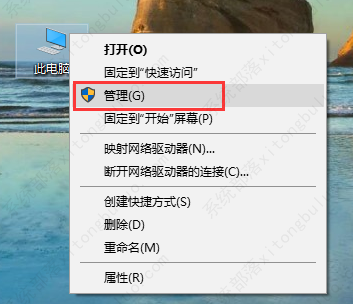
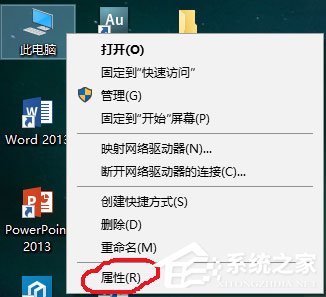
1、右键单击“此电脑”或者“我的电脑”,左键点击“属性”;
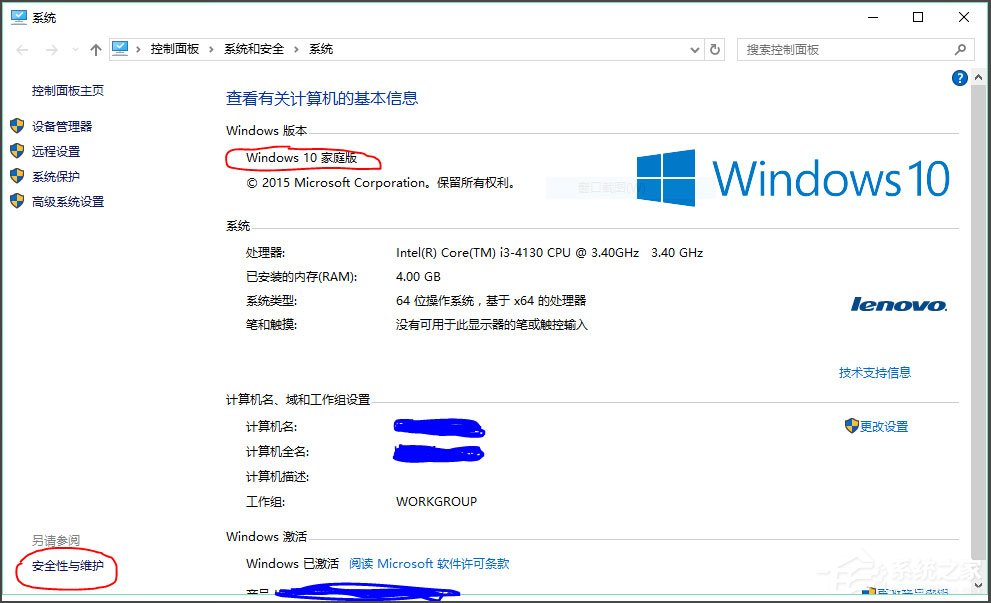
2、在出现的对话框左下角有“安全性与维护”,左键点击;
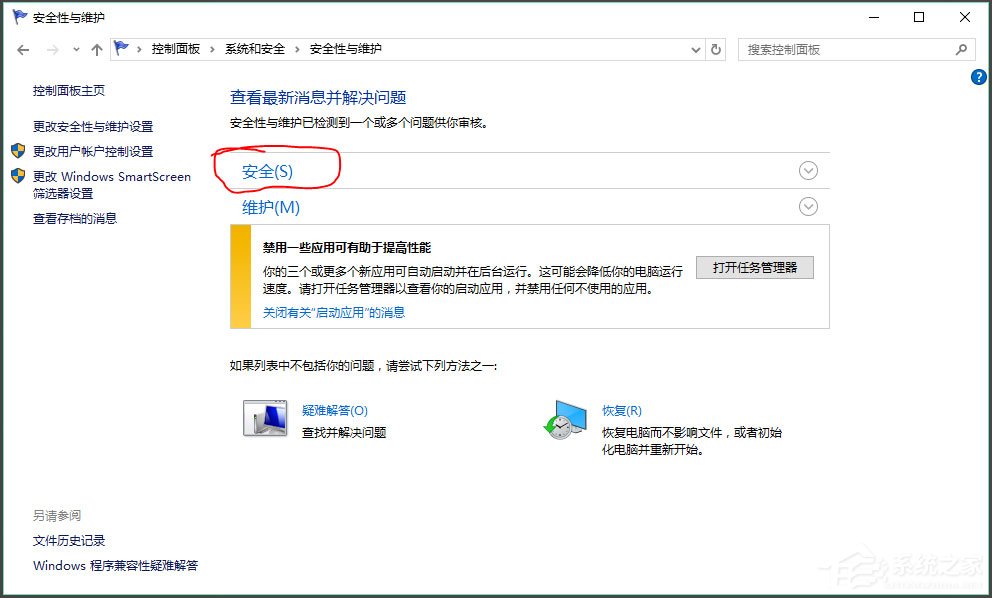
3、在出现的对话框中左键点击“安全”;
4、接着在出现的对话框中找到“用户帐户控制”,左键点击“更改设置”;
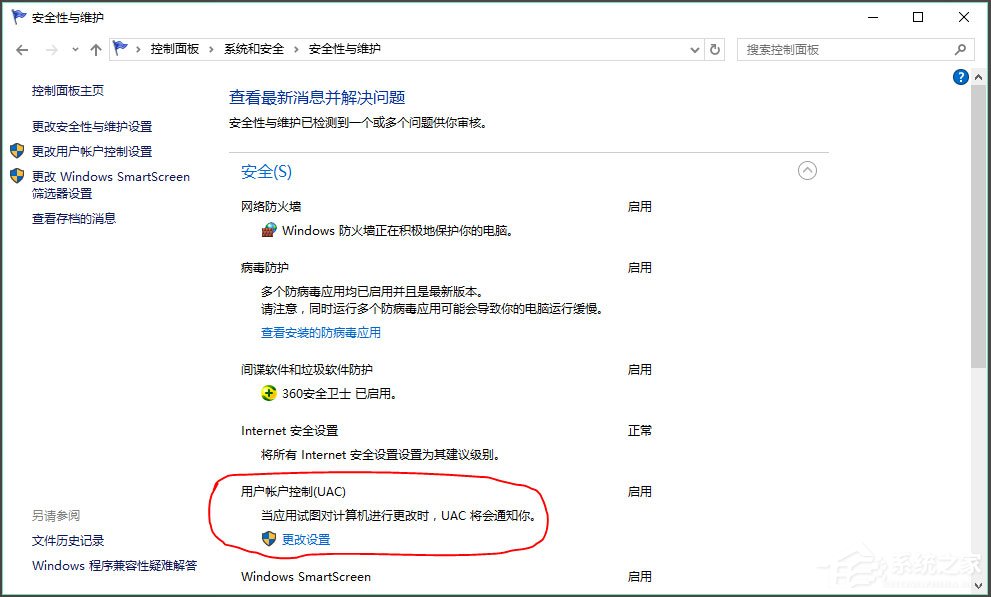
5、把出现的对话框左侧的蓝色(也可能是其他颜色)方块调整到图中的位置后,点击右下方的确定;
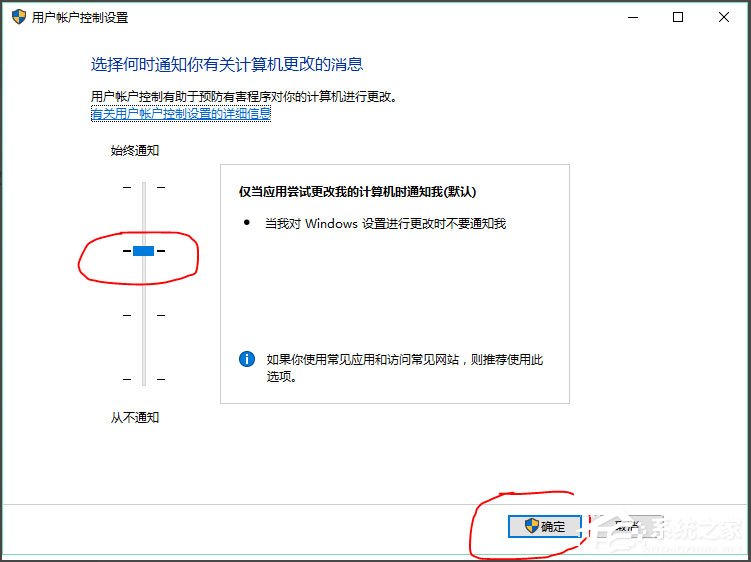
6、重启电脑,现在可以使用Microsoft Edge与应用市场等应用了。
以上就是Win10提示无法使用内置管理员账户打开Edge的具体解决方法,按照以上方法进行操作后,相信就能正常打开Edge应用了。
win10无法使用内置管理员账户打开应用怎么办?
win10无法使用内置管理员账户打开应用怎么办?win10内置的管理员账户,可以让用户拥有很大的权限,但是有的用户在打开应用商店某一个应用的时候,却提示无法打开这个应用,无法使用内置管理员账户打开应用。请使用其他账户登录,那遇到这个问题要怎么解决呢?
Win10无法使用内置管理员账户打开应用怎么办
Win10无法使用内置管理员账户打开应用怎么办?在使用电脑的时候经常会使用到一些程序需要以管理员的身份打开,否则的话是无法进行运行的,但是有的用户发现自己无法使用内置管理员账户打开应用,那要怎么解决呢?