石大师最新版在线重装Win10?石大师U盘装Win10教程
可能各位第一时间接触到石大师装机软件还不知道该怎么来使用,这次就由小编来告诉各位最新版的石大师应该如何来操作吧,装系统是对自己电脑又一次激活,所以过程一定要小心谨慎。

更新日期:2021-12-03
来源:系统部落
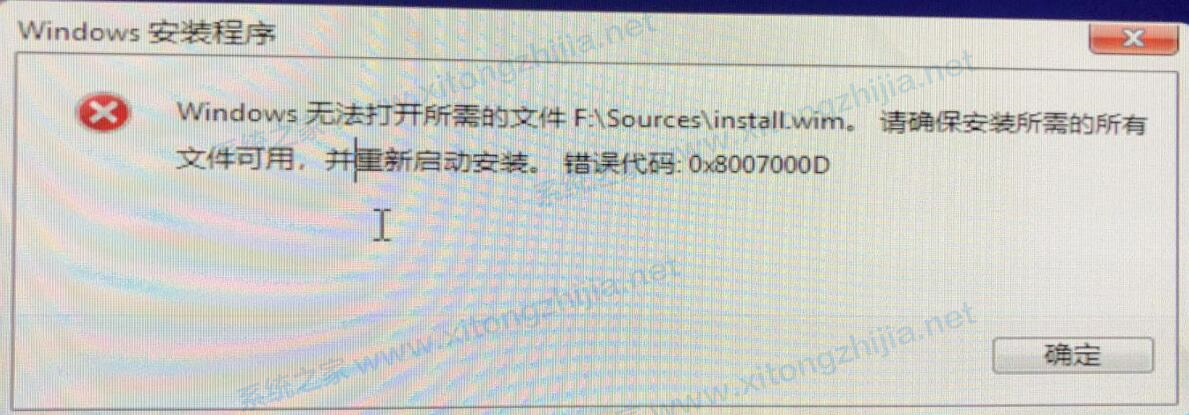
很多用户安装系统都是通过U盘来安装的,但是最近有的有用户在通过U盘安装系统的似乎,提示Windows无法打开所需的文件F:sourcesinstall.wim,那出现这个问题要怎么解决呢,很多用户由于没有经验不知道怎么解决,下面教给大家解决的方法。
操作方法:
退出安装,检查U盘上的install.wim文件,发现只有200多M,而镜像文件里面的的这个文件显示的是4.21G,整个U盘才使用了1.04G。现在的WINDOWS10系统越来越臃肿了。前几个版本制作的U盘引导都蛮正常的。

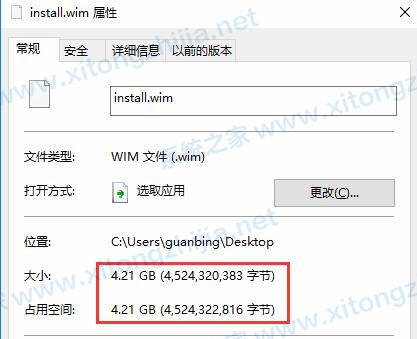
文件没有复制完整,这才想起用UltraISO制作的U盘系统安装盘格式为FAT32,而FAT32格式是不支持单个文件大于4G的文件,知道问题所在,就知道怎么解决了。
我们把U盘的格式FAT32格式转成NTFS格式就行了。按windows 徽标键,在弹出的菜单里选择windows powershell(管理员)(或者win+r 快捷键调出运行,输入CMD,回车,出现命令窗口,但我用这个没转成功,估计是没有以管理员的身份运行。)
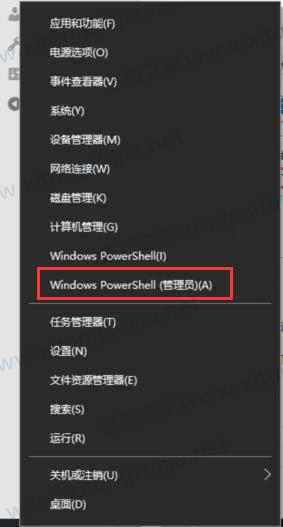
在弹出的窗口里输入:
convert i: /FS:NTFS
全选代码复制注意:上面命令里面的i为你U盘所在的盘符,别搞错了。
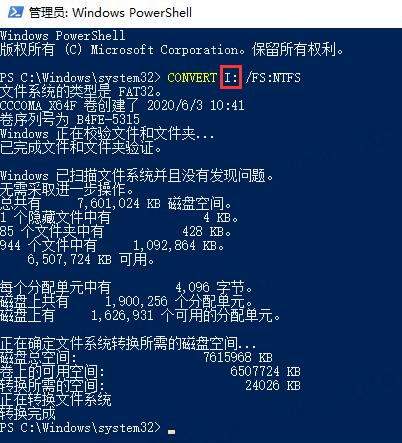
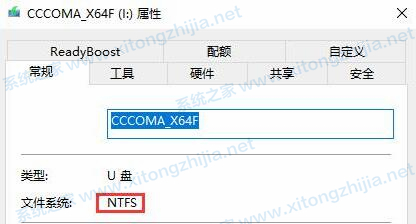
转换完成后,查看U盘。格式为NTFS格式了,
打开windows10的ISO镜像文件,最好是用解压缩软件打开。然后找到sources目录下的install.wim文件(大小为4.21G)用它替换掉U盘上面的sources目录下的install.wim
替换完成后,再用U盘引导安装系统。安装正常。
石大师最新版在线重装Win10?石大师U盘装Win10教程
可能各位第一时间接触到石大师装机软件还不知道该怎么来使用,这次就由小编来告诉各位最新版的石大师应该如何来操作吧,装系统是对自己电脑又一次激活,所以过程一定要小心谨慎。
U盘装Win10系统怎么装?
Win10系统是目前还用人数最多的一个系统,很多用户也都特别喜欢使用这个系统,那如果有的用户想要通过U盘来安装Win10系统要怎么操作呢,下面教给大家详细的操作方法大家按照下方的操作方法进行操作即可,希望可以帮到大家。
新手怎么用U盘装Win10系统?
新手怎么用U盘装Win10系统?Win10系统是现在的主流系统,很多用户都在使用这个系统,那么应该怎么安装Win10系统呢?相信还有很多用户不清楚,那么有没有新手也能轻松学会的教程呢?就此,本篇带来了详细的用U盘装Win10系统教程。
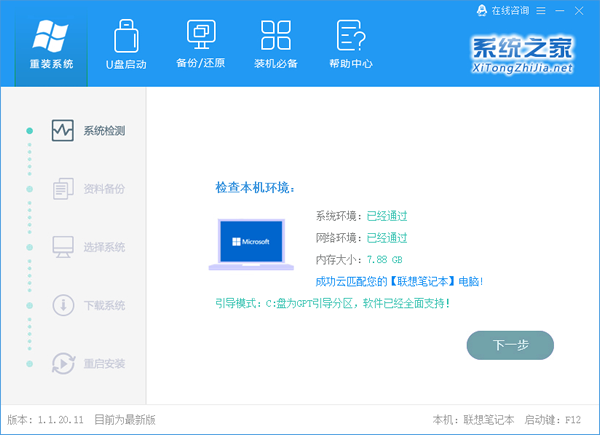
系统之家U盘怎么装Win10系统?
U盘除了可以存放文件之外,还可以被制作成系统重装的工具和启动盘,但是很多用户不知道如何进行操作,其实我们可以通过系统之家U盘制作工具进行操作,通过非常简单的操作将U盘制作成重装工具,下面就教给大家详细的操作方法。
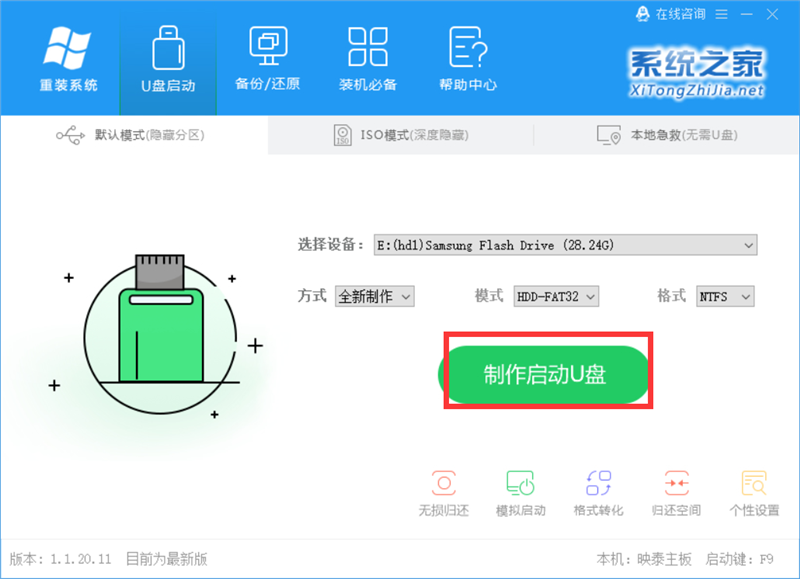
U盘装Win10时无法安装成功进入死循环怎么解决?
U盘装Win10时无法安装成功进入死循环怎么解决?最近有不少用户反映在使用Win10系统的时候,发现U盘装Win10时无法安装成功进入死循环,不知道该怎么解决,这是怎么一回事呢?就此,本篇带来了U盘装Win10时无法安装成功的解决方法,一起看看吧。
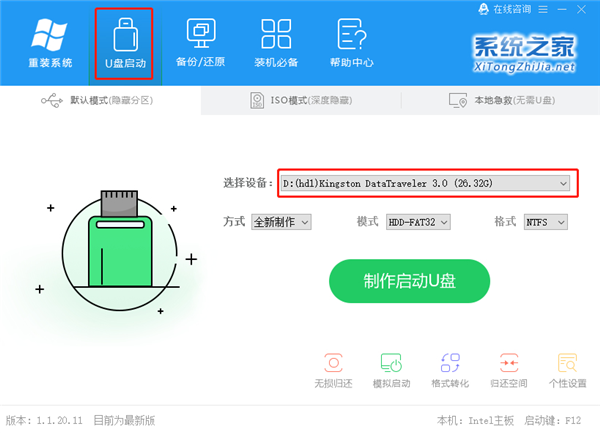
宏基acer tmx514用U盘重装Win10系统的操作方法
有部分宏基acer tmx514用户想要用U盘重装Win10系统,但是不太清楚具体的操作方法,对于这个问题我们首先要下载u盘启动盘制作工具,然后将u盘制作成一个u盘启动盘,再设置u盘启动,最后才可以使用一键安装Win10系统。下面就来看看小编具体是如何操作的吧。