详解acer宏碁u盘重装win10
acer宏碁u盘重装win10怎么使用u盘重装宏基呢?这是小编最近在刷网页时看到网友们在讨论的一个问题,其实u盘重装的方法很简单,只不过不同品牌的电脑的u盘启动按键会存在差异.好了,下面小编就给大家介绍acer宏碁u盘重装win10的方法.

更新日期:2021-11-20
来源:系统部落
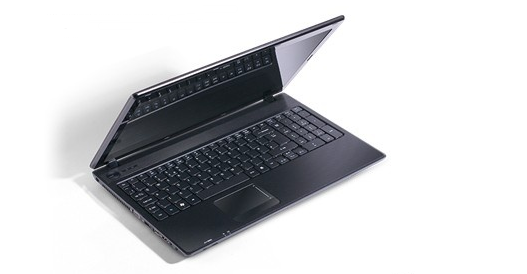
有部分宏基acer tmx514用户想要用U盘重装Win10系统,但是不太清楚具体的操作方法,对于这个问题我们首先要下载u盘启动盘制作工具,然后将u盘制作成一个u盘启动盘,再设置u盘启动,最后才可以使用一键安装Win10系统。下面就来看看小编具体是如何操作的吧。
重装准备
1、准备8G的U盘,下载大白菜U盘启动盘制作工具最新版,打开并点击一键制作,制作过程中会格式化U盘,注意备份资料。
2、下载并保存win10镜像系统到U盘启动盘中,或保存在除系统盘外的其他分区中。
3、查询电脑的U盘启动快捷键。
重装操作
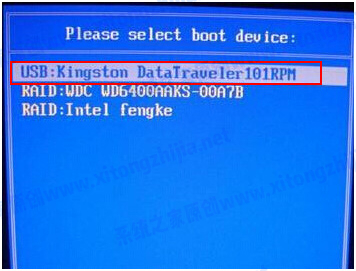
1、插入U盘启动盘,重启电脑,在开机画面出现时按下U盘启动快捷键进入启动项设置界面,并将U盘设置为第一启动项,最后回车进入大白菜主菜单。
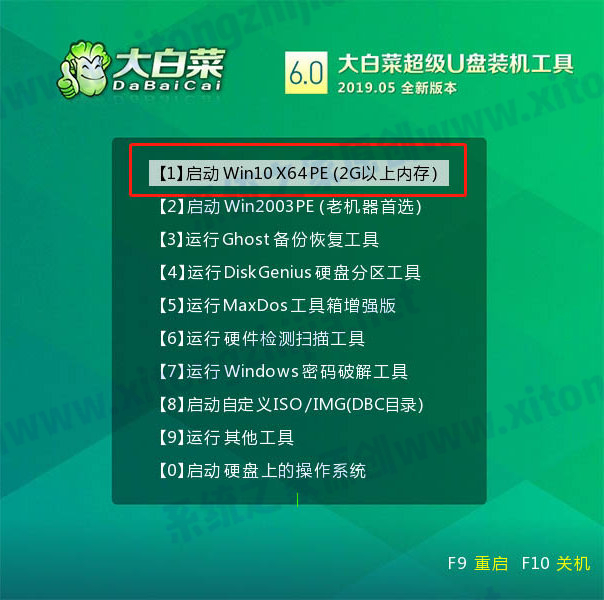
2、选择【1】Win10X64PE(2G以上内存),回车进入winpe桌面。
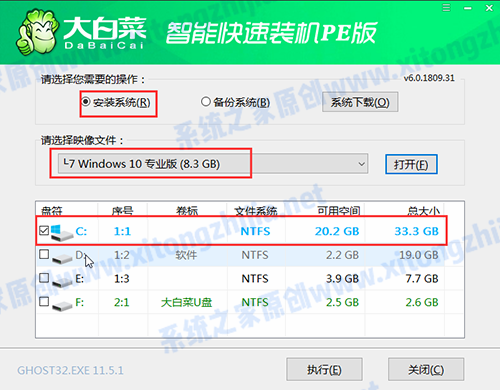
3、打开大白菜一键装机软件,选择“安装系统”,“映像文件”选择已下载的Win10镜像系统,安装在“C盘”并点击“执行”进入下一步。
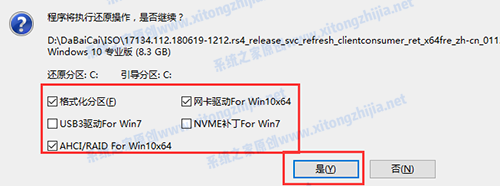
4、出现一键还原窗口时,建议勾选“网卡驱动”以及“USB驱动”复选框,防止重启后出现上不了网或者鼠标用不了的情况,点击“是”并等待重启。
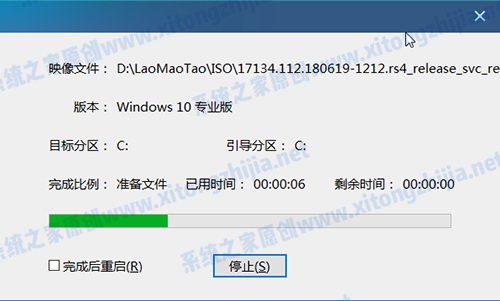
5、进入重启阶段,移除U盘,重启后电脑会自动进入系统部署阶段,无需操作,过程耗时较久,请耐心等待。
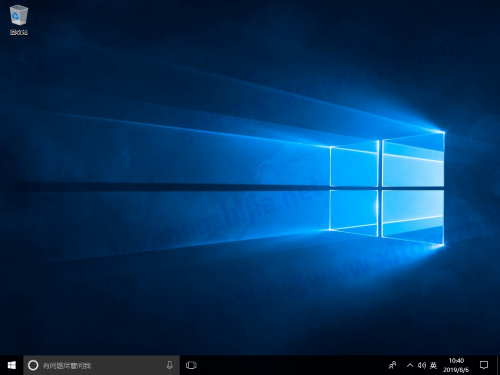
6、最后电脑进入Win10桌面,重装完成。
通过上面的步骤,我们就可以完成acer tmx514 U盘装Win10系统步骤了。
详解acer宏碁u盘重装win10
acer宏碁u盘重装win10怎么使用u盘重装宏基呢?这是小编最近在刷网页时看到网友们在讨论的一个问题,其实u盘重装的方法很简单,只不过不同品牌的电脑的u盘启动按键会存在差异.好了,下面小编就给大家介绍acer宏碁u盘重装win10的方法.
acer宏基电脑win10专业版系统下载与安装教程
acer宏基笔记本电脑win10专业版系统下载与安装教程怎么操作?很多网友咨询acer笔记本电脑下载安装win10专业版系统的方法,今天,我就将acer宏基电脑安装win10专业版系统的详细步骤分享给你.
如何解决宏碁笔记本Win10改装Win7插上耳机没声音?
最近有不少用户在使用宏碁笔记本Win10电脑改装Win7系统后,发现自己的电脑闹在插上耳机之后没有声音,这是怎么解决呢?下面小编就为大家讲解一下吧!
宏基笔记本win10系统U盘启动设置方法
装有windows10操作系统的宏基笔记本电脑该如何使用U启动呢?当我们只做好了U盘启动工具之后连接到ACER的笔记本电脑中,但是重启开机却无法选择U盘启动,该如何设置?在本文中小编教大家acer笔记本在安装win10系统的情况下使用U盘进行u盘启动。 步骤如下: 1

新手怎么用U盘装Win10系统?
新手怎么用U盘装Win10系统?Win10系统是现在的主流系统,很多用户都在使用这个系统,那么应该怎么安装Win10系统呢?相信还有很多用户不清楚,那么有没有新手也能轻松学会的教程呢?就此,本篇带来了详细的用U盘装Win10系统教程。