win10分区表类型选择mbr还是guid?
mbr和guid都是系统硬盘格式,关于win10分区表类型选什么、win10分区表类型选mbr还是guid,很多用户还不清楚。其实硬件分区表选什么要视情况而定,如果大家的电脑比较老旧,建议选择mbr格式,因为它最多支持2TB的硬盘;如果你的电脑配置还可以,建议选择guid格式,可以更好地发挥出电脑的性能。


更新日期:2021-12-10
来源:系统部落
现在有的新电脑安装完系统发现只有一个系统盘,那我们只能自己进行系统分区,那如果我们要安全Win10系统的话,要怎么进行系统分区比较合理,因为用户对电脑不了解所以不清楚,下面给大家详细介绍一下。
win10重装分区教程
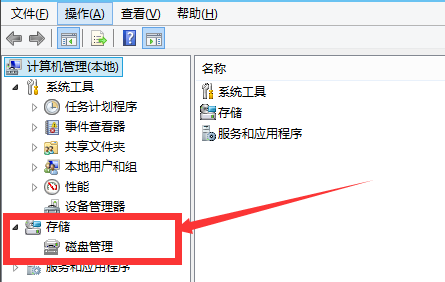
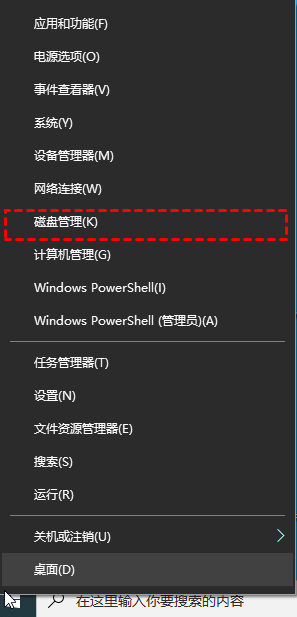
1、进入系统的磁盘管理,右键点击我的电脑,然后选择“管理”。如图示,然后选择磁盘管理。
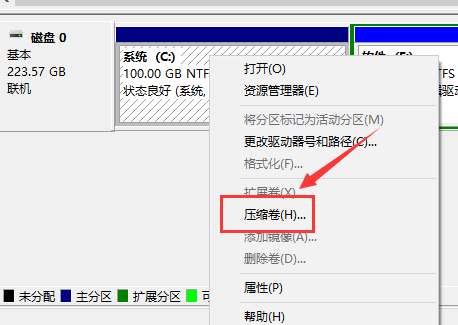
2、进入磁盘管理之后,选择你需要进行分区的磁盘,点击右键,然后选择“压缩卷”,如图示。
3、然后系统会自动的查询压缩空间,这个时间就需要看电脑的配置。
4、然后我们选择选择好需要压缩空间的大小。点击压缩即可。
5、等一会,空间就压缩好了。如图示会出现一个可用的空间。这就是我们刚才压缩出来的空间。如图所示。
6、然后我们选中该空白分区,点击右键,选择“新建简单卷”
7、进入新建简单卷向导,我们这里直接点击“下一步”就好了,如图示。
8、然后我们指定卷的大小,我们可以输入自己想要的大小。然后点击“下一步”。如图示
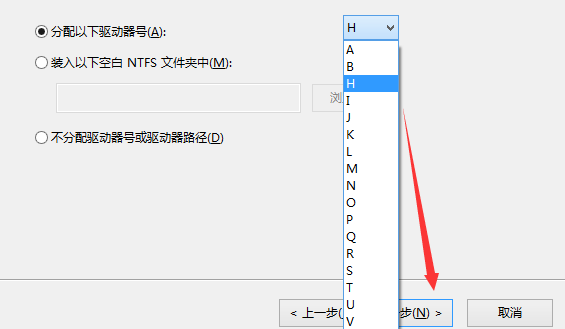
9、为你新建的简单卷,选择盘符。如图示。
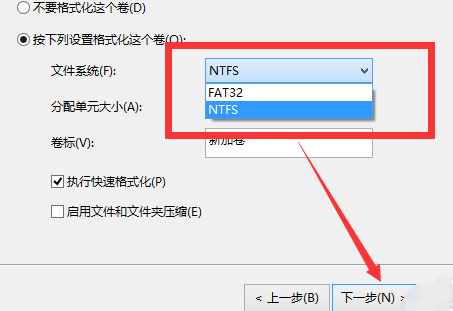
10、然后为你新建的简单卷选择磁盘的格式,这里我们一般选择“NTFS”就好了。如图示。
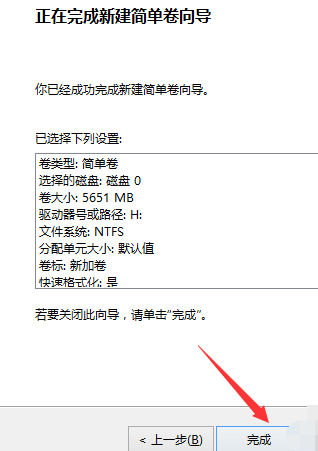
11、最后,我们点击完成。等待一会就好了。如图示。
win10分区表类型选择mbr还是guid?
mbr和guid都是系统硬盘格式,关于win10分区表类型选什么、win10分区表类型选mbr还是guid,很多用户还不清楚。其实硬件分区表选什么要视情况而定,如果大家的电脑比较老旧,建议选择mbr格式,因为它最多支持2TB的硬盘;如果你的电脑配置还可以,建议选择guid格式,可以更好地发挥出电脑的性能。
win10磁盘分区失败提示没有足够空间怎么办?
win10磁盘分区失败提示没有足够空间怎么办?通过对磁盘的分区,可以方便用户自己设置分配磁盘空间,更好的进行管理,但是有的用户在想要进行磁盘分区操作的时候,弹出“磁盘上没有足够的空间完成此操作”的提示,遇到这种现象应该如何处理呢?
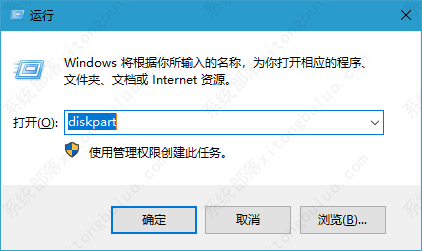
win10分盘怎么合并?win10分区合并保留数据
想必大多数小伙伴都知道硬盘怎么分区,当然我们也习惯给一个大硬盘分区,这样更方便使用。不过,当我们遇到某分区空间不足的情况时,就会考虑合并分区了。既然要合并分区,那么win10分盘怎么合并?有没有win10分区合并保留数据的专业方法呢?
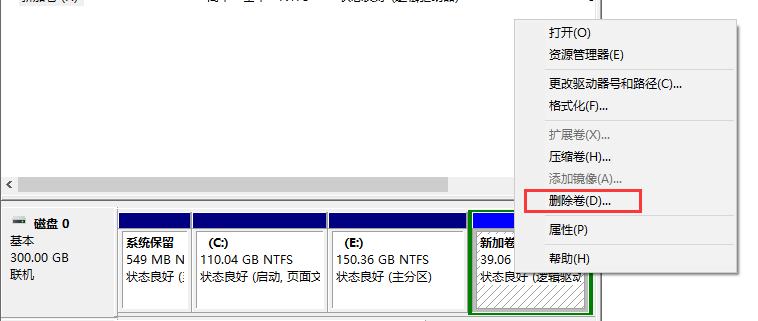
Win10系统分区C盘太大怎么办?
Win10系统C盘太大怎么办?最近有用户反映这个问题,很多用户在给电脑分区的时候,会给C盘分配很多空间,这会导致其他分区的空间变得很紧张,那么怎么解决呢?针对这一问题,本篇带来了详细的解决方法,操作简单易上手,分享给大家。
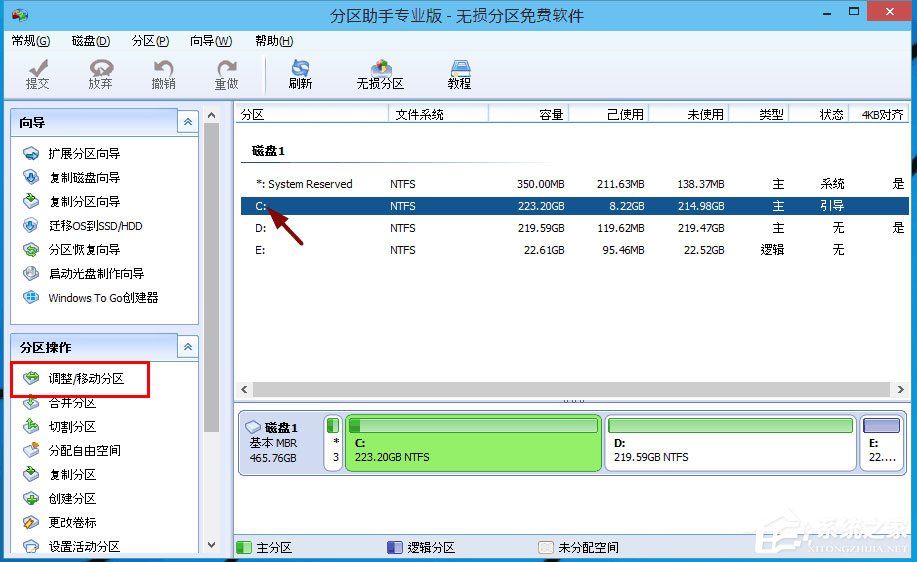
Win10只有C盘怎么分区?Win10分区C盘调整容量教程
一些朋友刚拿到Win10系统电脑的时候发现只有C盘,想要知道怎么分区,若是不分区的话,安装软件就只能都安装到C盘,很多用户不想这么做。其实进行磁盘分区的方法特别简单,不需要借助其他软件,使用Windows10自带的磁盘管理工具就可以做到,下面是具体的方法步骤
Win10系统新电脑如何分区?Win10电脑分区教程
Win10系统新电脑如何分区?由于新的电脑默认只有一个C盘,为了后期更好的使用电脑,我们需要对C盘进行分区。相信还有小伙伴们不太清楚应该如何分区吧,那么今天小编就为大家分享Win10电脑分区的方法,我们一起来看看吧。
win10分区常见问题汇总_win10分区常见问题解决方法
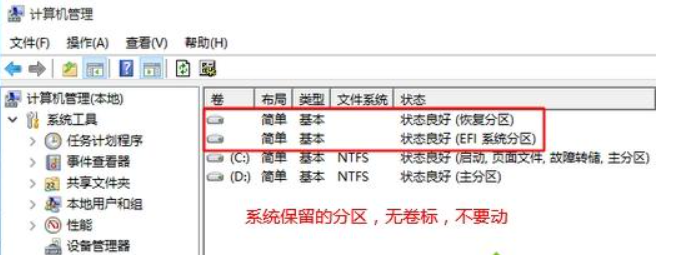
我们在使用win10系统就进行分区的时候,总是会遇见各种各样的问题,比如说如何分区教程、分区选择什么格式好、如何合并分区、分区的作用是什么等等问题,今天小编整理了分区的相关问题,有什么不懂的地方都可以来看看。
新电脑win10分区教程_新电脑win10分区图文教程
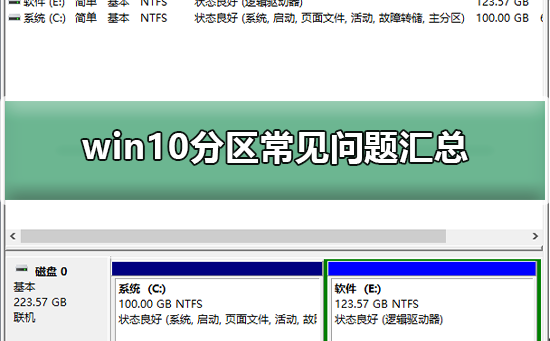
当我们买了新电脑,电脑也没有进行磁盘分区的时候,我们该如何对新电脑进行磁盘分区呢?今天小编教大家一个不需要下载任何软件,直接在电脑属性里和控制面板里进行更改就可以分区的教程,具体的图文下面一起来看看吧。