win10设置的自动关机怎么取消?windows取消定时关机的方法教程
win10设置的自动关机怎么取消?设置自动关机可以很方便用户在特定时间内自动关闭电脑,方便省心,那如果时间设置错了或者不需要关机了,自动关机要怎么取消呢?来看看详细的取消步骤吧。

更新日期:2022-02-08
来源:系统部落
在我们平常电脑的使用中,有部分用户会对电脑进行定时关机设置,相信还有部分用户不懂得应该如何操作,对此今天小编精心整理了三种定时关机的设置方法,让我们一起来看看都有哪些吧。
Win10自动关机设置
方法一、使用关机命令shutdown
使用shutdown命令来定时关机大家应该学习到过了,和Win7一样,Win10也是适用的。
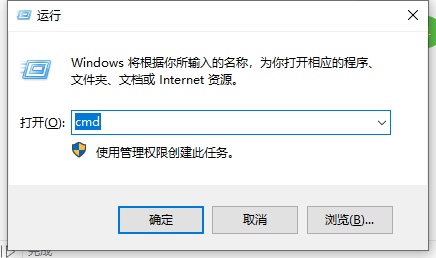
1、WN+X打开命令提示符(管理员),然后在输入关机命令shutdown,回车,即可查看到shutdown命令的用法及参数说明。如图:
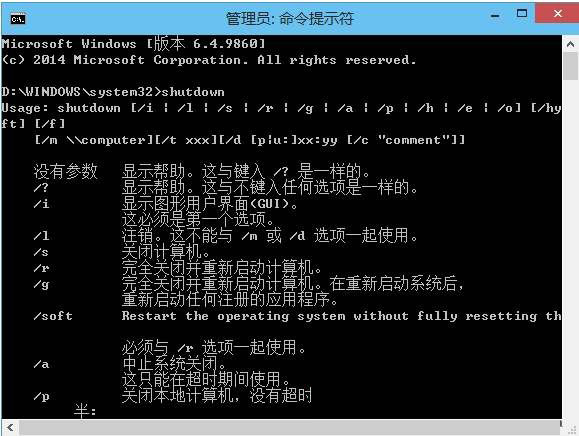
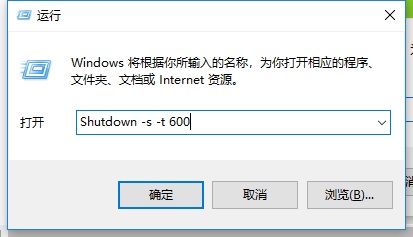
2、根据shutdown命令的用法及参数说明,我们可以知道,要实现自动关机可以输入以下命令:
shutdown -s -t 300
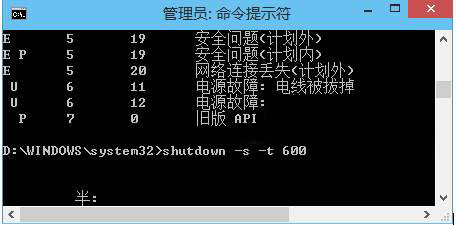
300为自动关机距现在的时间,单位为秒,意思就是300秒后执行自动关机,也就是5分钟,具体多少时间,大家自己换算。
3、然后回车,系统会弹出提示“即将注销你的登录。Windows将在10分钟后关闭”。如图:

同时会在下面显示具体的自动关机时间,精确到秒。关闭该提示,10分钟后,Win10系统即会自动关机。
如何想让Windows10系统不显示提示或警告信息,那么可以在命令中添加 -p 参数。
Win10怎么取消自动关机?
那么如果你后悔了这个自动关机设置,那么如何取消自动关机命令呢?同样根据上面的shutdown命令的用法及参数说明,输入以下命令即可:
shutdown -a回车,这时Windows10屏幕右下角的系统托盘会显示一个“注销被取消”的提示。
方法二:
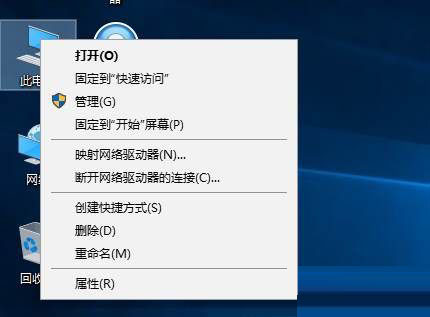
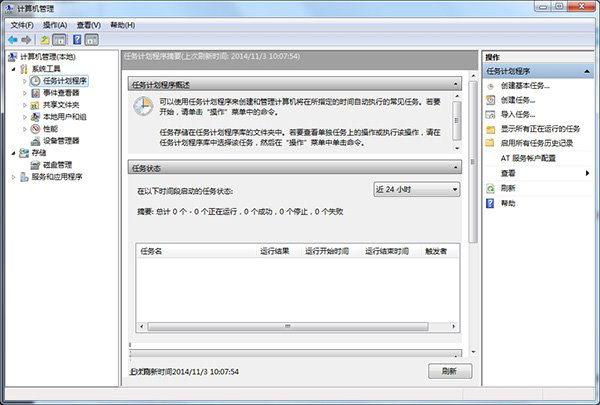
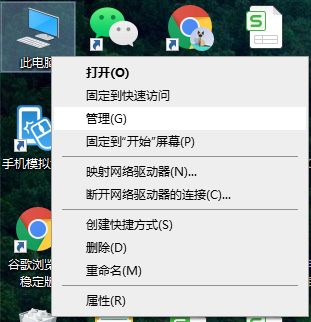
1、在“计算机”上单击右键,点击“管理”。然后左键单击“系统工具”栏下的“任务计划程序”,最后在最右侧的“操作”栏中,点击“创建基本任务”。
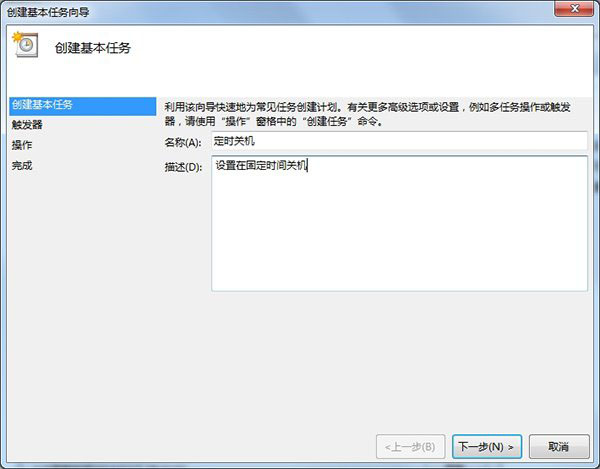
2、在“名称”除填入需要设置的名称,“描述”处可以选择填入描述语言,点击“下一步”。
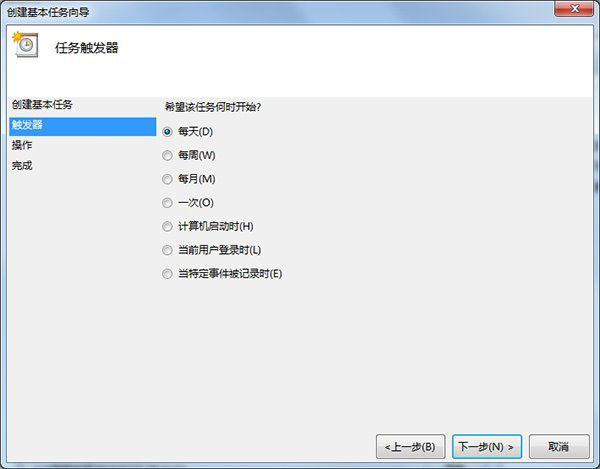
3、希望任务何时开始:只是使用一次,点选“一次”,然后点击“下一步”即可。这里我们选择了默认的“每天”。
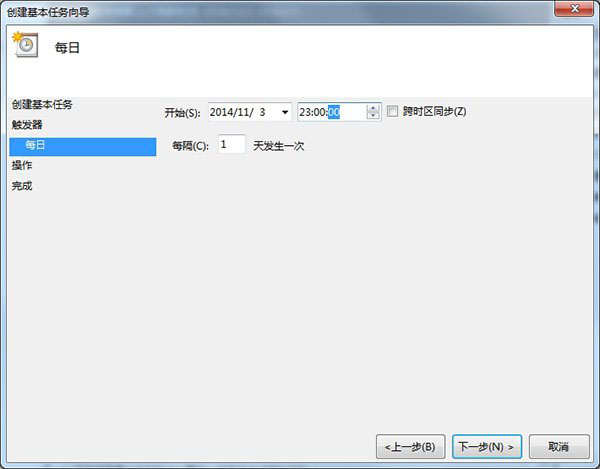
4、依旧是设置晚上11点关机,这里我们修改第二个框中的内容为23:00:00即可,数值可以点选也可以输入。我们还可以在第三个框中更改时间间隔。设置完成后点击“下一步”。
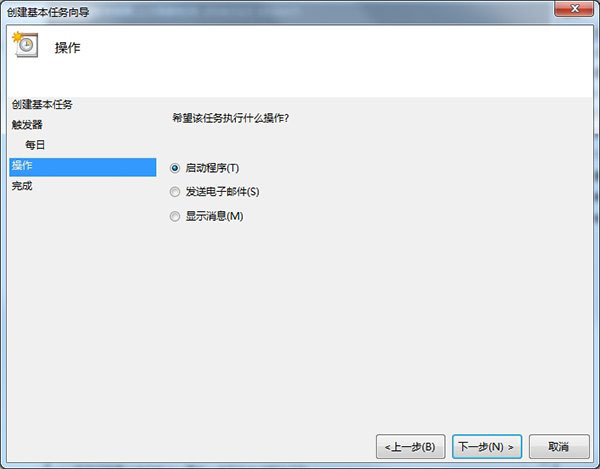
5、这一步使用默认的“启动程序”即可,继续点击“下一步”。
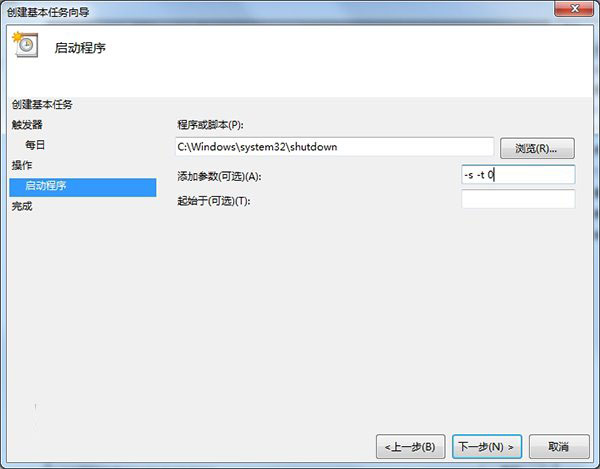
6、进入“启动程序”项,如果系统在C盘,那么在“程序或脚本”框内输入“C:Windowssystem32shutdown.exe”(注意根据个人实际情况修改盘符);然后在“参数”处填入“-s -t 0”(即立即关机),然后点击“下一步”。
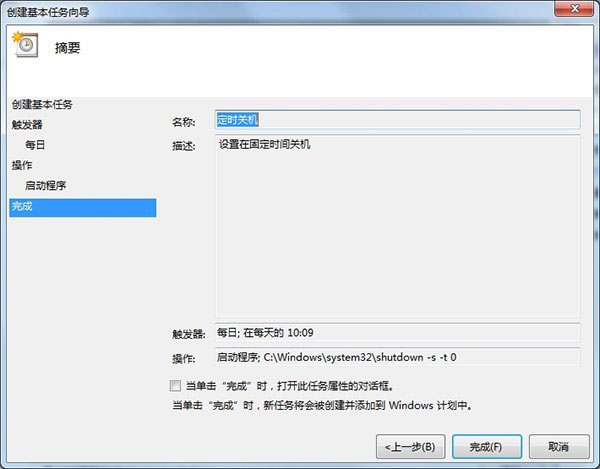
7、看一下大致的内容,没问题的话点击“完成”,我们的系统就会在设定的时间完成关机。
小提示:
在“任务计划程序库”中找到我们的计划任务,单击右键点击“属性”,可以对其进行详细的修改,来完成我们的关机需求。
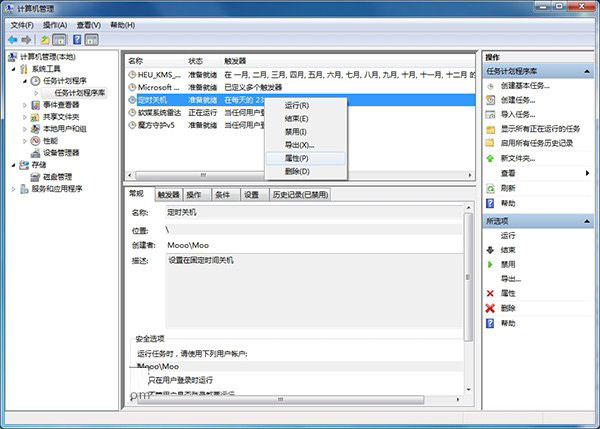
方法三:
使用定时关机软件
使用软件就更加人性化,更加简单了,定时关机类软件非常多。
win10设置的自动关机怎么取消?windows取消定时关机的方法教程
win10设置的自动关机怎么取消?设置自动关机可以很方便用户在特定时间内自动关闭电脑,方便省心,那如果时间设置错了或者不需要关机了,自动关机要怎么取消呢?来看看详细的取消步骤吧。
win10有定时关机功能吗?win10自动关机设置在哪
win10有定时关机功能吗?win10是拥有个性化设置功能的操作系统,那么很多用户都想知道win10有没有自带定时关机功能,win10是没有定时关机的功能的,但是可以通过cmd命令来实现,下面就来看看开启定时关机教程吧。
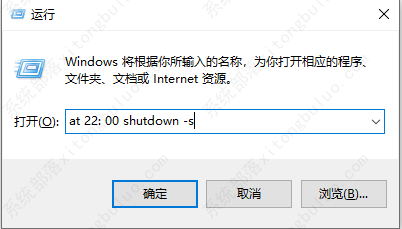
Win10电脑怎么设置定时关机?
Win10电脑怎么设置定时关机?最近有用户询问这个问题,不知道怎么操作,想要给电脑设置定时关机,那么应该怎么操作呢?针对这一问题,本篇带来了详细的电脑主板没电开不了机的解决方法,操作简单,分享给大家,感兴趣的继续看下去吧。
Win10笔记本电脑设置定时关机方法
我们在使用电脑的过程中,如果电脑处于自动工作的状态,我们可以给电脑设置自动关机,这样可以节省大量的资源,那我们要怎么给笔记本电脑设置定时关机呢,大家可以尝试下方的操作方法进行操作,希望可以帮到大家。
Win10电脑怎么设置定时关机?
Win10电脑怎么设置定时关机?最近有用户询问这个问题,不知道怎么解决,很多用户想要给电脑设置定时开关机,那么应该怎么操作呢?针对这一问题,本篇带来了详细的Win10电脑设置定时关机具体步骤,操作简单易上手,分享给大家。
Win10怎么设置定时关机?
我们在使电脑进行自动工作的适合,可以给电脑设置定时关机,这样电脑在工作完毕之后就会自动关闭,这样将起到节省资源的作用,那我们要怎么在电脑内设置定时关机呢,下面教给大家操作的方法,希望可以帮到大家。

Win10电脑制作定时关机代码bat文件教程
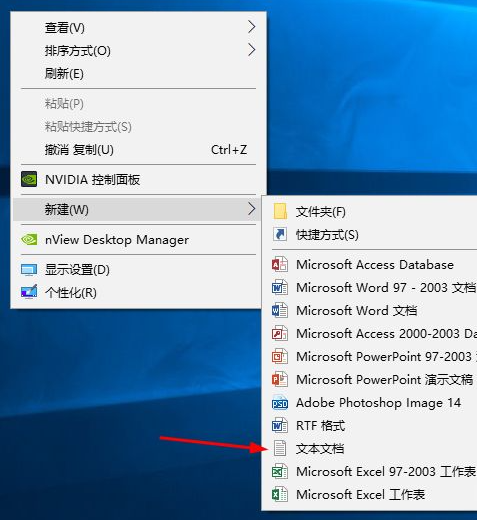
日常工作生活中,工作结束常常需要关闭电脑,用户可以设置定时关机,更加方便,那么Win10电脑怎么制作定时关机代码bat文件呢?针对这一问题,本篇带来了Win10电脑制作定时关机代码bat文件教程,操作简单,分享给大家。
Win10系统定时关机命令失效怎么办?可能是这个设置未开启
有些时候会需要用到电脑自动关机命令,当有急事需要离开电脑一段时间,但是又不想让别人看自己电脑内容时就可以用定时关机命令,但是最近有用户反映自己电脑的定时关机命令失效了,针对这一问题,本篇带来了Win10系统定时关机命令失效的解决方法。
Win10如何设置最简单定时关机?Win10设置简单定时关机方法
用户反映自己在使用完电脑后经常会忘记手动关机,因此为了能够更好地保护电脑,希望在电脑中设置定时关机。这该如何操作呢?接下来,小编就向大家分享关于这个问题的操作步骤
Win10系统怎么设置定时关机?
大家都知道手机有一个定时开关机的功能,那么电脑是不是也可以定时开关机呢?答案是肯定的,如果有需要的话,这样,就不用每次都要浪费时间了,那么win10怎么设置定时关机?下面,小编给大家分享win10设置定时关机的操作步骤了。 相信关于定时关机的操作,很
Win10系统怎么设置定时关机?
对于电脑用户来说,电脑的一些设置还是大有帮助,大有所为的,比如夜间下载东西或者下载一些大文件,而又没有时间一直守着电脑,因为要sleep,这该怎么办呢?这时就得定时关机有时候,那么win10怎么设置定时关机呢?下面,小编就来跟大家分享win10设置定时关