三种Win10定时关机的设置教程分享
在我们平常电脑的使用中,有部分用户会对电脑进行定时关机设置,相信还有部分用户不懂得应该如何操作,对此今天小编精心整理了三种定时关机的设置方法,让我们一起来看看都有哪些吧。
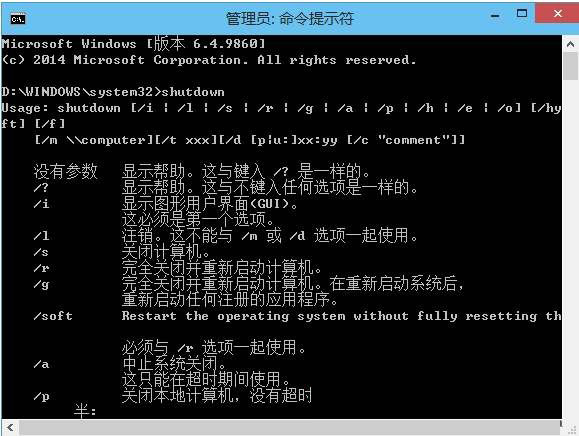

更新日期:2021-12-28
来源:系统部落
日常工作生活中,工作结束常常需要关闭电脑,用户可以设置定时关机,更加方便,那么Win10电脑怎么制作定时关机代码bat文件呢?针对这一问题,本篇带来了Win10电脑制作定时关机代码bat文件教程,操作简单,分享给大家。
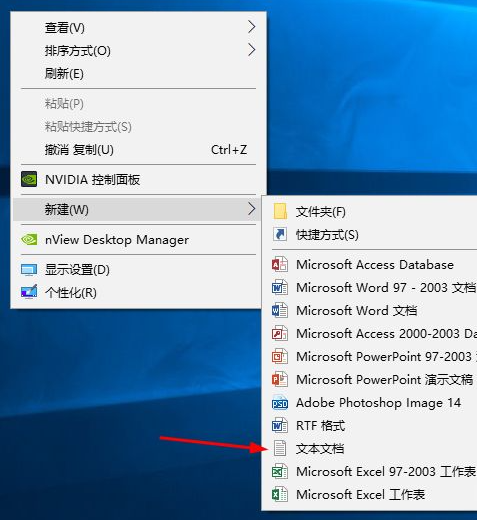
1、桌面空地方按鼠标右键选“新建”,然后选“文本文档”。
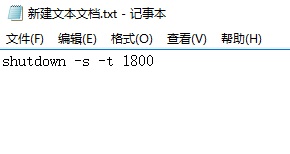
2、打开文本文档,输入“shutdown -s -t 1800”,1800是指1800秒,即30分钟后关机,大家可以修改成别的时间,然后把时间换算成秒就行。
3、保存后,可以重命名为“定时关机.bat”,改好之后按回车,弹出提示,点击“是”。
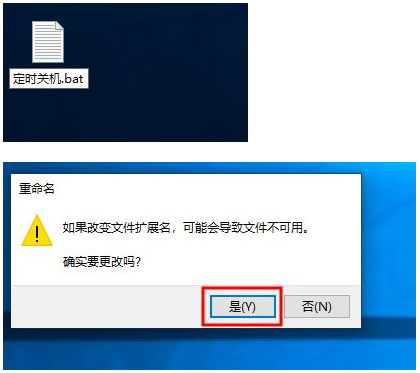
4、如果需要修改时间的话,右击该文件-编辑,就可以重新修改数字了。双击该文件后弹出命令自动运行完后,就启动自动关机命令了。

5、运行自动关机指令后,可能会突然不想关闭计算机,同样在桌面新建个文本文档。桌面空地方按鼠标右键选“新建”,然后选“文本文档”。

6、打开文本文档后,输入“shutdown -a”后保存。
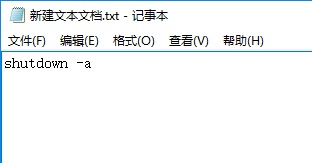
7、保存,可以重命名为“取消定时关机.bat”,改好之后按回车,弹出提示,点击“是”。想要取消定时关机就双击该文件。
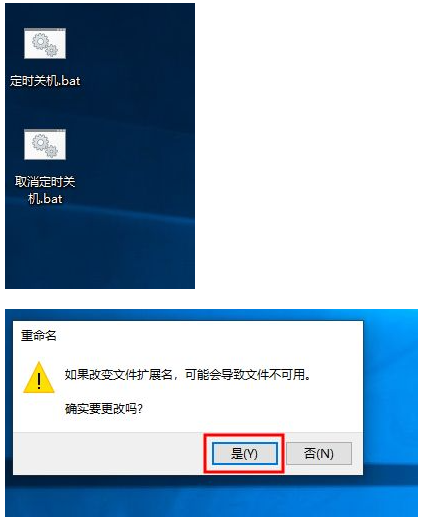
以上就是Win10电脑制作定时关机代码bat文件教程,新建了这两个文件,以后想要自动关机就方便多了,希望对大家有帮助。
三种Win10定时关机的设置教程分享
在我们平常电脑的使用中,有部分用户会对电脑进行定时关机设置,相信还有部分用户不懂得应该如何操作,对此今天小编精心整理了三种定时关机的设置方法,让我们一起来看看都有哪些吧。
Win10电脑怎么设置定时关机?
Win10电脑怎么设置定时关机?最近有用户询问这个问题,不知道怎么解决,很多用户想要给电脑设置定时开关机,那么应该怎么操作呢?针对这一问题,本篇带来了详细的Win10电脑设置定时关机具体步骤,操作简单易上手,分享给大家。
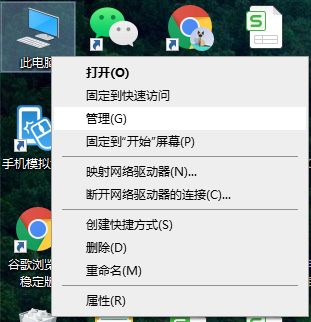
Win10怎么设置定时关机?
我们在使电脑进行自动工作的适合,可以给电脑设置定时关机,这样电脑在工作完毕之后就会自动关闭,这样将起到节省资源的作用,那我们要怎么在电脑内设置定时关机呢,下面教给大家操作的方法,希望可以帮到大家。