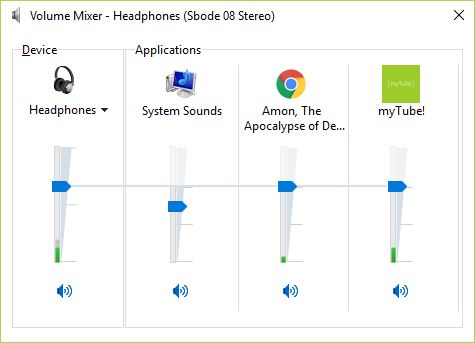
Win10系统Chrome浏览器关闭硬件加速的方法
Win10系统Chrome浏览器关闭硬件加速的方法是什么?相信有很多用户都是不太清楚具体的操作方法的,其实方法是非常简单的哦,今天小编在这里给大家分享这个方法,保证大家在最短时间之内学会Win10系统Chrome浏览器关闭硬件加速的方法,有需要的朋友们一起来看看吧。


更新日期:2021-12-21
来源:系统部落
很多用户都喜欢使用chrome浏览器,稳定、快速又能保护隐私,但是在使用过程中会产生很多的垃圾文件,导致内存占用太大,这该怎么解决呢?针对这一问题,本篇带来了chrome浏览器占用内存太大的解决方法,操作简单,分享给大家。
Win10电脑chrome浏览器占用内存太大解决方法
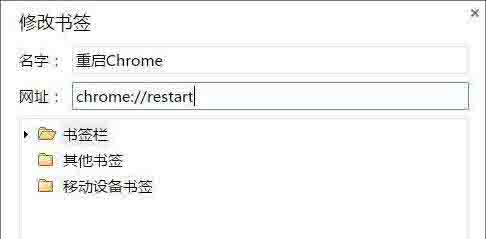
1、打开Chrome浏览器,并使用快捷键[Ctrl + D]打开带书签的页面,然后单击[修改],如图所示:

2、在Chrome地址栏中输入[chrome:// restart]并将其保存。
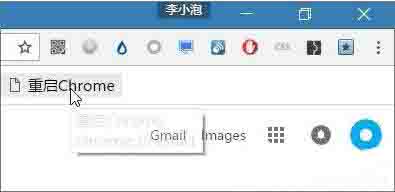
3、最后,当我们觉得浏览器的速度很慢或停滞不前时,我们可以单击我们刚创建的书签名称来随机命名它。通常,操作结束后将释放内存,并恢复以前的速度。
以上是关于win10电脑chrome占用内存太大的解决方法,希望上面这篇文章能帮助到大家!
Win10系统Chrome浏览器关闭硬件加速的方法
Win10系统Chrome浏览器关闭硬件加速的方法是什么?相信有很多用户都是不太清楚具体的操作方法的,其实方法是非常简单的哦,今天小编在这里给大家分享这个方法,保证大家在最短时间之内学会Win10系统Chrome浏览器关闭硬件加速的方法,有需要的朋友们一起来看看吧。
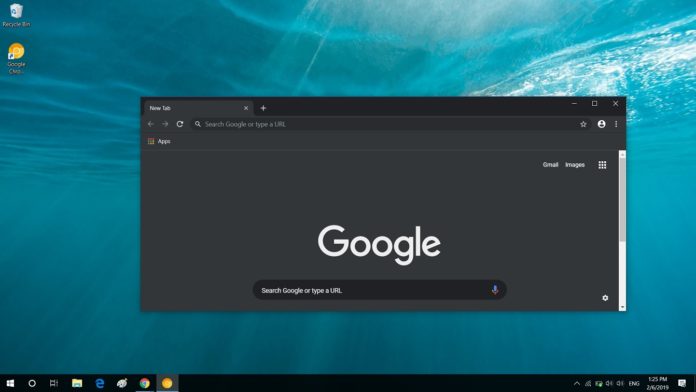
Win10系统启用Chrome浏览器V74.0的黑暗模式的方法
谷歌浏览器Google Chrome稳定版迎来v74首个版本发布,详细版本号为v74.0.3729.108,上一个正式版v73.0.3683.103发布于4月6日,时隔18天Google又发布了新版Chrome浏览器,本次升级主要是更新了39项安全修复和稳定性改进及用户体验。 适用于Windows系统的Chrom
Win10系统Chrome浏览器没有声音怎么解决?
解决windows10Chrome浏览器没有声音的问题,许多Chrome用户遇到了浏览器无法播放声音的问题。 对于大多数人来说,解决这个问题最简单的方法就是重新启动浏览器或整个Windows 10操作系统。 但是这并不总是奏效! 这个问题可能非常令人沮丧,特别是当人们认为其