Win10电脑chrome浏览器占用内存太大怎么解决?
很多用户都喜欢使用chrome浏览器,稳定、快速又能保护隐私,但是在使用过程中会产生很多的垃圾文件,导致内存占用太大,这该怎么解决呢?针对这一问题,本篇带来了chrome浏览器占用内存太大的解决方法,操作简单,分享给大家。


更新日期:2022-01-28
来源:系统部落
Win10系统Chrome浏览器关闭硬件加速的方法是什么?相信有很多用户都是不太清楚具体的操作方法的,其实方法是非常简单的哦,今天小编在这里给大家分享这个方法,保证大家在最短时间之内学会Win10系统Chrome浏览器关闭硬件加速的方法,有需要的朋友们一起来看看吧。
方法/步骤
方法一
1、在打开的Chrome浏览器主界面,点击右上角的“打开菜单”按钮;

2、在弹出的下拉菜单中,点击“设置”菜单项;

3、这时就可以打开Chrome浏览器的设置页面,点击左上角的“设置”快捷链接;

4、在弹出的下拉菜单中,点击“高级”菜单项;
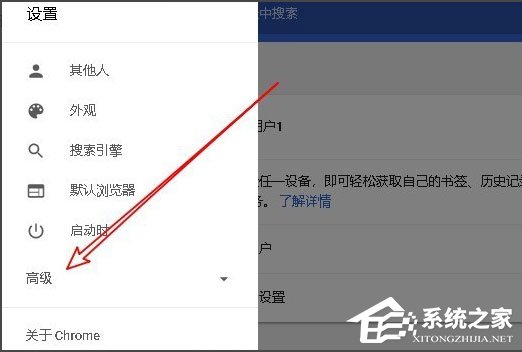
5、然后在展开的菜单中,点击“系统”菜单项;

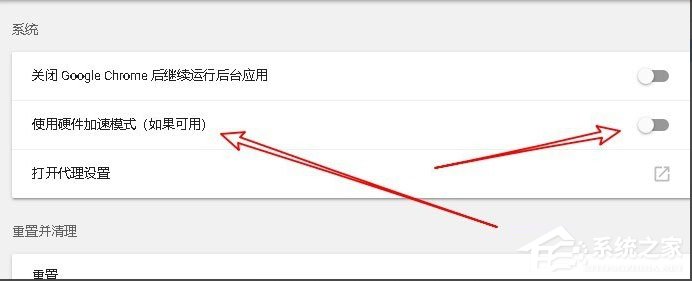
6、在右侧打开的系统设置页面中,找到“使用硬件加速模式(如果可用)” 一项,把其后面的开关设置为关闭就可以了。
方法二
1、另外我们也可以在地址栏输入chrome://flags,然后按下回车键;
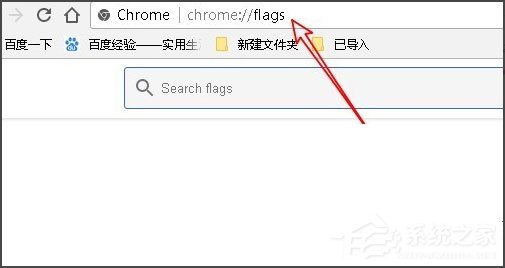
2、在打开的页面中上面搜索框输入gpu进行搜索;
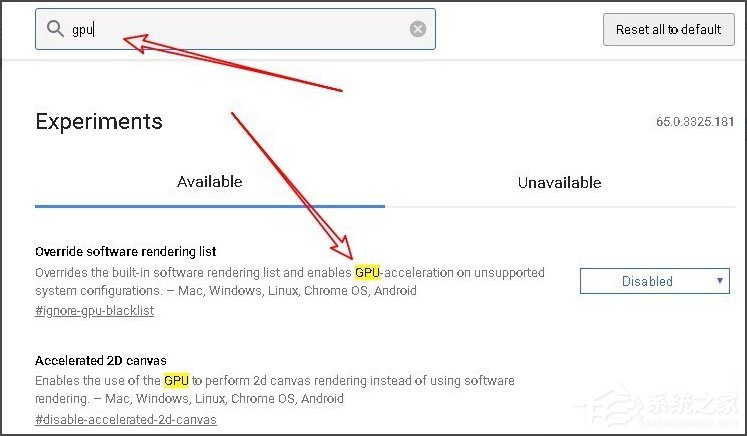
3、把相关的设置项全部修改为Disabled即可,这样也可以关闭GPU加速。
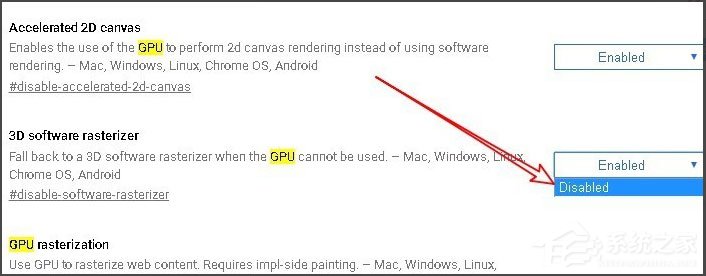
以上就是Win10系统Chrome浏览器关闭硬件加速的具体方法,按照以上方法进行操作,就能轻轻松松的关闭硬件加速了。
Win10电脑chrome浏览器占用内存太大怎么解决?
很多用户都喜欢使用chrome浏览器,稳定、快速又能保护隐私,但是在使用过程中会产生很多的垃圾文件,导致内存占用太大,这该怎么解决呢?针对这一问题,本篇带来了chrome浏览器占用内存太大的解决方法,操作简单,分享给大家。
Win10系统启用Chrome浏览器V74.0的黑暗模式的方法
谷歌浏览器Google Chrome稳定版迎来v74首个版本发布,详细版本号为v74.0.3729.108,上一个正式版v73.0.3683.103发布于4月6日,时隔18天Google又发布了新版Chrome浏览器,本次升级主要是更新了39项安全修复和稳定性改进及用户体验。 适用于Windows系统的Chrom
Win10系统Chrome浏览器没有声音怎么解决?
解决windows10Chrome浏览器没有声音的问题,许多Chrome用户遇到了浏览器无法播放声音的问题。 对于大多数人来说,解决这个问题最简单的方法就是重新启动浏览器或整个Windows 10操作系统。 但是这并不总是奏效! 这个问题可能非常令人沮丧,特别是当人们认为其