虚拟机Win10镜像下载_VM虚拟机Win10家庭版镜像
虚拟机Win10镜像是一款专门用于虚拟机上的电脑装机系统,该系统有着更强的兼容性和稳定性以及安全性,硬件能完美兼容,运行速度快,流畅且稳定,同时自带查杀功能,能定时扫描磁盘检查是否有病毒,非常的安全。

更新日期:2021-12-29
来源:系统部落
有不少朋友想要学习一下再VMware虚拟机里面安装Win10系统,这样就可以把一些程序放到里面模拟运行,而不会影响到计算机本机,接下来就让系统部落小编给大家来详细讲讲如何在VM虚拟机中安装Win10系统。
操作步骤:
1、创建新的虚拟机。
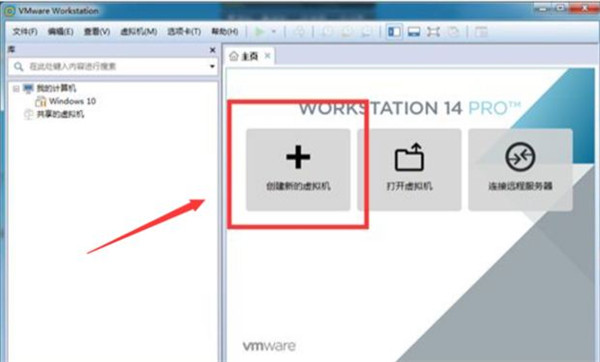
2、选择自定义(高级),当然你也可以选择典型,然后点击“下一步”。
3、选择硬件的兼容性,一般也可以不选择,就让它默认就行,这里就看个人需要吧!然后“下一步”。
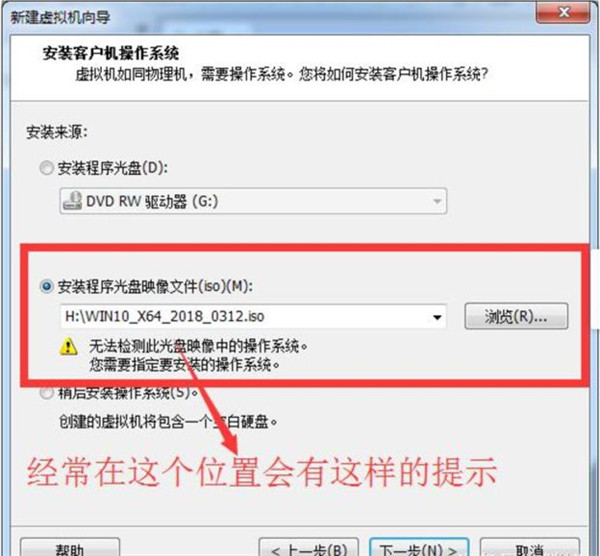
这里是选择安装创建的虚拟机的操作系统,有的ISO镜像文件在安装程序光盘选项中会报错,提示“无法检测此光盘映像中的操作系统。”所以,在这里一般都是选择“稍后安装操作系统”。
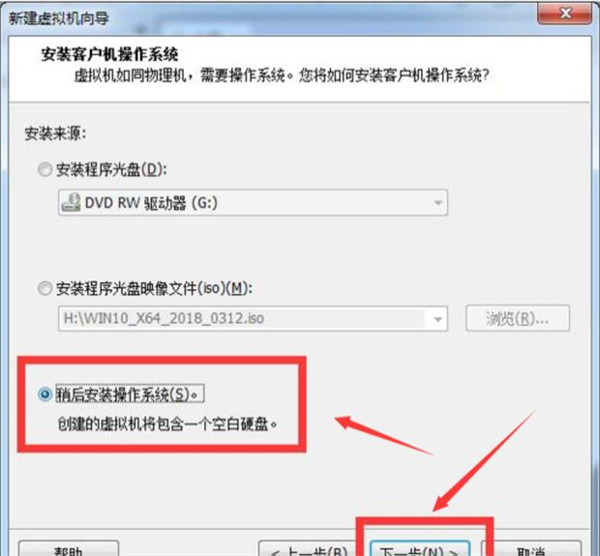
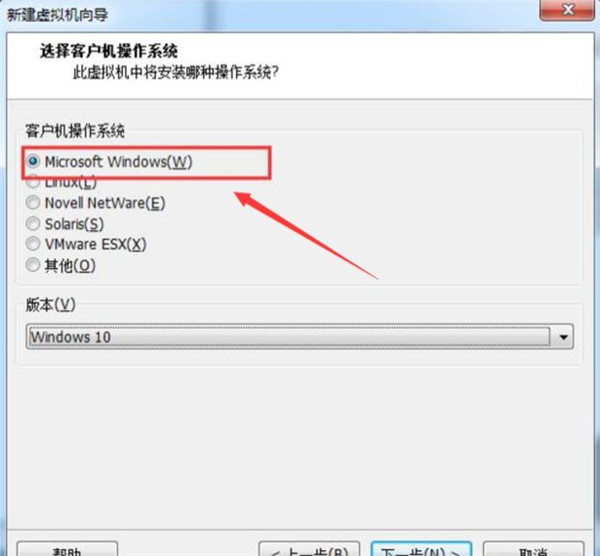
4、现在是选择你所要安装的客户机操作系统,因为我这里要装的是win10所以选择的是Microsoft Windows(W)。
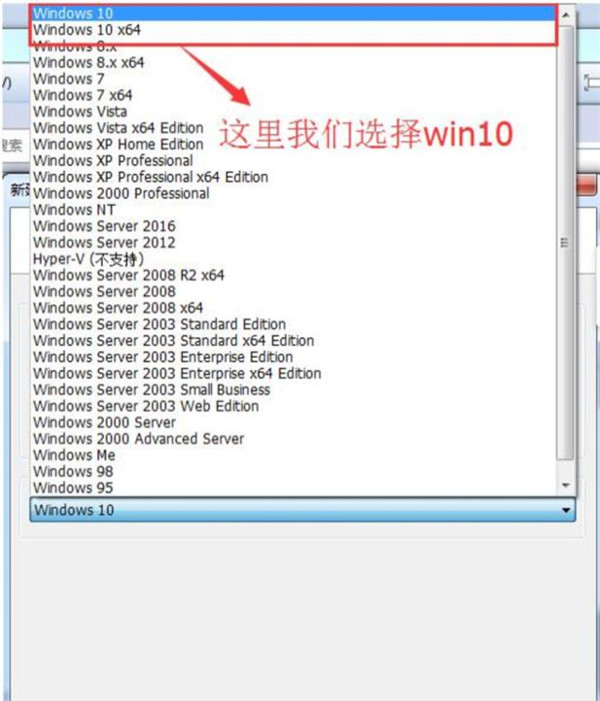
5、接下来选择操作系统的版本,如下图,然后“下一步”。
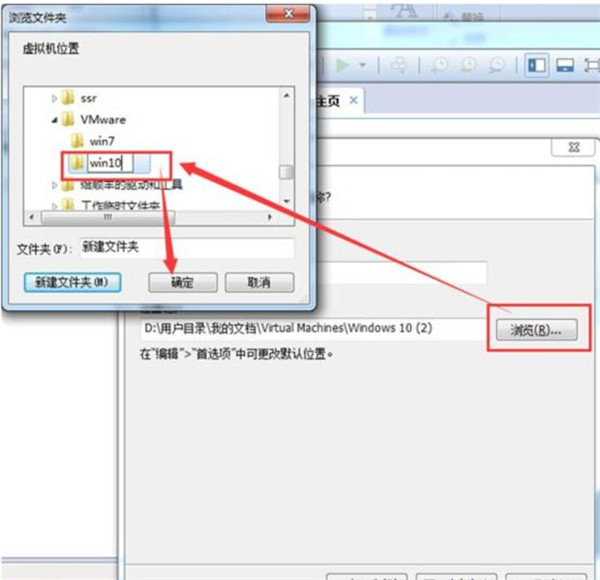
6、更改虚拟机的名称和存放的位置,然后“下一步”。
7、选择虚拟机具备的引导设备类型,然后“下一步”。
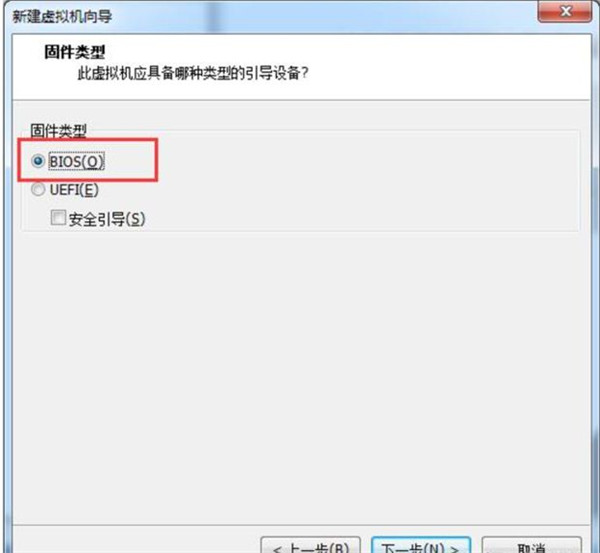
8、指定处理器数量,然后“下一步”。
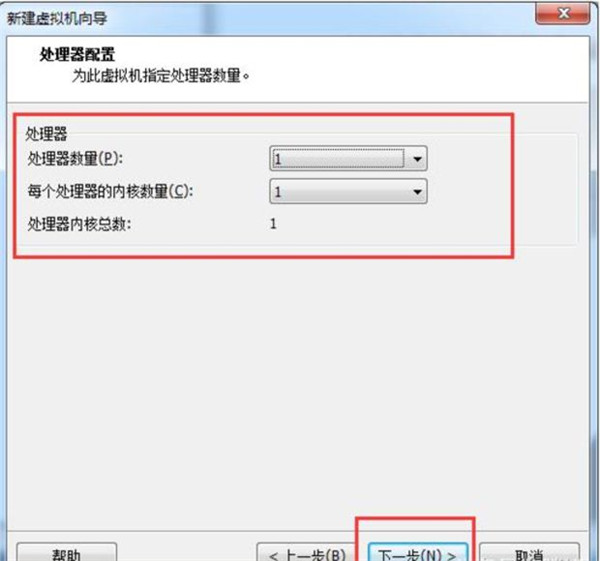
9、为虚拟机预设多少内存,然后“下一步”。
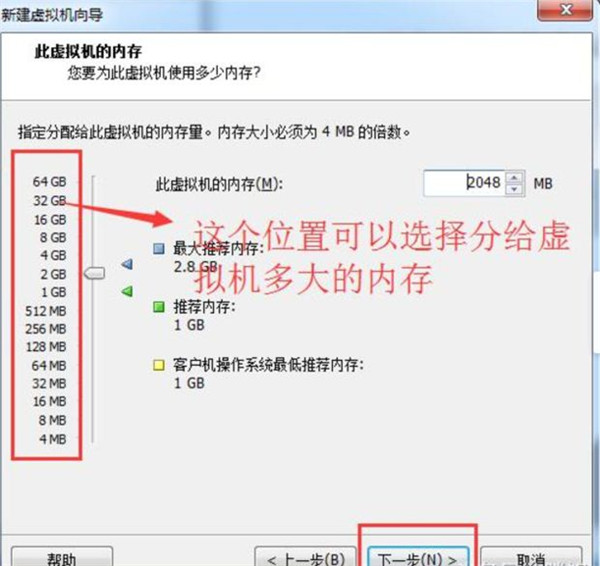
10、选择虚拟机的网络类型,然后“下一步”。
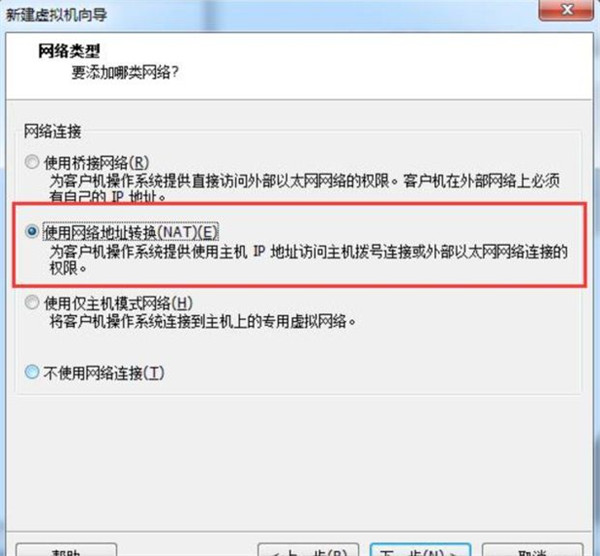
11、接下来的这几项直接保持默认就可以了,然后“下一步”。
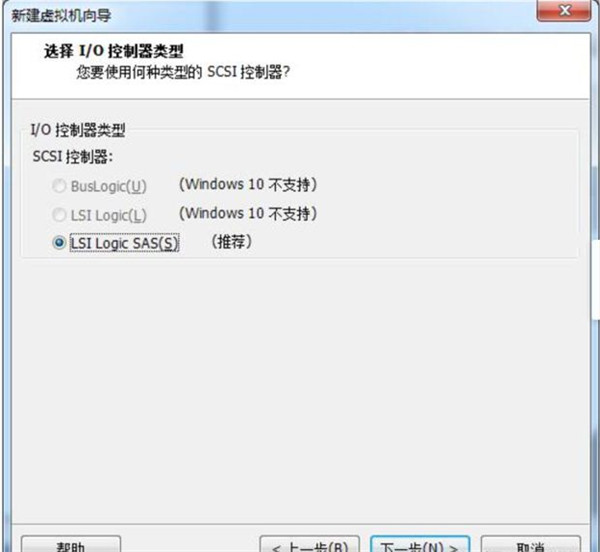
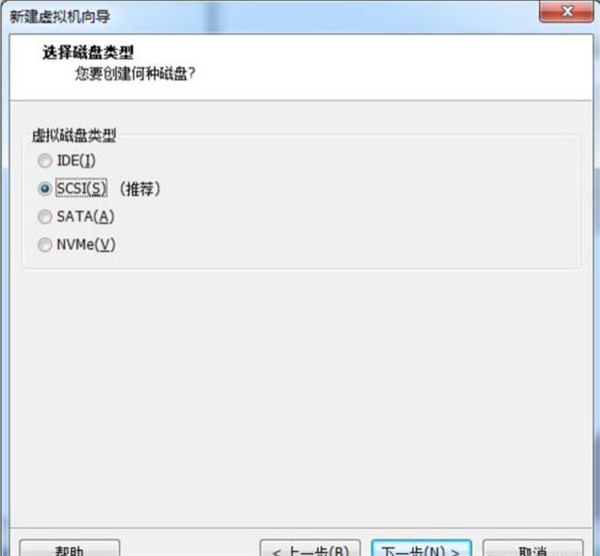
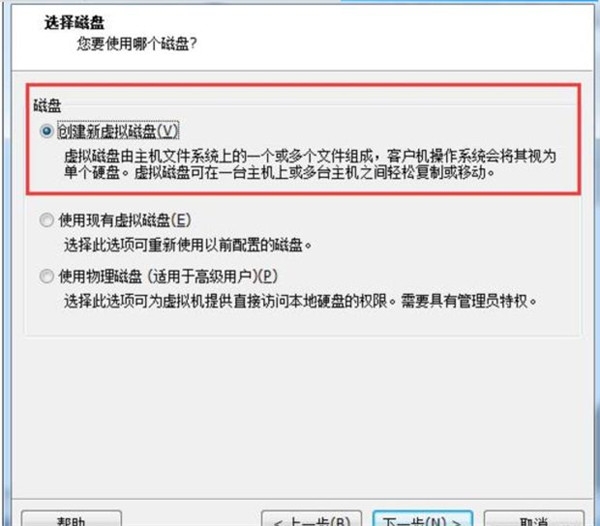
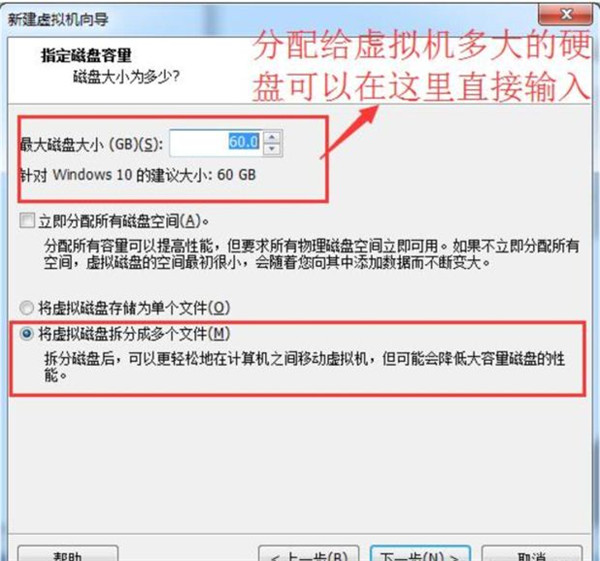
12、到这里可以设定给该虚拟机多大的硬盘空间,默认是60G,也可以直接输入你想给设置的空间大小。然后又是一轮的 “下一步”保持默认就可以了。
13、到这里虚拟机的点击“完成”,完成虚拟机硬件部分的创建。
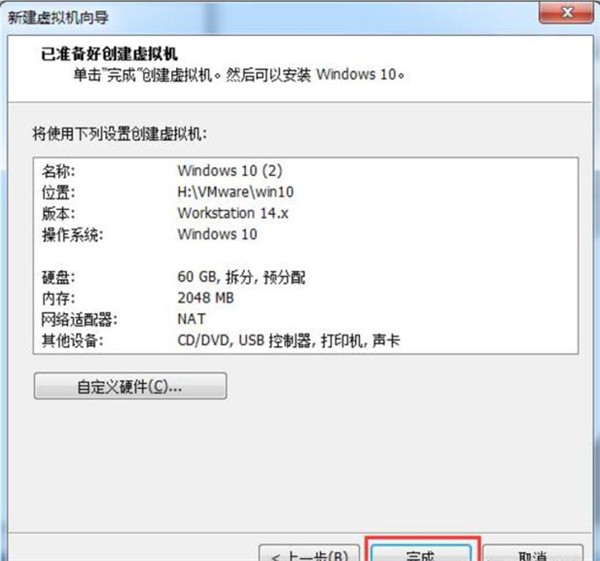
以上就是小编为大家带来的VMware虚拟机安装win10系统步骤,希望对大家有所帮助。
虚拟机Win10镜像下载_VM虚拟机Win10家庭版镜像
虚拟机Win10镜像是一款专门用于虚拟机上的电脑装机系统,该系统有着更强的兼容性和稳定性以及安全性,硬件能完美兼容,运行速度快,流畅且稳定,同时自带查杀功能,能定时扫描磁盘检查是否有病毒,非常的安全。
Win10更新系统之后启动VM虚拟机导致电脑蓝屏解决方法
许多小伙伴为了自己电脑的安全几乎都进行了系统更新。但是最近有小伙伴反应自己的电脑更新之后,打开VM虚拟机电脑直接蓝屏,这要怎么解决呢?下面小编就带
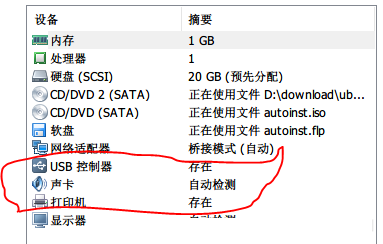
虚拟机怎么安装win10系统?虚拟机安装windows10的详细图文教程
虚拟机怎么安装win10系统?很多用户都想体验多个版本的系统,这时你可以在虚拟机上下载体验各种操作系统,今天小编为大家带来虚拟机安装windows10的详细图文教程,希望能帮到大家!

硬盘怎么安装Win10系统 硬盘安装Win10系统教程
没有U盘、没有光盘怎么安装Win10系统?最简单、最方便的就是用硬盘安装了。想要使用硬盘安装系统的话,就必须保证在能进入系统的前提下,本地硬盘安装Win10系统,能够让你快速体验新的Win10系统。一起来看下具体的步骤教程吧。
怎样安装win10系统?
怎样安装win10系统?安装新的系统可以让电脑保持良好的运行状态,那么对于很少进行安装操作的用户来说,系统要怎么安装呢?借助装机工具可以很轻松的解决这个问题,一起来看下吧。
手机能安装Win10系统吗?怎么把Win10系统装进手机?
手机能安装Win10系统吗?怎么安装呢?相信还有很多用户不清楚,在手机体验Win10的操作系统,针对这一问题,本篇带来了详细的把Win10系统装进手机教程,操作简单易上手,分享给大家,感兴趣的用户继续看下去吧,希望对你有帮助。
神州电脑下载安装Win10 iso镜像的图文教程
近期有神州电脑用户想要下载安装Win10 iso镜像,但是不是很了解具体的操作方法,对此本期教程小编将为大家带来神州电脑下载安装Win10 iso镜像的图文教程,这个步骤教程还是比较简单的,照着做就行啦,感兴趣的小伙伴们快来看看吧。
海尔电脑下载安装Win10专业版详细教程
海尔电脑如何下载安装Win10专业版呢?相信在座的有很多小白用户不是很了解具体应该如何操作,其实方法是非常简单的哦,今天小编在这里给大家分享这个方法,保证大家在最短时间之内学会下载安装Win10专业版,有需要的朋友们一起来看看吧。

怎么给电脑安装Win10系统无线网卡驱动呢?
怎么给电脑安装Win10系统无线网卡驱动呢?最近有用户询问这个问题,不知道怎么安装,那么具体应该怎么操作呢?针对这一问题,本篇带来了详细的给电脑安装Win10系统无线网卡驱动教程,操作简单易上手,分享给大家,感兴趣的用户继续看下去吧。
电脑小白怎么下载安装Win10系统
电脑小白怎么下载安装Win10系统?如今很多用户的电脑都是使用win10系统,在电脑出现一些系统问题的时候,大家想要重装系统应该怎么做呢?今天系统部落小编来给对电脑不是很熟悉的朋友介绍一下如何下载安装Win10系统,具体步骤如下。
小白三步装机安装win10系统教程
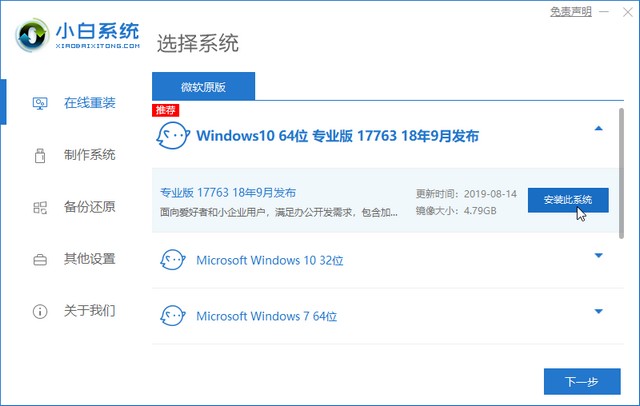
小白三步装机安装win10系统教程?小白三步装机是一款很简单方便的第三方装机工具,能帮助用户快速的进行系统重装安装,这里以常用的win10系统为例,一起来看下详细的装机过程吧。
小米电脑下载与安装Win10 iso镜像系统的方法
近期有部分小米电脑用户想要下载安装Win10 iso镜像系统,但是不清楚具体的操作方法,对此十分苦恼。针对这一情况,本期教程小编将为大家带来小米电脑下载与安装Win10 iso镜像系统的方法,有需要的朋友们一起来学习下吧。
神州电脑下载与安装Win10家庭版的方法
神州电脑如何下载与安装Win10家庭版呢?相信有很多用户都是不太清楚具体的操作方法的,针对这一情况,今天小编精心整理了详细的神州电脑下载与安装Win10家庭版教程分享给大家,有需要的朋友们一起跟着小编来学习吧,希望以下教程对你有所帮助哦。
如何用虚拟机安装Win10镜像?使用虚拟机安装Win10系统图文教程
有的小伙伴对于使用虚拟机安装Win10镜像系统很感兴趣,但是不清楚如何进行操作?没关系,接下来小编就给大家带来关于使用虚拟机安装Win10系统图文教程,快来看看吧。

安装win10系统盘多大比较好
安装win10系统盘多大比较好?重装系统是常见的系统问题解决方法,同时对系统盘进行重新分配的话,当然是要有一定的空间会更好,那具体系统盘多大比较合适呢?来看看详细的介绍说明吧。