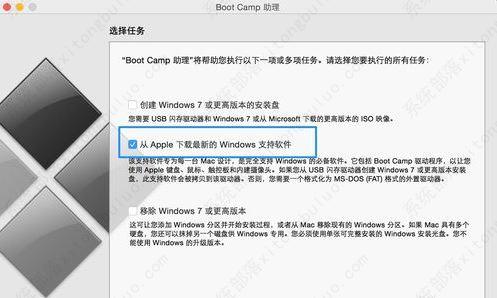
mac安装windows10无线网卡驱动的安装方法
近日有windows10系统用户发现,在苹果笔记本电脑安装windows10系统后无线网卡驱动没有安装好,对于这个问题该怎么办呢?对此下面小编就来介绍一下mac安装windows10无线网卡驱动的安装方法吧。

更新日期:2022-02-24
来源:系统部落
怎么给电脑安装Win10系统无线网卡驱动呢?最近有用户询问这个问题,不知道怎么安装,那么具体应该怎么操作呢?针对这一问题,本篇带来了详细的给电脑安装Win10系统无线网卡驱动教程,操作简单易上手,分享给大家,感兴趣的用户继续看下去吧。
一、所需材料:
win10系统电脑,无线网卡;
二、在win10系统使用的两种情况:
1、系统可识别
大部分Win10系统集成了许多网卡芯片的驱动,故一般情况下,无线网卡插入电脑后即可直接使用,无需手动安装驱动。
2、系统不可识别
少部分无线网卡在插入电脑后,win10系统无法识别,这时则需手动安装程序。
三、具体操作步骤如下:
(1)win10系统可识别的操作步骤:
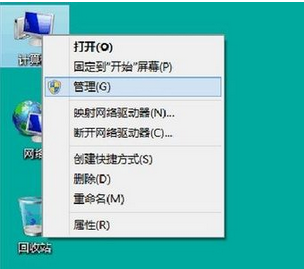
1、将无线网卡插入电脑后,win10系统会发现硬件并自动安装驱动,等系统自动安装完驱动后,右击桌面上的“计算机”,选择“管理”;
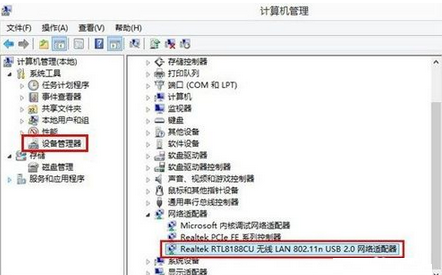
2、再点击“设备管理器”,如看到无线网卡的信息,则说明无线网卡已被正常识别;
3、左击桌面菜单的无线网络连接图标,选择对应无线路由器账户并点击“连接”;
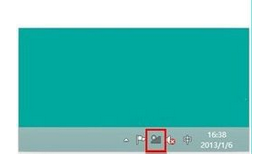

4、输入无线信号密码后点击下一步,即可联网。

(2)win10系统不可识别的操作步骤:
1、在网站下载网卡对应Win10系统的驱动;
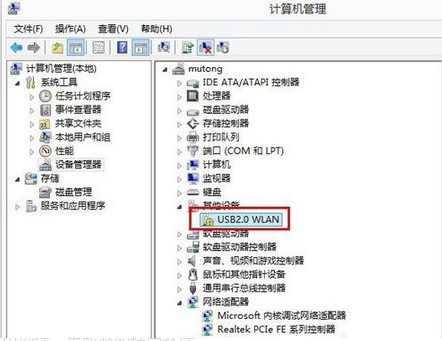
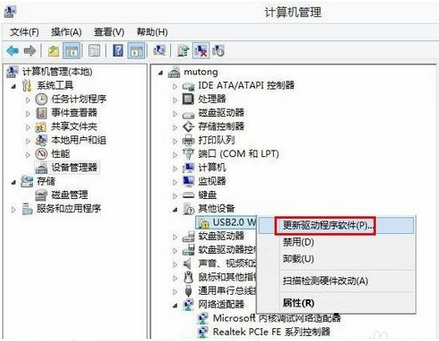
2、在“设备管理器”黄色标识的设备上,右击选择“更新驱动程序软件”;
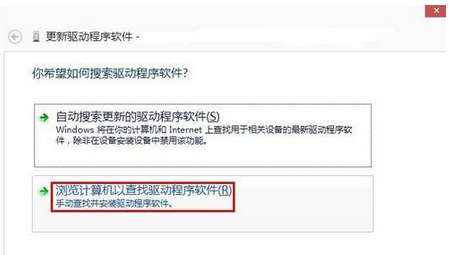
3、选择“浏览计算机以查找驱动程序软件”,点击“浏览”,找到驱动程序所在的文件夹后,点击“确定”,再点击“下一步”;
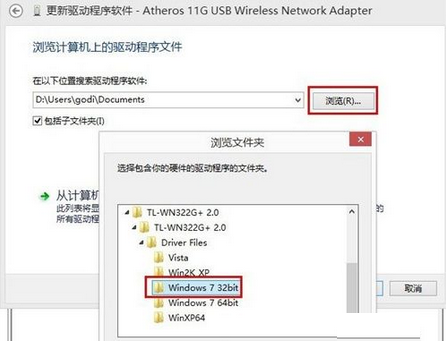
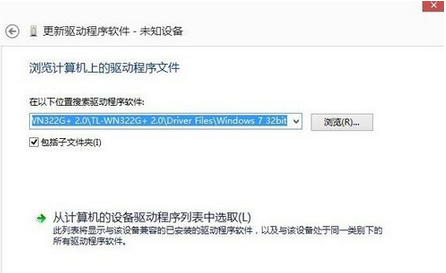
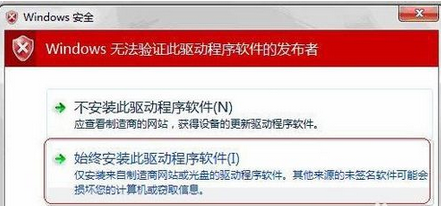
4、如有以下提示,则选择“始终安装此驱动程序软件”,此时驱动已安装成功,即可联网。
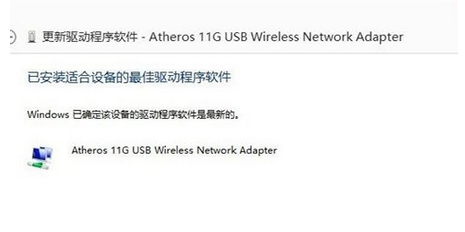
以上便是win10系统无线网卡驱动安装教程,希望能帮到大家。
mac安装windows10无线网卡驱动的安装方法
近日有windows10系统用户发现,在苹果笔记本电脑安装windows10系统后无线网卡驱动没有安装好,对于这个问题该怎么办呢?对此下面小编就来介绍一下mac安装windows10无线网卡驱动的安装方法吧。
Win10网卡驱动位置在哪?Win10如何查看网卡驱动?
当系统中的网卡驱动出现问题,我们一般都会采取卸载重装网卡驱动的修复方法。但是还有不少Win10用户找不到网卡驱动程序的位置,我们要如何查看网卡驱动?下面就让小编来教教大家查看网卡驱动的方法。
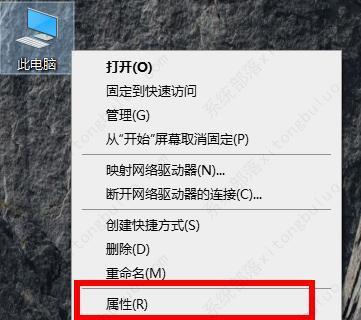
win10系统无线网卡驱动更新的解决方法
我们有时候可能会遇到对win10系统无线网卡驱动更新进行设置,如果我们需要对win10系统无线网卡驱动更新进行设置时,要怎么处理win10系统无线网卡驱动更新呢?今天就为 大家带来详细的解决方法,希望对您有帮助。
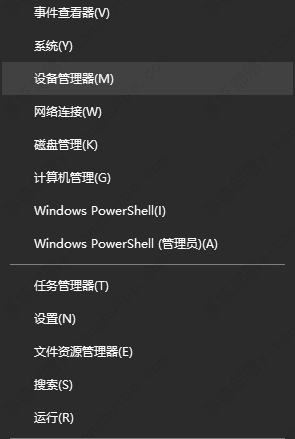
重装win10没有无线网卡驱动怎么办?
重装win10没有无线网卡驱动?重装系统之后出现没有无线网卡驱动是很常见的问题,而最大的原因就是系统无法识别网卡而导致的,下面就给你们带来了重装win10没有无线网卡驱动解决方法,快来一起看看吧。

Win10网卡驱动感叹号修复方法
有一些win10用户发现电脑无法联网,打开设备管理器看到网络适配器里的网卡有个感叹号,这种情况应该怎么办,有什么方法可以修复这个问题。一般来说看到网卡有黄色叹号,这代表驱动不正确,解决的方法当然是重装一下驱动程序啦。
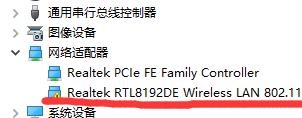
Win10系统没有无线网卡驱动怎么解决?
Win10系统没有无线网卡驱动怎么解决?无线网卡驱动让用户可以接收无线网络的程序,如果没有无线网卡驱动的话就没有办法上网了,那么Win10没有无线网卡驱动应该怎么解决呢?
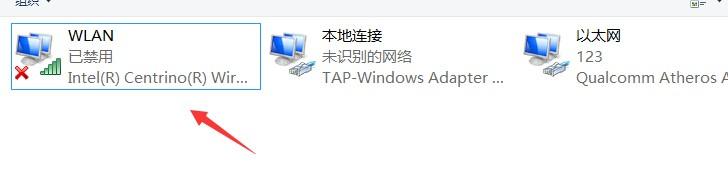
win10安装无线网卡驱动操作方法
我们如果想要连接无线网络进行上网的话就需要一个无线网卡驱动才能使网卡正常运行,有的用户发现自己的无线网卡无法正常运行,这时候只需要安装一个无线网卡驱动即可正常运行,下面教给大家安装的方法,希望可以帮到大家。
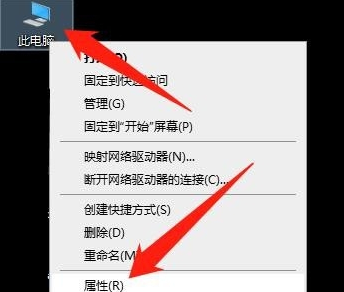
Win10怎么查看网卡驱动?
我们如果要在系统内进行上网的功能,我们就必须安装网卡驱动才能进行正常的运行,那我们想要查看自己电脑内的网卡驱动要在哪里查看呢,如果还不知道怎么查看的用户可以按照下方的操作方法进行操作即可,希望可以帮到大家。
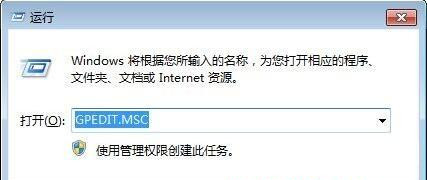
Win10专业版无线网卡驱动安装教程
Win10专业版无线网卡驱动怎么安装?最近有用户反映这个问题,有些用户说Win10专业版笔记本电脑没有无线网卡驱动,想要安装但是不知道怎么操作,针对这一问题,本篇带来了详细的Win10专业版无线网卡驱动安装教程,分享给大家。
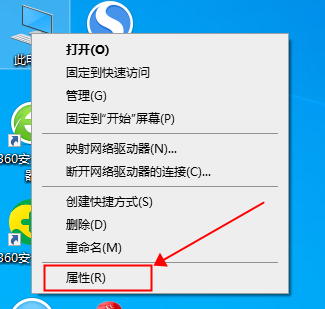
win10系统网卡驱动怎么还原?
win10系统网卡驱动怎么还原?不同的系统版本,可能对不同的驱动产生不兼容的后果,比如在使用网卡驱动的时候发现新驱动跟我们的电脑不兼容的时候怎么办呢?这个时候用户可以选择还原回退来解决,恢复到正常使用的状态,那要怎么操作呢?
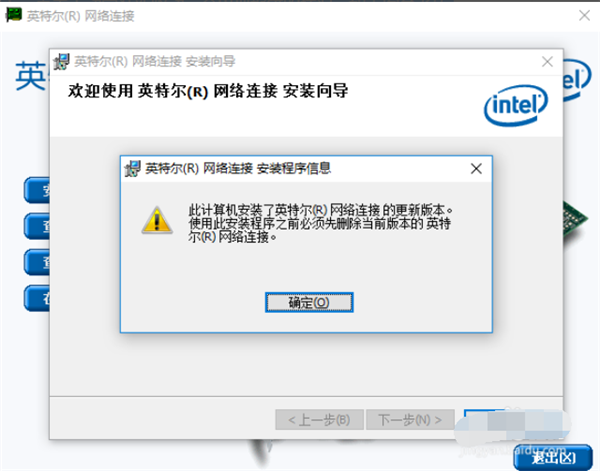
Win10专业版网卡驱动异常怎么办?Win10专业版网卡驱动异常修复方法
在日常使用电脑的过程中很多用户经常遇到网络问题,而导致网络问题有一部原因都是因为网卡驱动异常而造成的。那么遇到这种情况我们该如何解决。下面小编就给大家分享一下Win10专业版网卡驱动异常的解决方法。
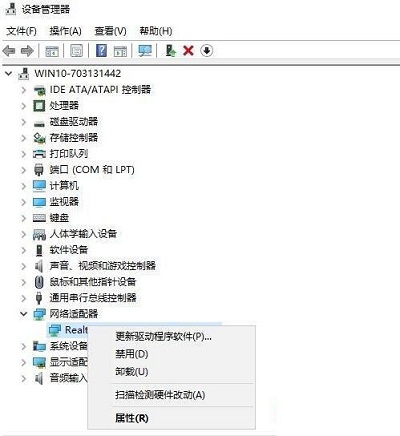
Win10 20H2系统如何重装网卡驱动?Win10 20H2系统重装网卡驱动方法
Win10系统会在默认情况下进行安装更新,但用户在升级Win1020H2后老是会遇到显卡驱动总是报错的情况。没关系接下来小编带你解决这个问题,有需要的小伙伴快来看看吧。
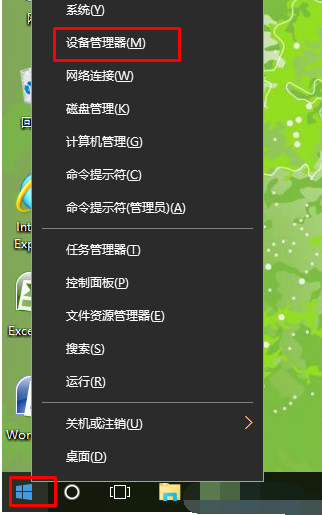
Win10 网卡驱动异常怎么办?Win10网卡驱动异常解决方法
近期有部分Win10用户在使用电脑时出现了网卡驱动异常的情况,导致无法正常的上网。对于这种情况应该如何解决呢?如果你也有同样的困扰,不妨来看看下面这篇小编带来的详细的解决教程吧,希望对你有所帮助哦。

win10无线网卡驱动怎么安装
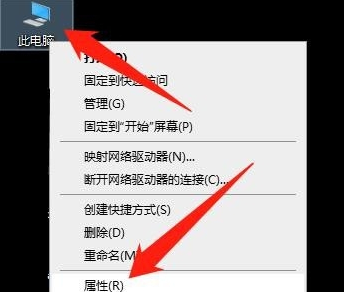
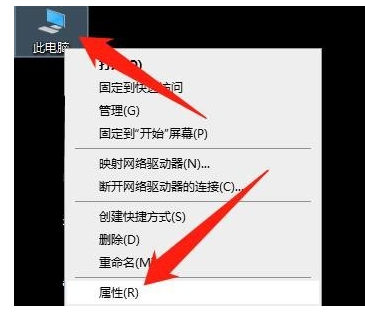
今天跟各位讲讲win10无线网卡驱动怎么安装。 1.在计算机桌面上,右键单击 [此计算机],然后单击 [属性]。 2.然后单击[设备管理器] 3.然后展开[网络适配器] 4.然后,右键单击[Intel(R)Dual Band Wireless- * C 3165],单击[禁用设备(D)]。 5.然后在弹出的窗口
win10无线网卡驱动怎么安装?
win10无线网卡驱动怎么安装?win10无线网卡驱动安装方法,如何安装win10无线网卡驱动?听到有win10用户问win10无线网卡驱动怎么安装,今天小编就给大家带来win10无线网卡驱动安装方法。 win10无线网卡驱动安装方法: 1.右击此电脑,点击属性。 2.点击[设备管理