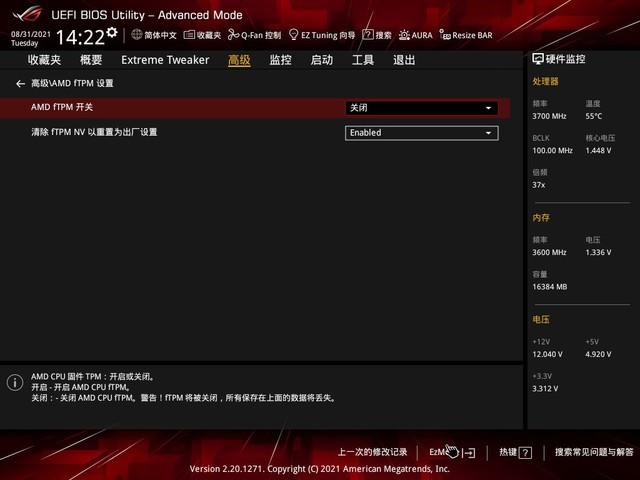
升级Win11可能会加密硬盘 教你自查的是否开启了Bitlocker加密
Windows 11正式版已经推出了,很多用户都想要升级更新新的系统,但是在升级时必须要有TPM 2 0才可以,但是在开启TPM功能之后,Windows之中的一个名为Bitlocker的功能就变成了可用状态,是的可能会出现加密硬盘的情况。对于这种情况今天小编将为大家带来自查的是否开启

更新日期:2021-12-30
来源:系统部落
很多用户都已经安装体验了Win11系统,部分用户为了更好地保护自己的个人隐私,会给电脑磁盘进行加密,那么如何在Win11上快速加密硬盘呢?还有很多用户不清楚,针对这一问题,本篇带来了Win11上快速加密硬盘方法步骤。
Win11上快速加密硬盘方法步骤
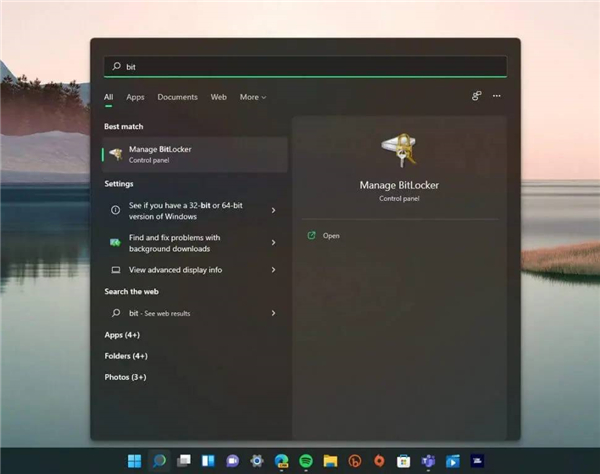
1、打开管理 BitLocker(在控制面板下)
2、选择要保护的驱动器,然后单击打开 BitLocker。
3、选择您希望通过密码或智能卡锁定和解锁驱动器的方式。
4、选择您要保存恢复密钥的位置,以防您忘记密码。您可以选择保存到您的 Microsoft 帐户、保存到文件或打印您的恢复密钥。
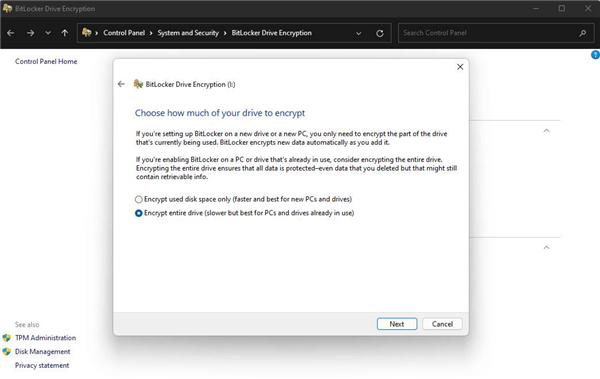
5、接下来,您需要选择是要保护整个驱动器,还是仅保护已用空间。这将决定您的驱动器在加密后的工作速度。
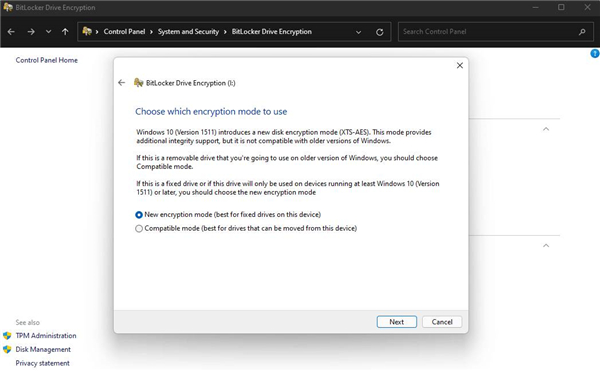
6、现在,您需要选择要使用的加密模式。
7、恭喜!你做到了最后一步!如果您已准备好开始加密,请单击开始加密。
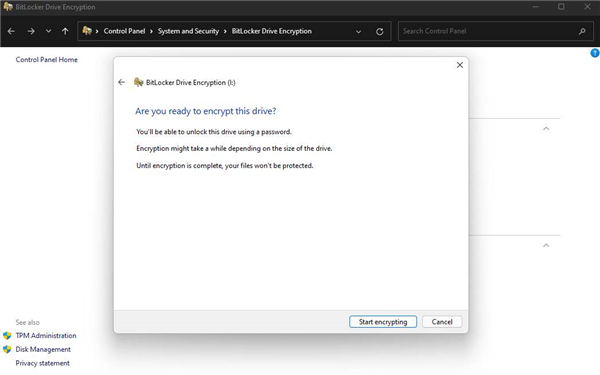
现在,Windows 将致力于保护您的驱动器。完成后,只有拥有密码的人才能访问驱动器。
将驱动器插入另一台 Windows 11 计算机时,Windows 会在解锁驱动器之前询问密码。此功能不仅限于 Windows 11,即使在可追溯到 Windows XP 的较旧计算机上,仍然需要密码。
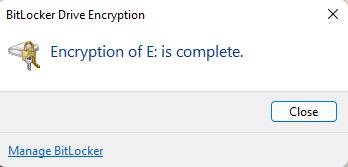
当然,数据加密确实会牺牲访问驱动器的速度,以及与驱动器之间的文件传输速度。
尽管如此,您从知道您的敏感数据不会落入坏人手中而获得的安心可能值得妥协。
升级Win11可能会加密硬盘 教你自查的是否开启了Bitlocker加密
Windows 11正式版已经推出了,很多用户都想要升级更新新的系统,但是在升级时必须要有TPM 2 0才可以,但是在开启TPM功能之后,Windows之中的一个名为Bitlocker的功能就变成了可用状态,是的可能会出现加密硬盘的情况。对于这种情况今天小编将为大家带来自查的是否开启
Windows11升级可能会加密硬盘!磁盘被Bitlocker加密的解决方法
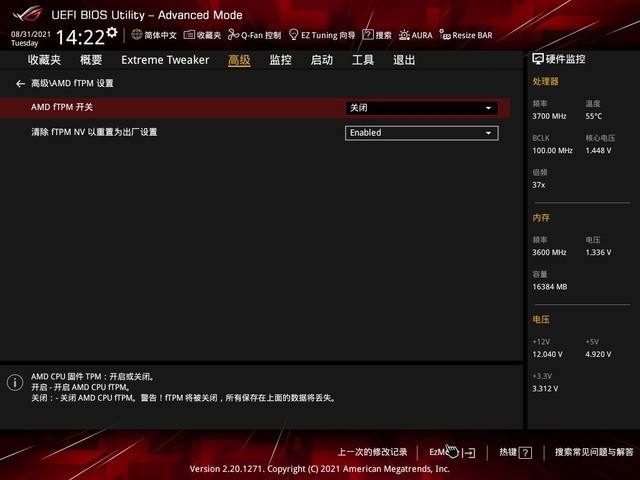
在Win11预览版测试版中有一项硬件级别的加密技术,在测试的一款新品主板中内部设置了默认开启TPM技术的选项,在之前这个选项是默认关闭状态。并且为了防止大家在更换CPU的时候出现加密问题,主板还默认开启了更换CPU将自动重置TPM加密的设置项。如果你的磁盘被Bi