
升级win11后黑屏不出现桌面怎么解决?
win11系统作为微软六年来首发的新一代操作系统,各个方面都有很大的变化,比如说任务栏以及开始菜单等等。但是,如果升级win11系统出现意外,比如说黑屏应该如何处理呢?下面就一起来看看升级win11后黑屏不出现桌面的解决方法吧。

更新日期:2021-12-08
来源:系统部落
Windows 11正式版已经推出了,很多用户都想要升级更新新的系统,但是在升级时必须要有TPM 2.0才可以,但是在开启TPM功能之后,Windows之中的一个名为Bitlocker的功能就变成了可用状态,是的可能会出现加密硬盘的情况。对于这种情况今天小编将为大家带来自查的是否开启了Bitlocker加密的方法,我们一起来看看吧。
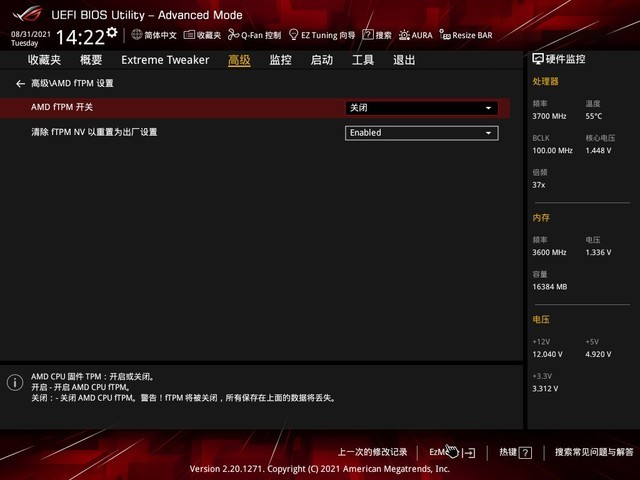
有些电脑,尤其是对Windows兼容性非常好的笔记本产品,会有默认开启Bitlocker或是提醒用户开启Bitlocker的策略,在不经意的一次系统更新或者手动操作之后,你的硬盘就会被Bitlocker全面加密,如果正常使用其实没啥影响,你的文件依然可以正常读写,并且由于加密,电脑内的文件也变得更加安全,难以被盗取。
但如果某一天电脑系统出现故障,这种故障常常发生在某些系统更新、某些软件的所谓“瘦身”“垃圾清理”“危险隔离”“漏洞修复”等操作之后,当你无法正常进入系统的时候,如果是往常,我们只需要借助比如PE盘这种临时性的mini系统进入电脑,将硬盘之中的数据拷贝出来,然后重新安装系统即可,但如果你不小心开启了Bitlocker,这时候就要先对硬盘进行解密,而密码大多数不小心开启Bitlocker加密的用户都不知道在哪里,这个密码通常会在加密的时候让用户选择保存在一个外置U盘当中、你的Microsoft账户当中,或是打印出来一张纸上。
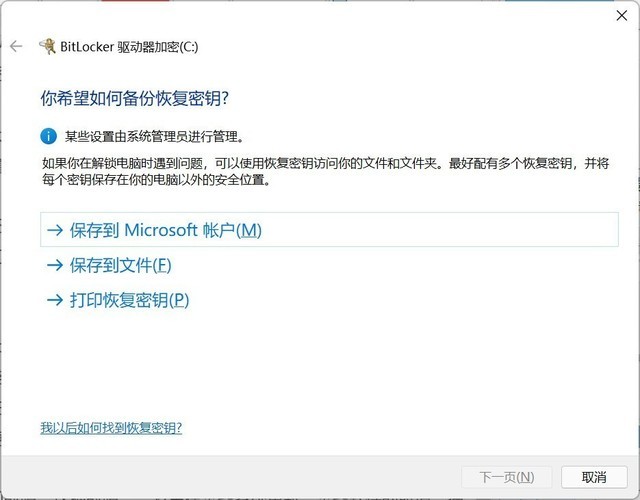
对于普通的用户来说,可能根本不知道自己电脑上是否登陆了自己的Microsoft账户,更不用提恢复秘钥保存在哪里了。因为Bitlocker加密级别比较高,普通人基本上无法破解,电脑当中的文件大概率无法找回了。
之前大多数主板都会在BIOS之中默认禁用TPM我想也是因为这种原因吧,毕竟其实普通大众的电脑之中也没有什么特别重要的文件,高安全性反不如高便捷性更重要,TPM这种高大上的玩意还是交给真正有需求的人来用吧。
下面教给大家简单的方法来未雨绸缪,排查一下自己的电脑是否开启了Bitlocker加密。
一、如果你是Windows 10系统,打开路径:开始-设置-更新和安全-设备加密,看一下设备加密是否和下图一样是已关闭状态,记得千万不要点那个打开按钮。
如果是已加密的状态,那就点关闭按钮,进入解密的流程,一般来说,如果你没有特别操作的话,在系统正常运行的时候是可以直接解密的,解密过程之中硬盘会工作在满负荷状态,请大家尽量不要进行其他操作,也千万不要关闭电源,最好将电脑的自动休眠关闭,如果不知道怎么关闭那就隔几分钟动一下鼠标,直到解密完成。
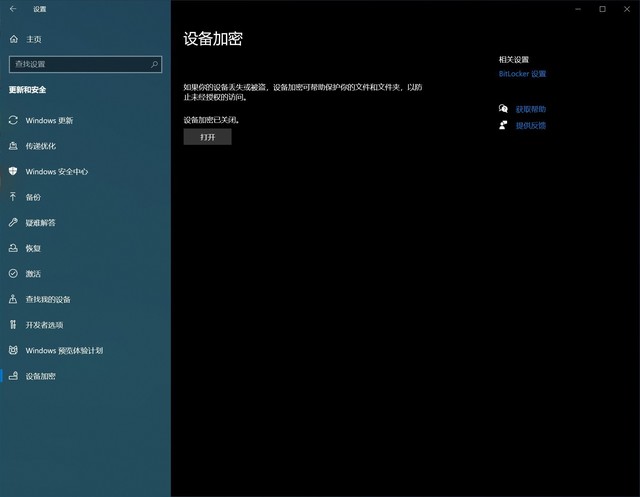
大家可能看到右侧有一个相关设置:Bitlocker设置,这里和设备加密的功能其实是同一个,很多电脑在你点击设备加密当中的选项之后会自动跳转到Bitlocker当中。
二、Windows 11操作系统或者没找到设备加密选项的话,可以直接在设置的搜索栏里输入Bitlocker进行搜索。可以直接进入到管理Bitlocker的页面当中。
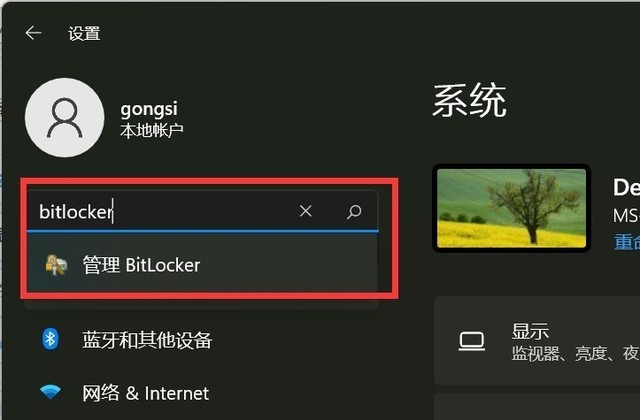
进入到Bitlocker的管理页面之后就可以清楚地看到你电脑中的每个磁盘的加密状态,比如下图这里都显示的“已关闭”状态,这样就表示磁盘没有被加密。进入到Bitlocker的管理页面之后就可以清楚地看到你电脑中的每个磁盘的加密状态,比如下图这里都显示的“已关闭”状态,这样就表示磁盘没有被加密。
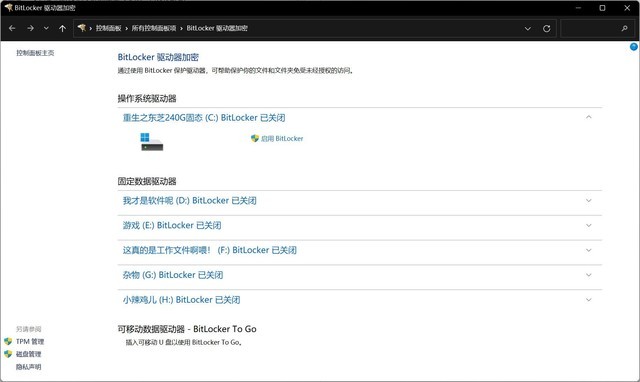
如果你的页面和我的有区别,比如显示的是Bitlocker已开启,那么上图“启用Bitlocker”按钮就将会同步变更为“关闭bitlocker”的按钮,点击他等待解密完成即可。
需要注意的是,如果你的电脑已经处在加密或者解密过程中了,这个操作是无法被中止的,只有等加密或者解密完成之后才能进行操作。
如果你的磁盘已经被Bitlocker加密,那么尝试以下操作:
一、尽可能寻找关联的Microsoft账户或者秘钥文件,或尝试曾用过的密码对磁盘进行解密。
二、如果实在找不到密码,那就尝试用U盘等移动存储设备把重要的文件拷贝出来,然后完全清空硬盘重新安装操作系统。如果U盘不能直接拷贝,可以考虑通过QQ等聊天工具传输重要文件。
三、如果不能找到密码也无法拷贝到外部存储设备当中,只能采用最终止损方案了,用被加密的电脑打开重要文档,一笔一划对着抄下来吧。
希望大家在电子设备中进行每一步操作之前都要仔细看一下提示框里的信息,如果不知道或者不清楚这个功能是干什么的,请尽量选择关闭,不要胡乱点击确认或取消。
升级win11后黑屏不出现桌面怎么解决?
win11系统作为微软六年来首发的新一代操作系统,各个方面都有很大的变化,比如说任务栏以及开始菜单等等。但是,如果升级win11系统出现意外,比如说黑屏应该如何处理呢?下面就一起来看看升级win11后黑屏不出现桌面的解决方法吧。
旧电脑如何升级配置安装Win11?
Win11已经推出有一段时间了,不少用户还在犹豫要不要更新升级。一些使用旧电脑的用户就在担心自己的电脑还能升级Win11吗?如果可以的话,要怎么更新配置来安装Win11呢?下面就来看看具体的步骤教程。
台式机可以升级win11吗?台式机是否可以升级win11详细介绍
win11系统是目前非常火热的电脑操作系统,现在很多用户都喜欢使用笔记本,比较方便携带,但是还是有很多的办公用户在使用台式机。此前有消息称台式机无法升级win11系统,那么真实情况究竟如何呢,下面就一起来看一下吧。
联想电脑升级win11后白屏怎么解决?两种方法分享给你!
最近有部分联想用户在升级win11系统后出现电脑白屏的问题,不知道是什么原因,这可能是由于系统崩溃,或者是系统本身就存在问题,需要重新安装以解决。
提示升级win11的页面怎么关闭?提示升级win11关闭教程
提示升级win11的页面怎么关闭?自从win11开始全面推送后,不少满足win11要求的朋友都获得了推送,导致如果我们不更新,会一直提示升级win11,非常烦人,那么提示升级win11怎么关闭呢。

升级win11为什么限制cpu?win11会强制升级吗?
升级win11为什么限制cpu?微软对于win11的cpu要求进行了限制,除了性能外,还有一个版本的硬性要求,那么升级win11为什么限制cpu呢,其实这主要是微软的考虑。
主板开启什么能升级win11?
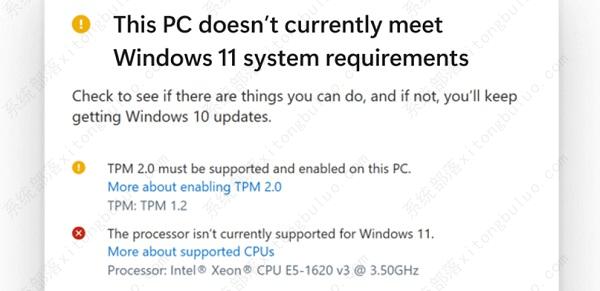
win11是目前非常火热的电脑操作系统,但是win11安装要一定的配置要求,必须要开启各种选项才能升级,那么到底主板开启什么能升级win11呢,主要包括了tpm和安全启动两项。

笔记本会不会自动升级win11?笔记本会不会自动升级win11详解
笔记本会不会自动升级win11?在win11推出前,基本笔记本都是内置的win10系统,非常好用,并不想升级现在的win11,那么笔记本会不会自动升级win11,一般来说是不会自动升级的。

win11键盘没反应是怎么回事?升级win11后键盘没反应解决方法
win11键盘没反应是怎么回事?有些用户在更新完Windows11系统后,会出现键盘按键无反应的问题,甚至就算重连键盘也无法恢复。那应该怎么解决呢?一起来看看Win11恢复失灵键盘按键方法吧。

升级Win11怎么保存好原文件?升级Win11之前如何备份系统?
Win11系统已经正式推出一段时间,符合条件的用户纷纷更新到新系统了,但是一个新系统的发布总是伴随着未知错误、兼容性问题或功能缺失。如果升级后的新系统不能满足日常工作生活需求或者不满意的话,可以在升级新系统之前做个备份,这样就能及时回滚到原来的系统。
惠普笔记本可以升级win11吗?惠普笔记本是否可以升级win11详情
惠普笔记本是非常不错的笔记本之一,很多笔记本用户都会选择惠普笔记本,因此在最近的win11系统推出后,就有很多用户想知道自己是否可以升级win11,下面就一起来看下具体的情况吧。

asus怎么升级win11?asus更新为win11系统的方法
asus怎么更新为win11?asus系统是非常流行也是使用率很高的系统,不过对于最新的win11系统还是有大部分用户不知道该怎么去操作,所以下面就给大家带来了asus更新为win11系统操作方法,快来一起学习一下吧。
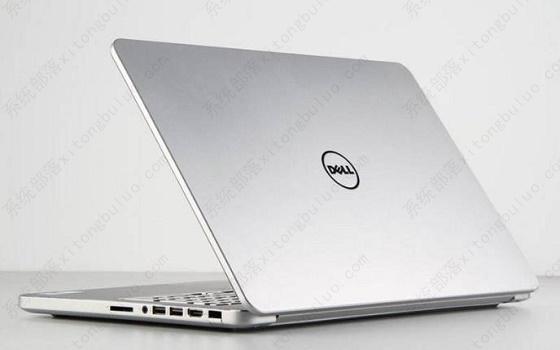
戴尔笔记本怎么升级win11?戴尔笔记本升级win11的方法
戴尔笔记本怎么升级win11?现在有很多在使用戴尔品牌的笔记本,很多戴尔用户想给笔记本安装最新的win11系统,但是却不知道自己是否可以升级,下面就一起来看一下吧。
技嘉主板支持升级win11型号介绍?
技嘉主板支持升级win11型号介绍?一般来说,电脑的主板与操作系统的关联并不是很大,但是最新的win11系统却要求主板需要有tpm2 0芯片才可以,这就导致有很多主板突然就无法使用win11了,那具体有哪些技嘉主板支持安装升级win11呢?

[亲测有效]解决win10升级到win11,打不开安全中心的问题
最近有很多用户将自己的电脑升级到win11版本后,发现电脑的安全中心打不开了。报错:“需要使用新应用以打开此windowsdefender链接”,但是微软的应用商店并没有这个软件。下面来看看解决方吧!
![[亲测有效]解决win10升级到win11,打不开安全中心的问题](https://img.xitongbuluo.com/2022/0920/20220920103433371.jpeg?imageView2/1/w/100/h/90/interlace/1)