
win7硬盘格式要求mbr还是gpt?mbr和gpt区别介绍
我们在使用win7操作系统的时候,有的情况下可能就会遇到需要我们重装系统,为硬盘分区的情况。对于win7硬盘格式要求mbr还是gpt这种问题小编觉得,还是要根据自己系统以及硬件配置的详细情况来进行选择即可。如果按兼容性来说的话最好还是选择mbr格式。详细内容还是来看下小编是怎么做的吧。

更新日期:2022-01-12
来源:系统部落
我们使用的电脑,一般都不是GPT+UEFI格式的,那如果我们想通过GPT+UEFI格式来安装Win7系统要怎么操作呢,很多用户都不知道怎么操作,大家可以尝试下方的操作方法进行操作即可,希望可以帮助大家更好的使用系统。
操作方法:
1、我们制作好wepe启动盘之后,将win7 64位系统iso镜像直接复制到U盘,支持大于4G镜像。
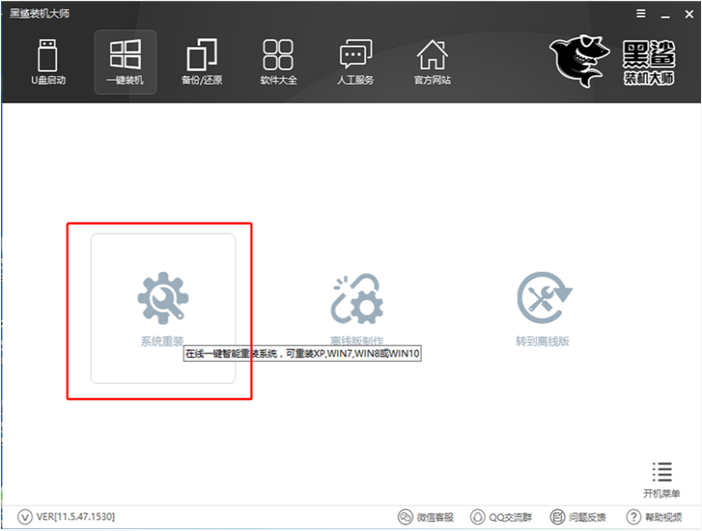
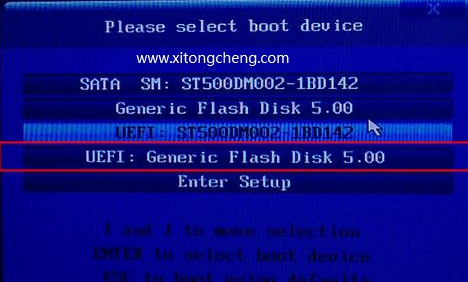
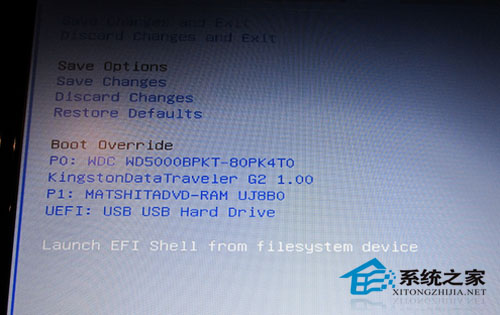
2、在需要装win7 64位系统的电脑上插入wepe启动盘,新机型重启后不停按F12或F11或Esc等启动快捷键,调出启动菜单对话框,选择识别到的U盘选项,一般是U盘名称或者带有USB字样的,比如KingstonDT,选择带UEFI模式的项,按回车键进入;如果以前是legacy模式,参考第二点进入BIOS开启uefi模式。
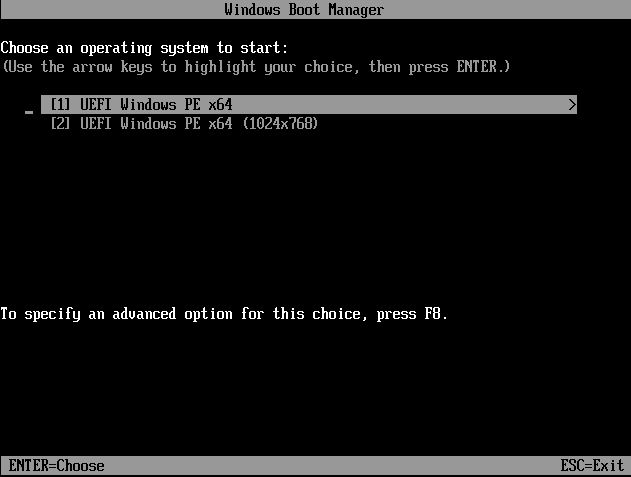
3、选择uefi windows pe分辨率,默认选择第1个,也可以选择第2个指定分辨率,按回车。
4、进入到pe之后,要在uefi下安装系统,要把硬盘格式化成GPT分区表,如果之前已经是预装win10的uefi机型,直接执行第7步,如果需要全盘重新分区,则双击桌面上的【分区助手(无损)】,选择磁盘1,点击【快速分区】,如果你是多个硬盘,要选对,不要误删。
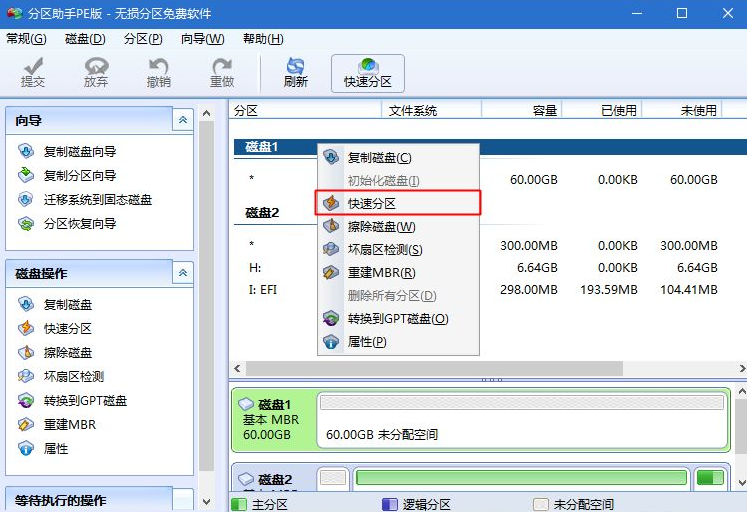
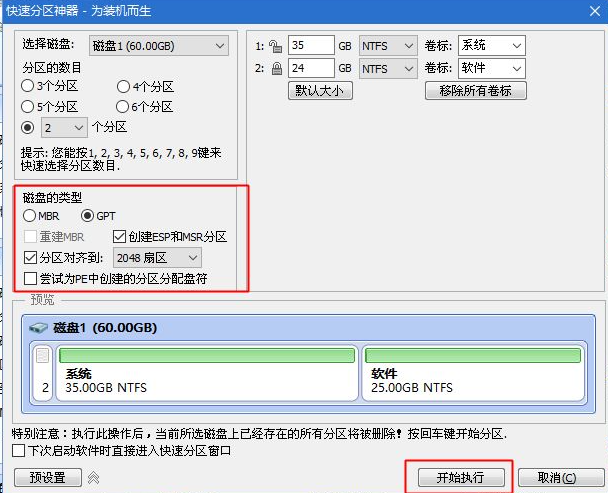
5、设置分区数目、分区大小以及分区类型,卷标为【系统】的系统盘建议50G以上,由于选择了UEFI启动,磁盘类型要选择GPT,【分区对齐到】是4k对齐,2048扇区就行,也可以4096扇区,确认无误后点击开始执行。
win7硬盘格式要求mbr还是gpt?mbr和gpt区别介绍
我们在使用win7操作系统的时候,有的情况下可能就会遇到需要我们重装系统,为硬盘分区的情况。对于win7硬盘格式要求mbr还是gpt这种问题小编觉得,还是要根据自己系统以及硬件配置的详细情况来进行选择即可。如果按兼容性来说的话最好还是选择mbr格式。详细内容还是来看下小编是怎么做的吧。
gpt分区安装win7教程
win7系统是一款相当不错的操作系统,界面美观,简单实用,便捷高效,兼容性、稳定性一流。很多小伙伴都想安装win7系统。今天,我就将gpt分区安装win7系统的教程分享给大家 gpt是GUID磁盘分区表的缩写,是一个硬盘分区表的标准,几乎我们新买的电脑都是gpt分
GPT分区安装Win7系统失败怎么办?
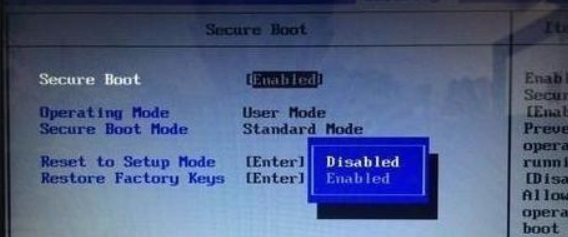
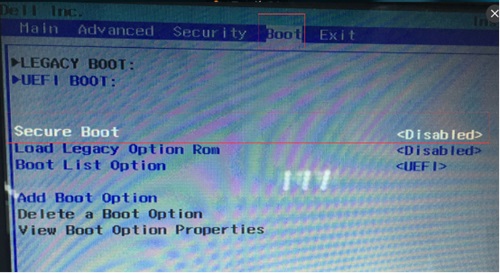
现在出厂的电脑,有许多都是预装的Win10或Win8系统,特别是笔记本,其使用的是GPT分区模式,不少用户表示用不习惯,想装回Win7,不过GPT分区安装Win7时经常出现失败的情况,下面就教大家GPT分区安装Win7系统失败处理方法。 重启电脑后按F2打开BIOS设置(各品
Win7系统的安装方法 使用UEFI引导安装Win7系统教程
Win7系统优越的兼容性,仍然是有非常多的小伙伴选择使用,那么Win7系统怎么安装呢?带着这份困惑,我们一起来看看下面这篇小编精心整理的使用UEFI引导安装Win7系统教程吧,希望对你有所帮助哦。
UEFI+GTP模式安装Win7/Win8系统教程
UEFI+GPT是未来的趋势,虽然现在MBR依然大当其道,但随着硬盘体积的发展,被取代也是不可避免的。而且现在新出的手提或原装机,均是UEFI+GPT模式的。在这个情况下,学习在这个模式下怎么用GHO文件克隆系统也是非常必要的。以下教程是在VM环境下进行的,如果
深度教你UEFI引导安装64位Win7/Win8系统教程
下文是在联想Y480笔记本上以UEFI方式启动安装Windows8的全过程,安装Windows7过程基本相同。注意,如果你的电脑硬盘是MBR分区结构,安装过程中将要删除硬盘上所有数据,请安装前备份硬盘上的所有个人文件。 准备容量不小于4G的 U盘一个,格式化为FAT32。然后

uefi模式安装win7最新教程
uefi相比传统的BIOS是新一代的引导方式,通常情况下uefi模式只能安装win8或win10 64位系统,想要在uefi模式下载安装win7怎么操作呢?这里给大家介绍uefi安装win7的方法,小白慎入。 现在的win10系统非常的受欢迎,但现在使用最多的系统还是win7系统,uefi+gp
win7系统升级后无法启动怎么办?
自2020年1月14日开始,微软宣布正式停止对win7系统的支持,那么以后将不会对win7系统进行安全修复和更新。而继续使用win7系统将会极大的增加病毒和恶意软件攻击的风险,并且出现升级后无法启动的问题,今天小编带来了win7系统升级后无法启动的解决方法,一起来看看吧。
win7系统按键win没反应怎么办?win7 win键没反应的解决方法
win键是很重要的一个功能键,许多操作都需要用到它,但是有的win7用户在操作过程中发现按win键没有反应,这种情况要怎么处理呢?先使用Ctrl+Shift+Esc这组快捷键打开管理器,然后右键桌面窗口管理器选择结束任务,之后在任务管理器中运行新任务dwm,并调出命令提示符窗口将下文中的代码输入就可以了。

win7免费版_正版win7系统下载_win7永久激活版64位镜像免费下载
win7系统是一款非常稳定的电脑操作系统,这款系统兼容性和稳定性都非常的强,因此深受广大用户喜爱,今天小编为带来win7免费版64位镜像下载,无需激活,喜欢win7的用户千万不要错过啦!

vmware虚拟机怎么安装win7系统?
在虚拟机中安装win7系统是很多用户经常做的,主要用于在虚拟机中多开游戏、测试等,那么wmware虚拟机怎么安装win7系统呢?下面就由小编给大家详细介绍一下安装步骤。
Win7旗舰版下载 Win7系统纯净版64位旗舰版(带USB3.0/3.1驱动,新电脑)V2023
Win7系统纯净版64位旗舰版(带USB3.0 3.1驱动,新电脑)V2023是由系统部落官方出品的最新win7旗舰纯净版镜像,这里系统镜像没有第三方软件,非常的纯净,而且安装速度快,永久激活,喜欢的快来下载吧!
系统部落Win7教程 新手重装win7系统教程图文详解
win7系统是一款非常稳定的电脑操作系统,虽然微软已经停止维护了,但是其强大的稳定性和兼容性深受大家的喜欢,今天小编为大家带来最新的win7系统的下载和安装方法分享!

win7系统如何开热点?win7系统开启热点的方法
win7系统如何开热点?有很多用户因为win7系统的稳定性而选择去使用,但我们在使用这个系统的时候难免会出现一些不熟悉的操作,例如有的用户就不清楚要如何去开启热点,这个操作还是很简单的,下面就和小编一起来看看win7系统开启热点的方法吧。

win7电脑c盘空间越来越小的两种解决方法
电脑系统用久了就会出现电脑卡顿的现在,最近有用户发现自己电脑c盘的存储空间越来越小了,这可能是我们在操作计算机的过程中有垃圾缓存的原因,那么如何解决这个问题呢?下面,小编就与大家分享一下win7电脑c盘空间越来越小的两种解决方法,希望对大家有所帮助。
