vmware虚拟机怎么安装win7系统?
在虚拟机中安装win7系统是很多用户经常做的,主要用于在虚拟机中多开游戏、测试等,那么wmware虚拟机怎么安装win7系统呢?下面就由小编给大家详细介绍一下安装步骤。

更新日期:2021-09-29
来源:系统部落
uefi相比传统的BIOS是新一代的引导方式,通常情况下uefi模式只能安装win8或win10 64位系统,想要在uefi模式下载安装win7怎么操作呢?这里给大家介绍uefi安装win7的方法,小白慎入。
现在的win10系统非常的受欢迎,但现在使用最多的系统还是win7系统,uefi+gpt的模式相比与传统的具有更加强的性能,接下来就给大家介绍下uefi安装win7系统的方法。
uefi安装win7系统:
注意事项:
1、硬盘分区需要GPT格式,win7系统镜像需要64位,UEFI不支持32位的操作系统。(严谨地说,UEFI也可以引导MBR磁盘上的x64系统,但要做特殊设置。)
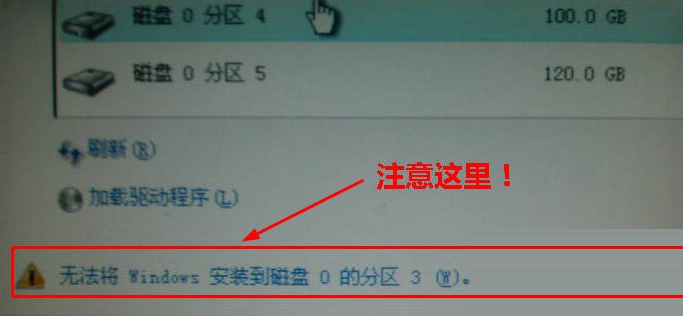
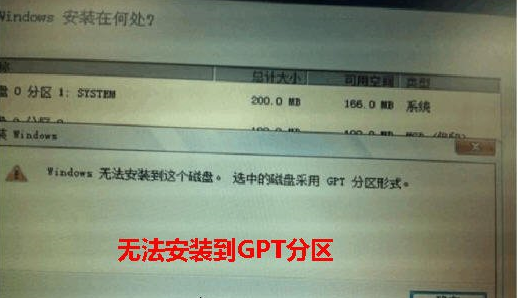
2、安装要求:安装介质必须以UEFI方式启动电脑。切记!很多人死在这一步。如果像以前那样启动安装程序,就会出现无法安装到GPT分区的错误提示,从而造成安装失败。
3、安装介质:光盘、U盘、移动硬盘。
①光盘:只需要注意一点,以UEFI方式启动电脑。
②U盘、移动硬盘:存放安装文件的分区必须是FAT或者FAT32分区,不能是NTFS分区。因为UEFI不认识NTFS分区。
③Windows8或Windows10原生支持UEFI,没问题。Windows7不一样,如果是U盘或移动硬盘安装,需要添加UEFI支持文件,否则不能以UEFI方式启动。
4、技术难点:如何“以UEFI方式启动电脑”?
①BIOS中打开UEFI模式。
②安装介质支持UEFI启动。
③Windows7及其以前的系统,添加UEFI支持文件的方法:
从Windows8/10镜像中提取Bootmgfw.efi文件,重命名为BOOTX64.EFI,拷贝到win7安装文件的EFIBoot下,没有BOOT文件夹新建一个。
Bootmgfw.efi也可以从已经安装好的Win8系统获得。
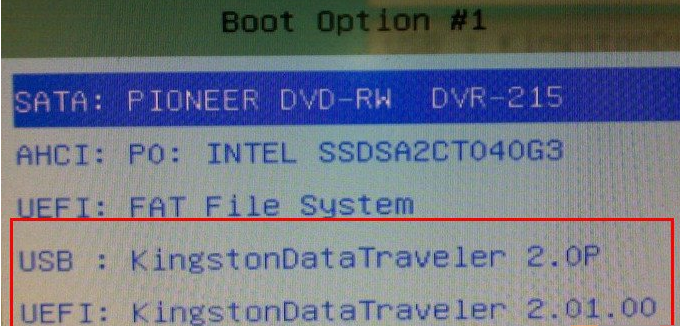
④符合前两个条件时,启动菜单会出现以“UEFI”标识的U盘或移动硬盘启动项,选这一项,才会“以UEFI方式启动电脑”!电脑不同,此项稍有差异。
如下图:红框中的两个启动项,其实是同一个U盘。要选择下边那个有“UEFI”标识的项。启动后就和原来安装系统时的方法一样了。
第二种方法:
1、从Windows8的安装文件中提取Shell.efi和Bootmgfw.efi文件,拷贝到安装文件所在分区的根目录。下图为U盘文件结构:
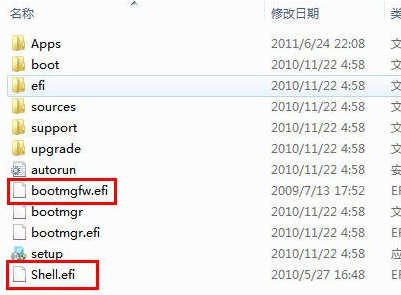
2、以UEFI方式启动电脑,会进入UEFI Shell界面。(有的电脑BIOS中,可以选择“Launch EFI shell from filesystem device”启动电脑)。
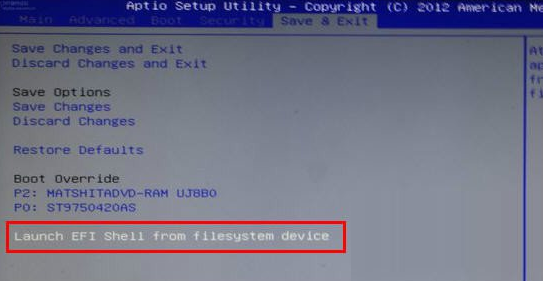
3、进入UEFI Shell界面后,在 shell> 提示符后输入命令,即可启动windows安装程序。如下:
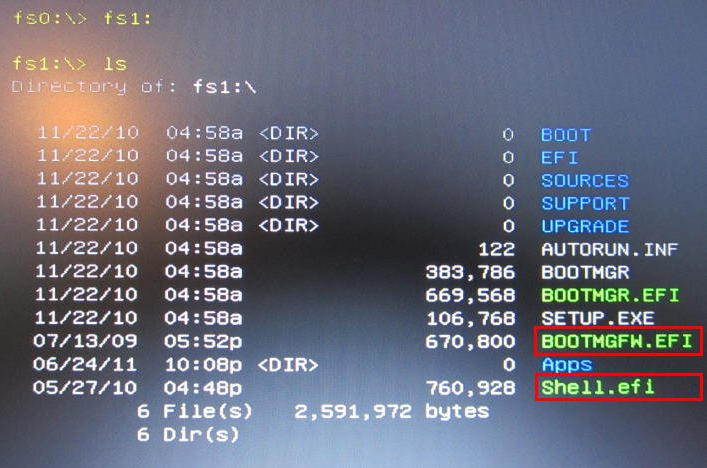
shell>fs0 回车,会进入系统认到的第一个磁盘分区
fs0:>ls 回车,会列出这个磁盘分区的所有文件和文件夹
如果看到了你刚才复制的Bootmgfw.efi和Shell.efi文件,说明这就是安装文件所在分区,接着:
fs0:>bootmgfw.efi 回车,熟悉的windows安装界面就出现了。接下来和原来安装系统一样。
注意:如果FS0不是安装文件所在分区,就接着查看FS1、FS2、FS3……
如下图(安装文件所在分区是FS1,不是FS0):
重要:关于BIOS设置
①打开BIOS中的UEFI支持。
把“Boot mode”项设为“UEFI only”;如果有“Lunch CSM”选项,将其设为“Enabled”。
②关闭安全引导。
进入“Security”——“Secure Boot”,将其设为 “Disabled”。这是Windows8新引入的安全机制,不关闭不能安装其它操作系统。
如果在安装选择分区时出现只能安装到GPT的提示,如下图,则按下面方法操作:

原因是:原来的硬盘是Mbr的,而UEFI下,系统只能安装到GPT分区的磁盘上。
如何建立GPT磁盘?下面教程开始:
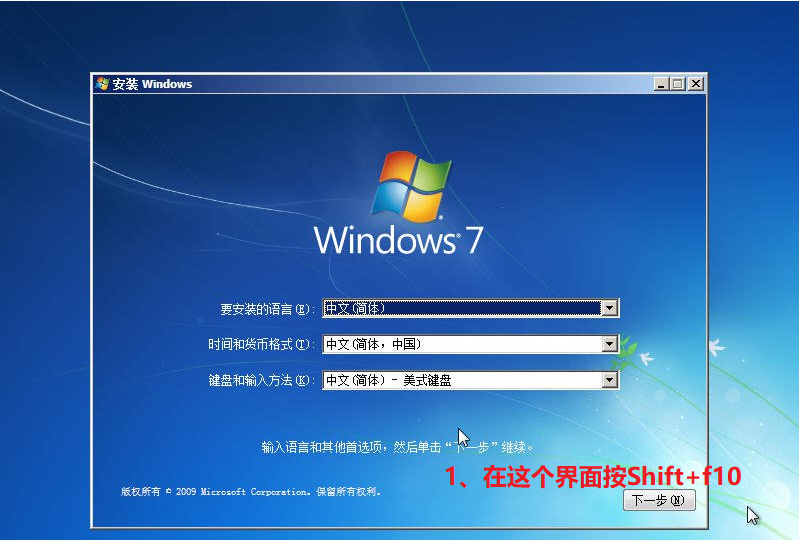
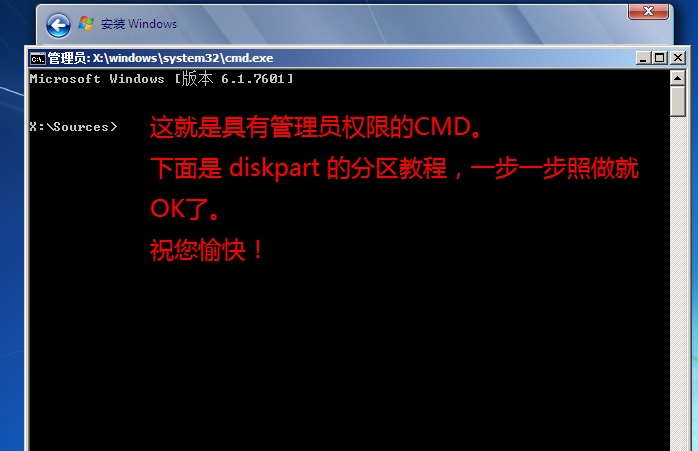
首先,用windows安装盘启动电脑,到下面这个界面,按Shift+F10,就会启动具有管理员权限的CMD:
下面图片教程:
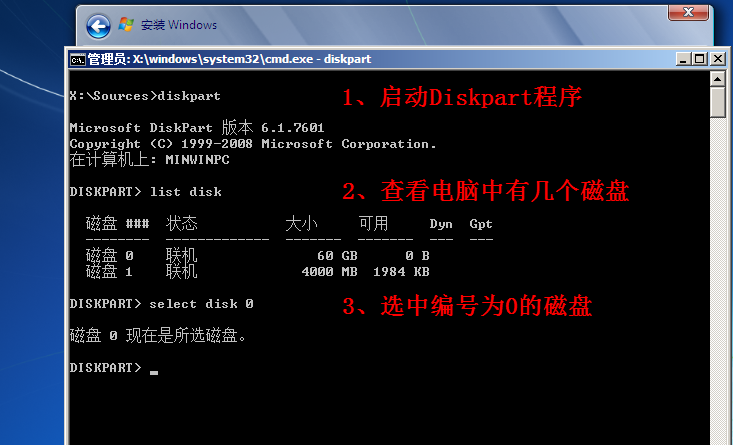
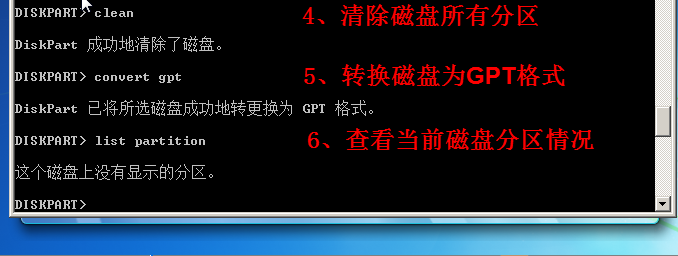

到这里,已经OK了。
连续输入两次 EXIT,退出CMD。接下来就可以像原来一样安装系统了。
以上既是uefi安装系统的方法,重要的是需要有耐心,操作起来也是不难的,有兴趣的朋友可以试试。
vmware虚拟机怎么安装win7系统?
在虚拟机中安装win7系统是很多用户经常做的,主要用于在虚拟机中多开游戏、测试等,那么wmware虚拟机怎么安装win7系统呢?下面就由小编给大家详细介绍一下安装步骤。
安装win7鼠标键盘不能用的三种解决办法
win7安装鼠标键盘不能用怎么办?不少网友在将win10系统改装成win7后可能都会遇到这个问题,就是win7安装后鼠标键盘不能用,这种情况多半是usb驱动的问题导致的,下面小编就教下大家安装win7鼠标键盘不能用的三种解决办法,希望对大家有所帮助。
安装win7系统后无法正常启动怎么办?
安装win7系统后无法正常启动怎么办?许多用户在为电脑安装win7系统时碰到了常见故障,那就是安装win7系统后无法正常启动问题,那么该怎么解决呢?今天小编就来为大家详细的介绍一下安装win7系统后无法正常启动的解决办法。
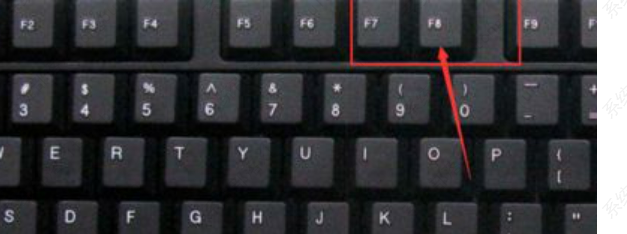
安装win7找不到任何设备驱动程序怎么办?
安装win7找不到任何设备驱动程序怎么办?在win7的系统中有用户想要知道安装win7时候提示找不到任何设备驱动程序的问题这个情况该怎么解决,有的用户可能就碰到了此问题因此不懂得解决的方法,以下就是关于安装win7找不到任何设备驱动程序解决方法的内容,一起看看吧。
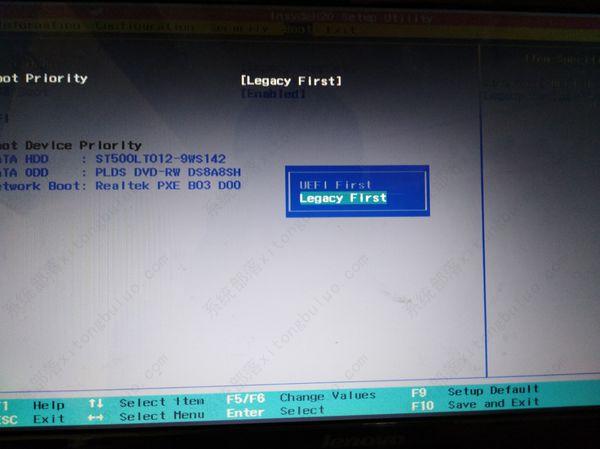
戴尔安装win7系统找不到硬盘怎么回事?
有网友跟小编反映自己在给戴尔电脑安装win7系统时找不到硬盘,这是怎么回事?遇到dell戴尔安装win7系统找不到硬盘的问题如何修复?可能与BIOS设置有关系,下面就来看看具体的修复方法。
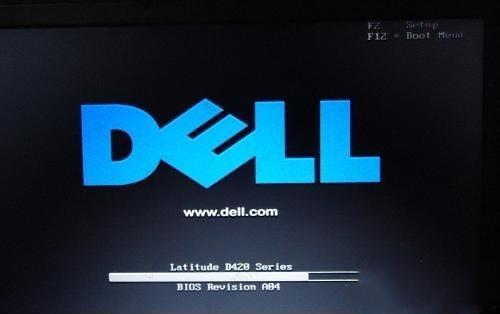
苹果Mac虚拟机怎么安装Win7系统?(图文步骤)
不少用户从Windows电脑转换到Mac电脑,使用起来非常不习惯,且很多软件或应用需要在Windows系统才能运行。如果不想在苹果电脑上安装双系统,那就试试用虚拟机安装Windows7系统吧,一样可以达到效果。如果不清楚怎么操作,下面就来看看小编整理的苹果Mac虚拟机安装Win7系统的方法。
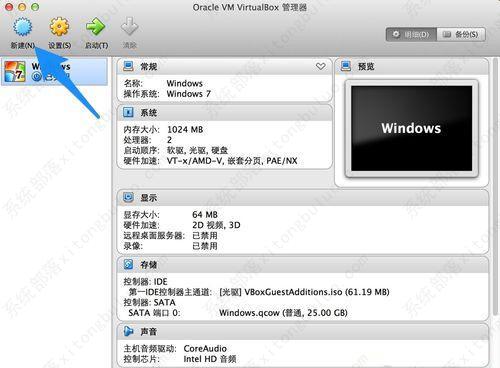
U盘安装win7找不到任何设备驱动程序怎么办?
我们在重装了win7操作系统之后,进入系统界面就出现了找不到任何设备驱动程序的提示。对于这种问题小编觉得可以尝试一下进入BIOS,在“boot”选项中进行相关设置即可解决问题。具体步骤就来看下小编是怎么做的吧!
Win7系统声卡驱动无法安装或安装失败的解决方法
在用户使用Win7系统的电脑,可能会出现声卡驱动无法安装或者安装失败的问题情况出现,小编在这里先建议各位先使用第三方驱动程序软件进行驱动重新下载,如果这样执行后还是没有声音出现,那就在和小编一起来看看是如何操作的吧。

苹果Macbook安装win7系统的详细步骤
win7系统以强大、稳定的性能得到了许多用户的认可,因此不少用户都在使用win7系统,就连使用苹果Macbook的朋友也都想安装win7系统。那么,苹果Macbook要如何安装win7系统呢?今天小编就和大家分享苹果Macbook安装win7系统的详细步骤吧。
石大师怎么在线安装Win7 64位?石大师一键重装Win7 64位图文教程
石大师怎么在线安装Win7 64位?Win7是一款深受大家喜爱的经典系统,现在还是有很多小伙伴会去进行重装Win7系统,今天小编向大家推荐一款十分优质的重装软件石大师,下面一起来看看在线重装Win7系统的教程吧。
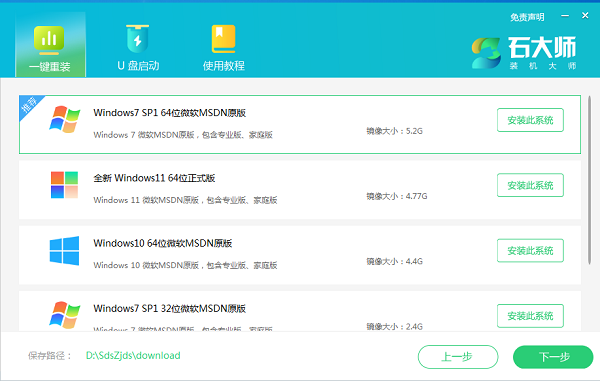
本地硬盘怎么安装Win7?本地硬盘安装Win7详细图文教程
Win7系统的使用时间长了,就会发现运行慢慢的就卡顿了,重装系统的话不使用重装软件,采用本地硬盘进行安装Win7不知道大家有没有试过呢?下面小编为大家带来关于本地硬盘安装Win7详细图文教程,希望可以帮助到大家。

ONTA怎么安装win7系统?
ONTA是一款比较小众的电脑品牌,有的用户想要在这款电脑上安装Win7系统,但是由于没有安装系统的经验不知道要怎么安装,如果还不知道怎么安装的用户可以尝试通过下方的操作方法进行操作,教大家在ONTA上安装Win7系统。
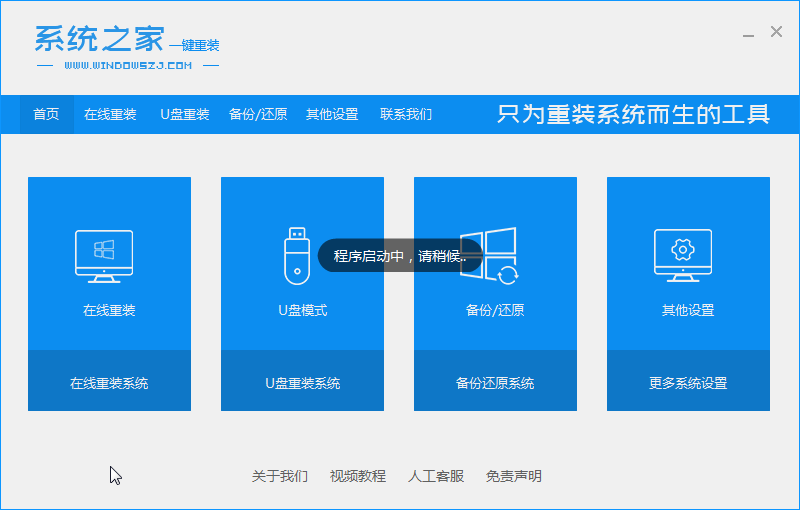
小白一键重装系统win7教程图文演示
不少电脑小白不清楚系统如何重装,今天系统部落小编给大家介绍一款软件,使用小白一键重装系统工具可以轻松地搞定重装系统这件事,如果电脑原来是Win7系统,那么重装的时候最好还是选择Win7,这样不容易出问题,下面就给大家分享小白一键重装系统win7教程图文

如何使用光盘安装Win7系统?光盘安装win7步骤教程
如何使用光盘安装win7系统?首先用户需要有Win7系统光盘,一般是买电脑的时候送的,而且电脑需要有光驱设备才可以放入光盘,今天系统部落小编就为大家详细讲解一下怎么使用光盘来安装win7系统,欢迎朋友们收藏。
详细讲解专注于win7(吻妻)系统怎么样
近期有朋友向小编咨询关于专注于win7(吻妻)系统怎么样的问题,针对这个问题小编就赶紧去了解了一下有关于这方面的内容,今天就来告诉大家专注于win7(吻妻)系统怎么样,并将一键安装win7系统的方法传授于你.