微软原版Win10 ISO镜像下载(Win10 ISO镜像)
微软原版Win10 ISO镜像带来很多新功能特性,比如 Windows 沙盒、手机投屏、跨设备云剪贴板,以及大量的新功能特性……该版本在界面上、功能上都有了很大变化,系统更加流畅、系统操作界面更加清爽,可贵的是加入了Windows沙盒功能,可以让你运行一些未知安全的程序,避免电脑受到病毒侵扰,更加的安全!


更新日期:2022-02-12
来源:系统部落
遇到问题解决方式即可重装,今天小编就为大家带来关于Win10系统原版的官方安装教程,还不清楚如何安装系统的小伙伴赶紧来看看操作方法吧。
操作方法:
1、准备8G或8G以上U盘(32G以内)。制作U盘会格式化U盘,此U盘内的数据需要提前备份至其它U盘或移动硬盘。
2、在格式化、删除分区和重新安装操作系统之前,请提前备份好电脑中的所有数据至U盘或移动硬盘,避免产生任何损失。
3、预装Office的情况,请提前记录自己激活的Office账户和密码,避免重装系统后忘记账户和密码。
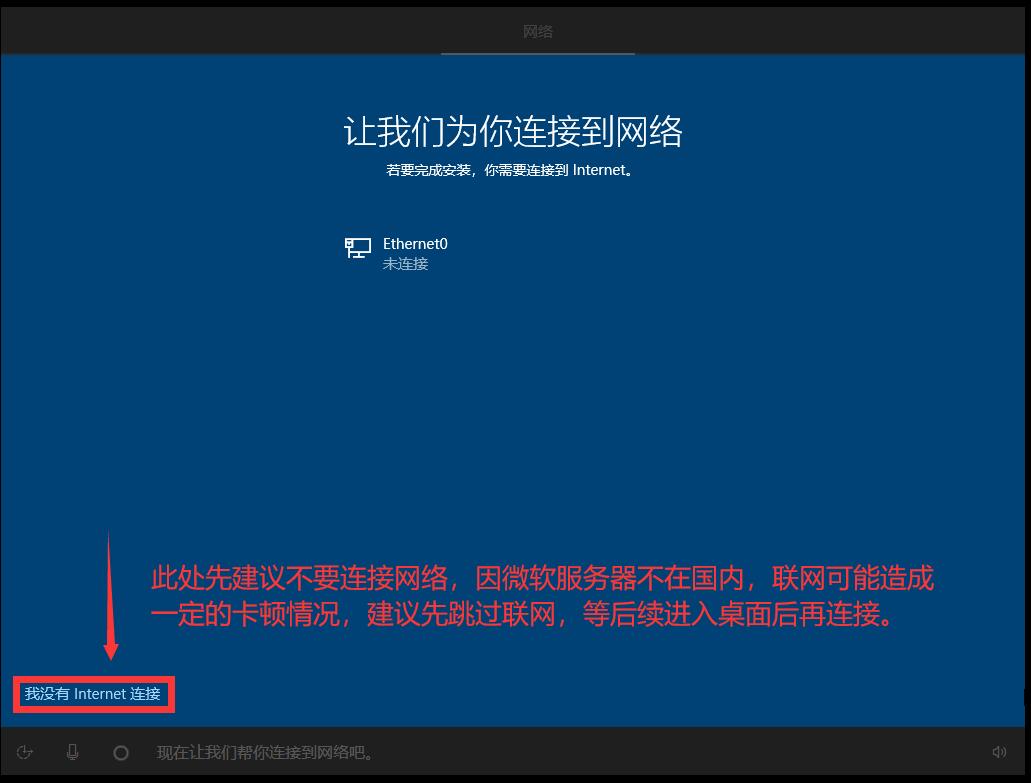
4、因为安装的Win10是纯净版本的,一般会自驱网卡,这样安装系统之后再去联网,点开系统的自动更新会自动更新系统需要的所有驱动。
5、如果无法自驱网卡,请至联想官网下载对应网卡驱动,拷贝过来安装。
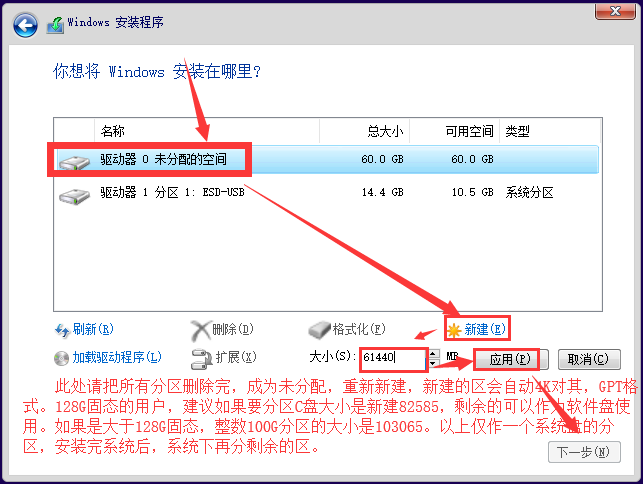
6、因为教程中只说到新建一个系统盘,请安装完系统后,自行到磁盘管理新建分区。
7、建议优先安装和出厂系统相同的版本。如,预装系统为Win10家庭中文版,请安装家庭版。一般会自动联网激活,如果安装其他版本请自行联系微软购买相应的激活密钥。
8、方案为使用微软官方软件制作纯净优盘安装,但是如果涉及激活之类的版权,需要使用者自行解决。
操作步骤:
一、打开微软下载Win10的网址,如果网址无法打开,也可以在文章底部下载解压运行附件内的工具。
https://www.microsoft.com/zh-cn/software-download/windows10
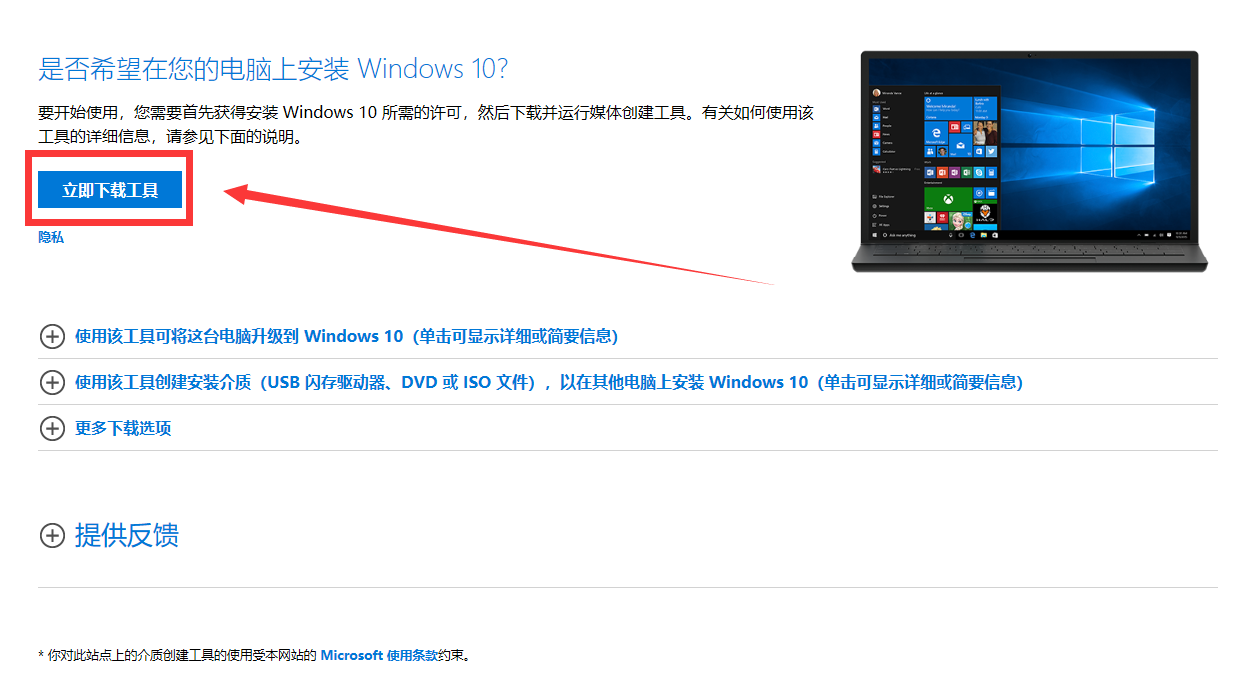
二、选择立即下载工具,浏览器最下方提示保存,点击保存之后,找到下载的软件双击运行。(为防止部分用户无法下载工具,附件内有完整的MCT工具,解压后即可使用。)您需要成为管理员才能运行此工具。如果您同意许可条款,请选择接受。

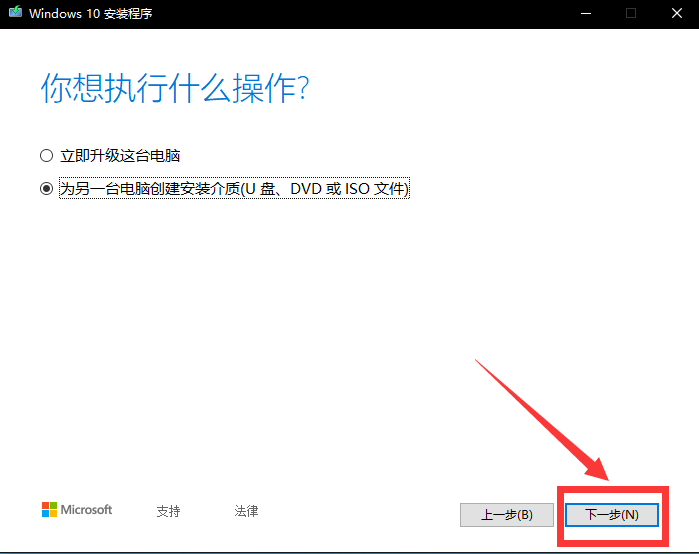
三、 在您想要执行什么操作?页面上,选择为另一台电脑创建安装介质,然后选择下一步。
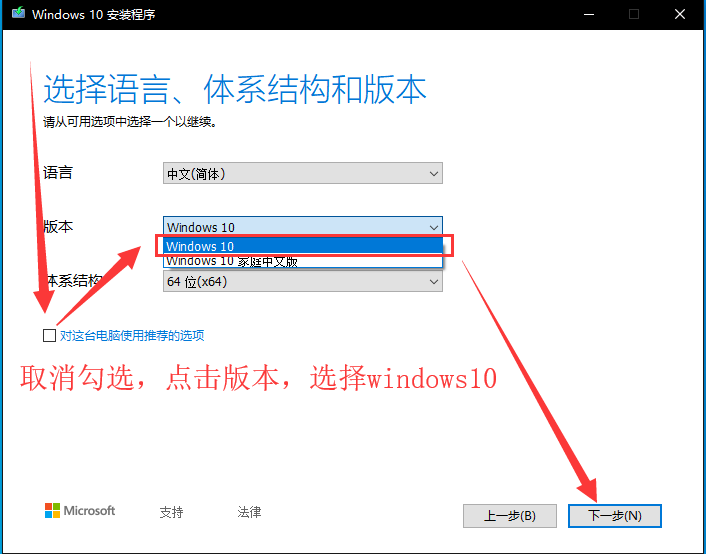
四、选择 Windows 10 的语言、版本和体系结构(64 位或 32 位)。(此处去掉左下角的勾选,选择windows10/64位,如果要装32位选择32位即可,但是建议64位,因为64位支持大于4G的内存。)
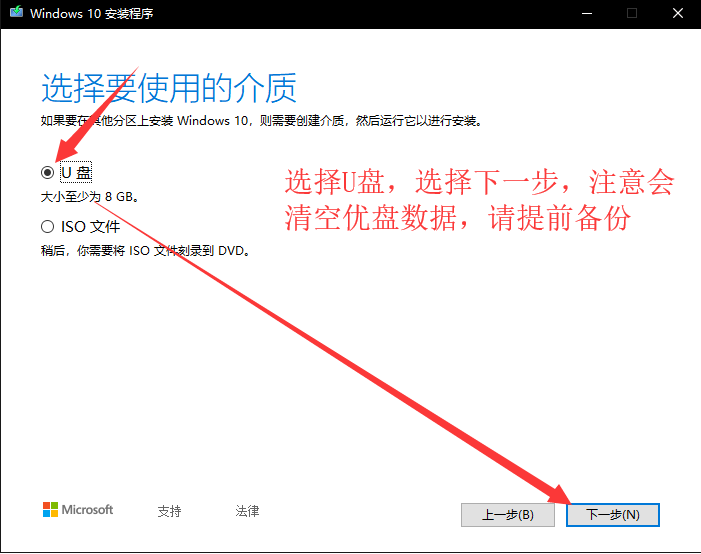
五、选择您要使用哪种介质:
1、 选择U盘,然后选择下一步。
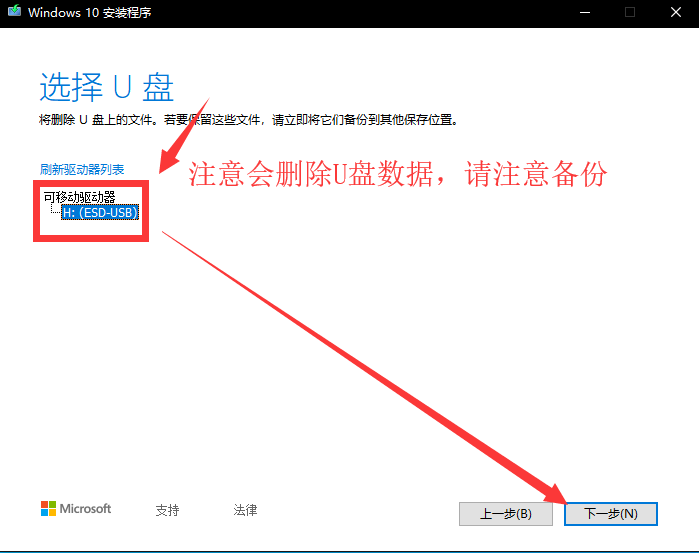
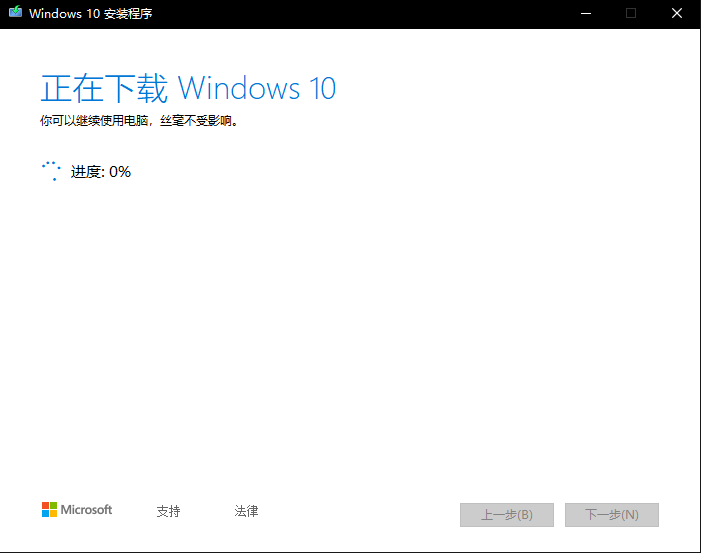
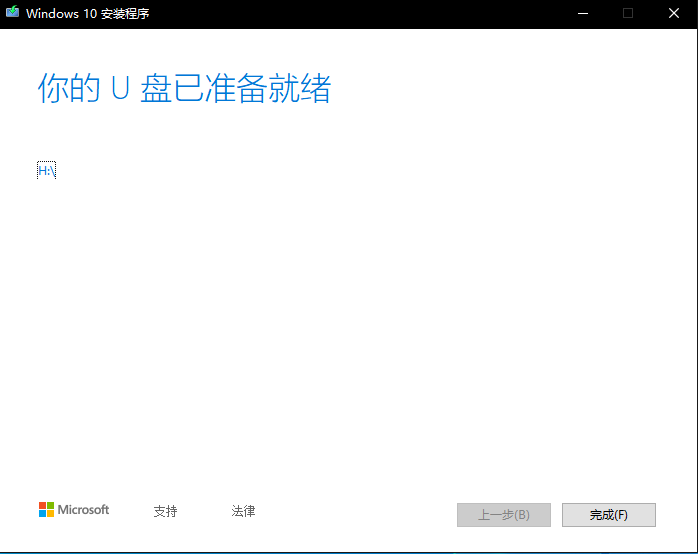
2、 选择到您的U盘。然后选择下一步,耐心等待下载和创建介质过程,最后点击完成。(连接至少有5G空间的空白U盘,该U盘上的所有内容都将被删除)。
3、制作的电脑C盘至少拥有10G左右空余。
六、系统安装
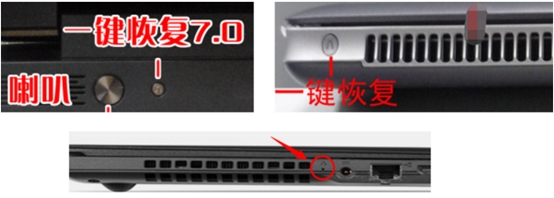
1、制作好U盘之后,把U盘接上需要安装系统的机器,联想台式机或一体机可在开机按F12键调出引导菜单(台式机安装的时候请优先断开网线,防止安装过程中联网卡顿),笔记本开机按F12或者Fn+F12键调出引导菜单。笔记本也可在关机状态下按一下“一键恢复按钮”或者戳“一键恢复小孔”。一键恢复按钮或小孔位置多在“开机键旁边”或者“电脑左右侧”,如下图:
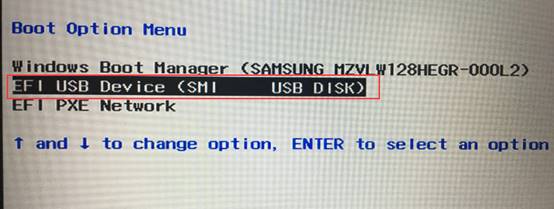
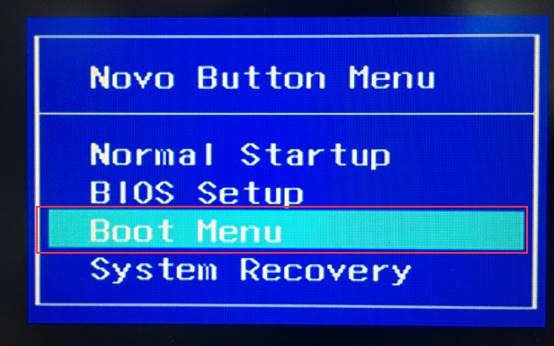
2、出现菜单选项后,选择“Boot Menu”启动菜单回车,选择USB项回车启动开始安装系统。
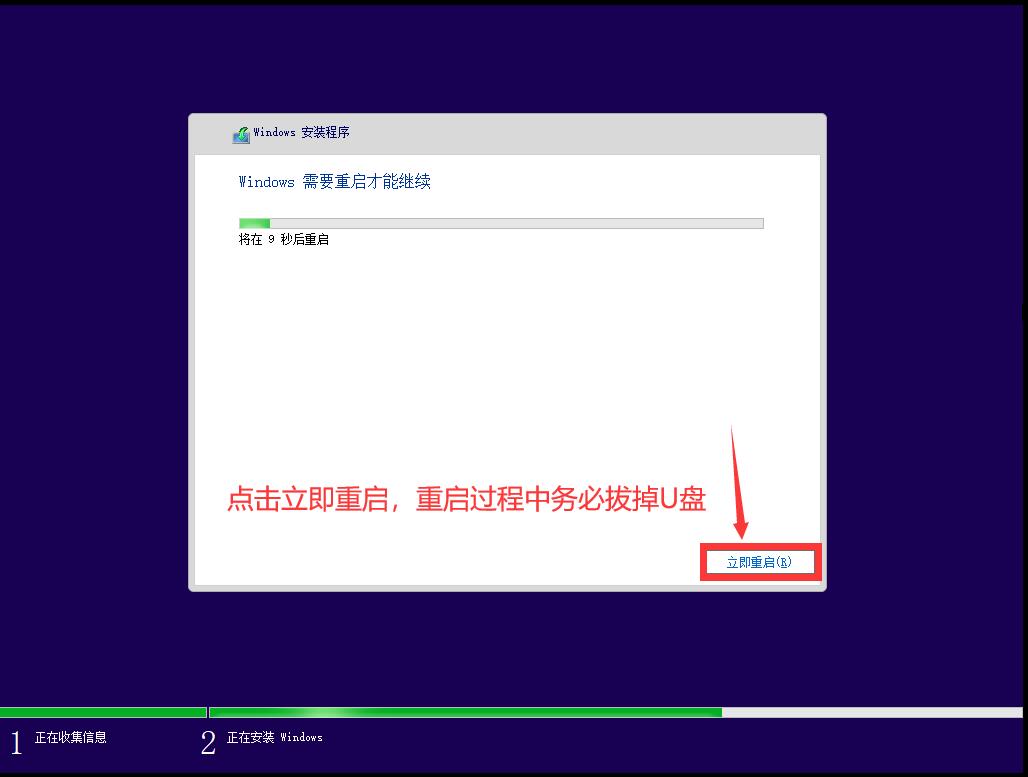
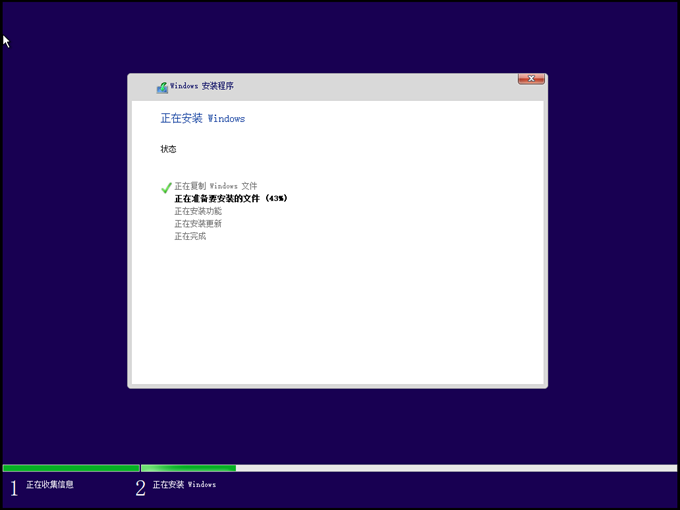
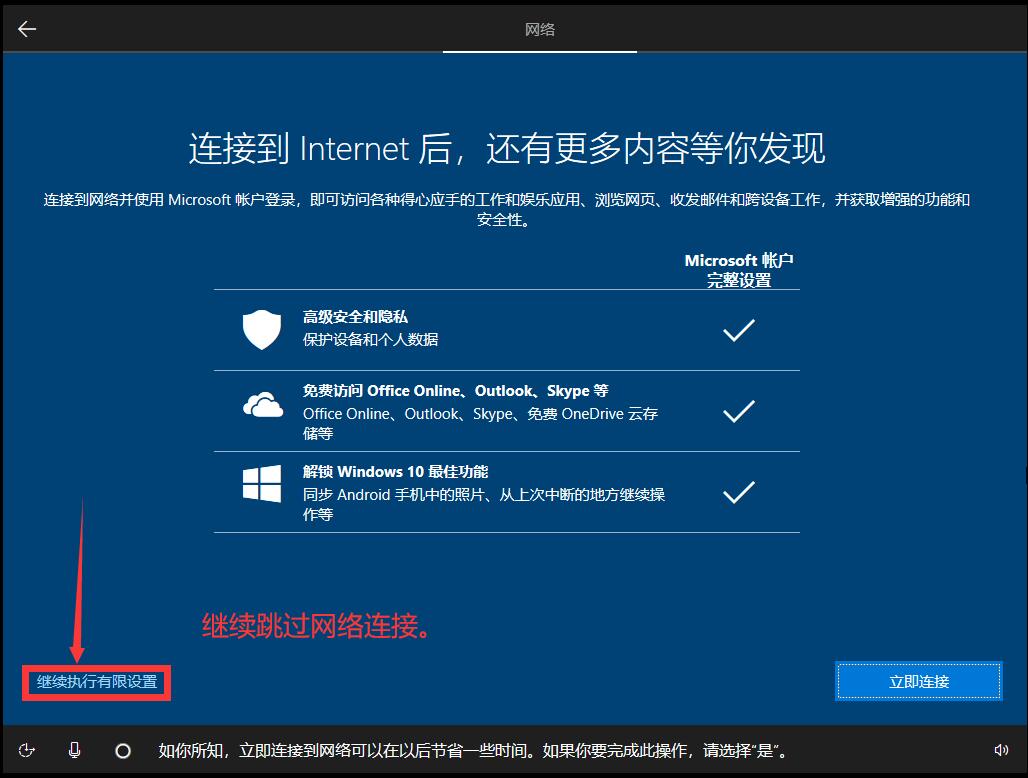
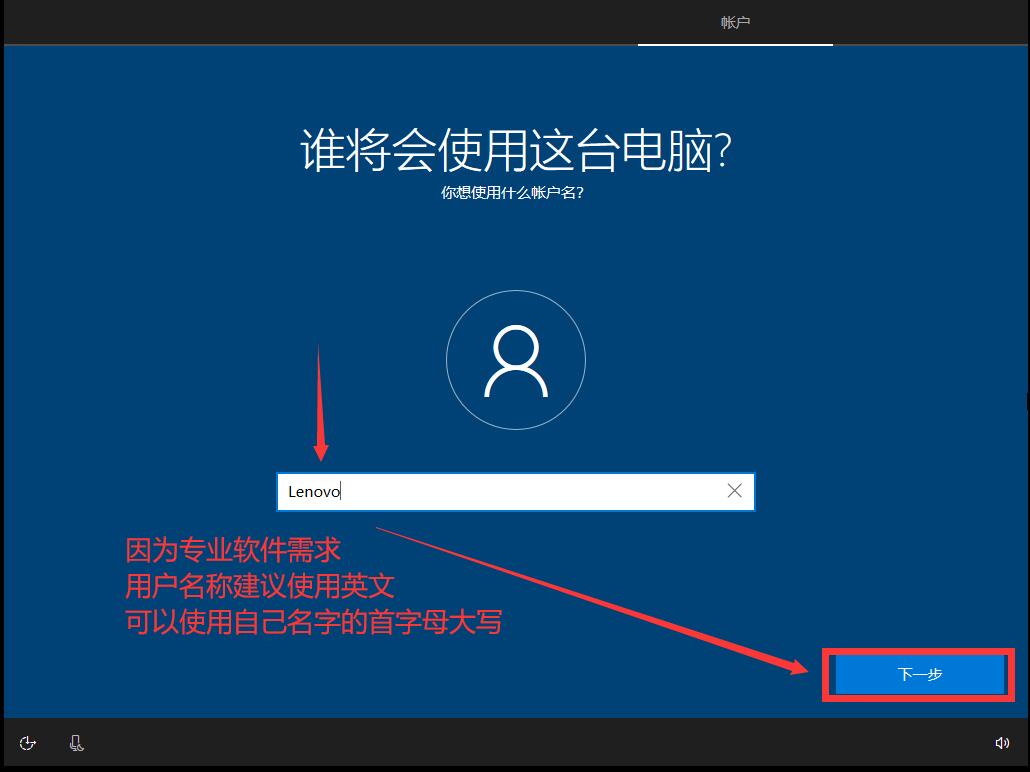
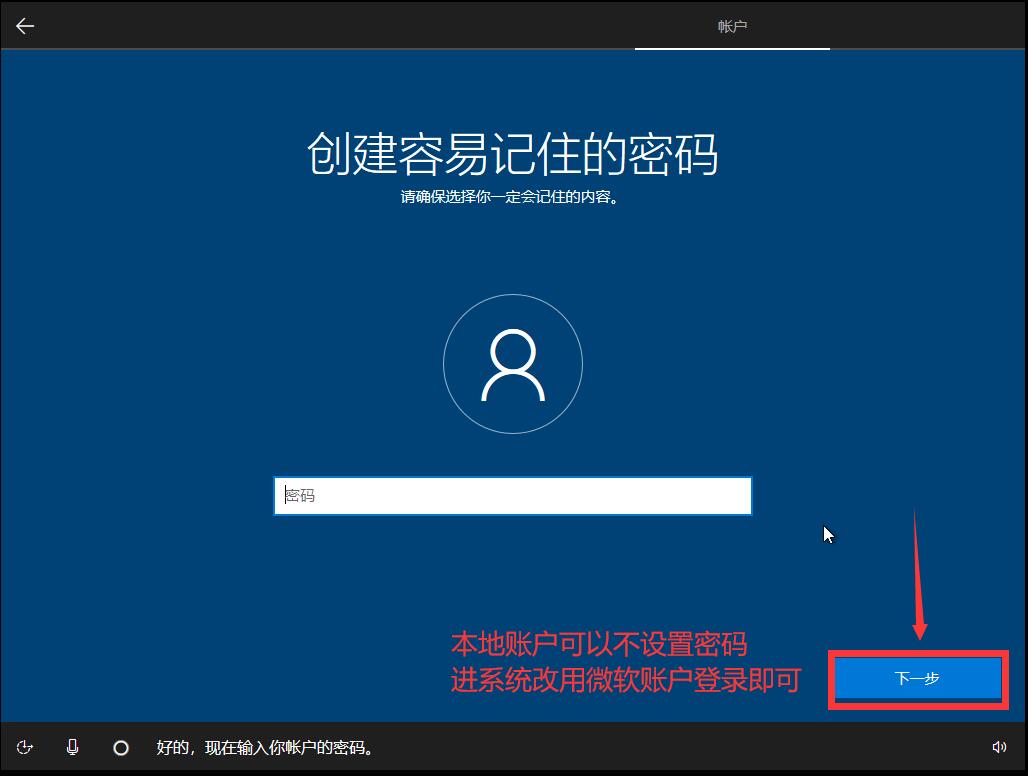
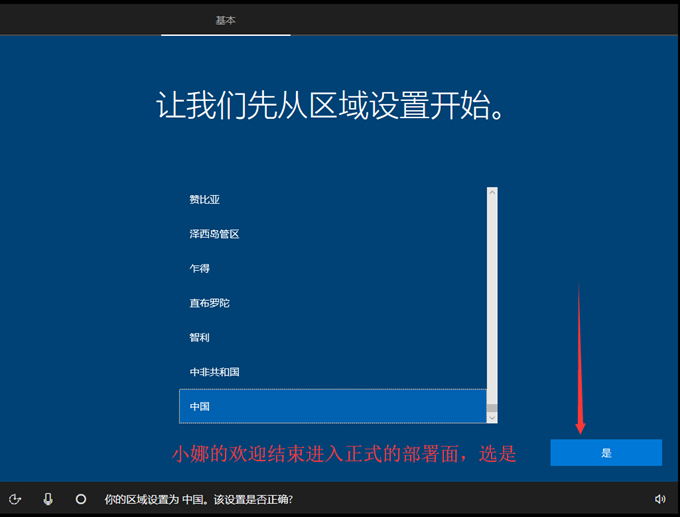
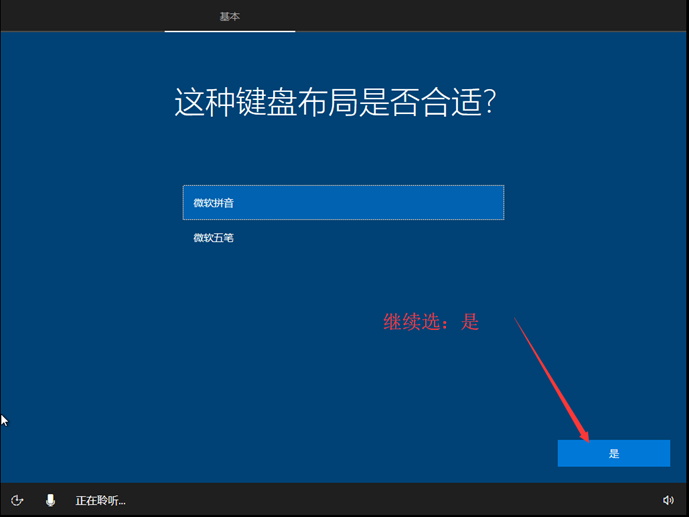
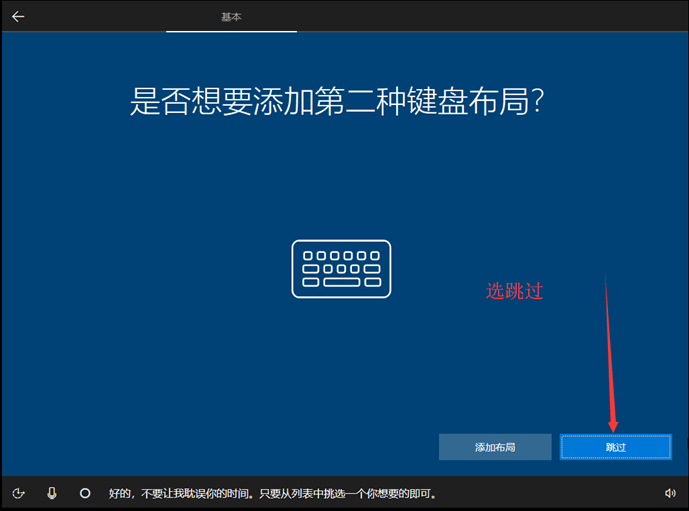
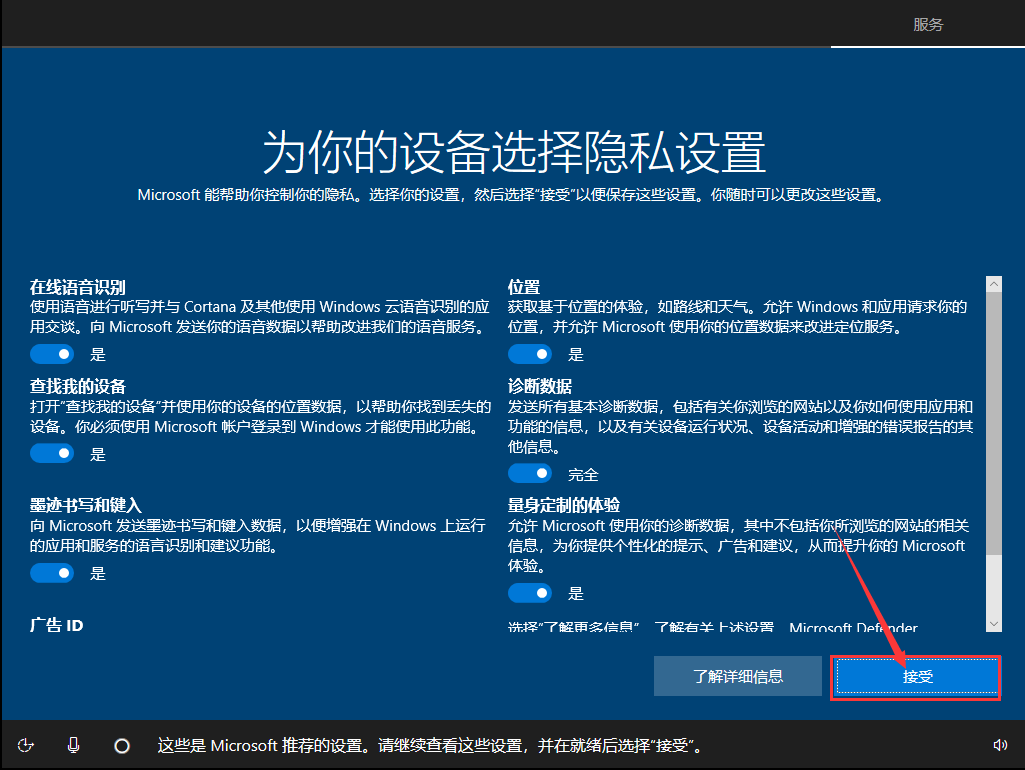
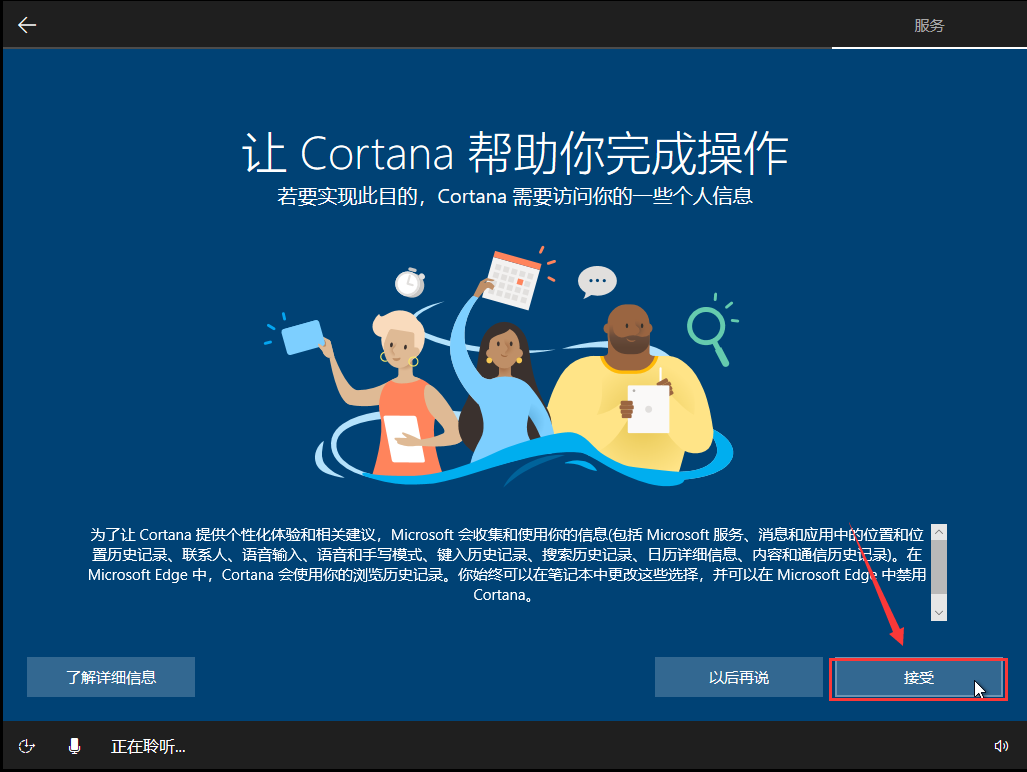
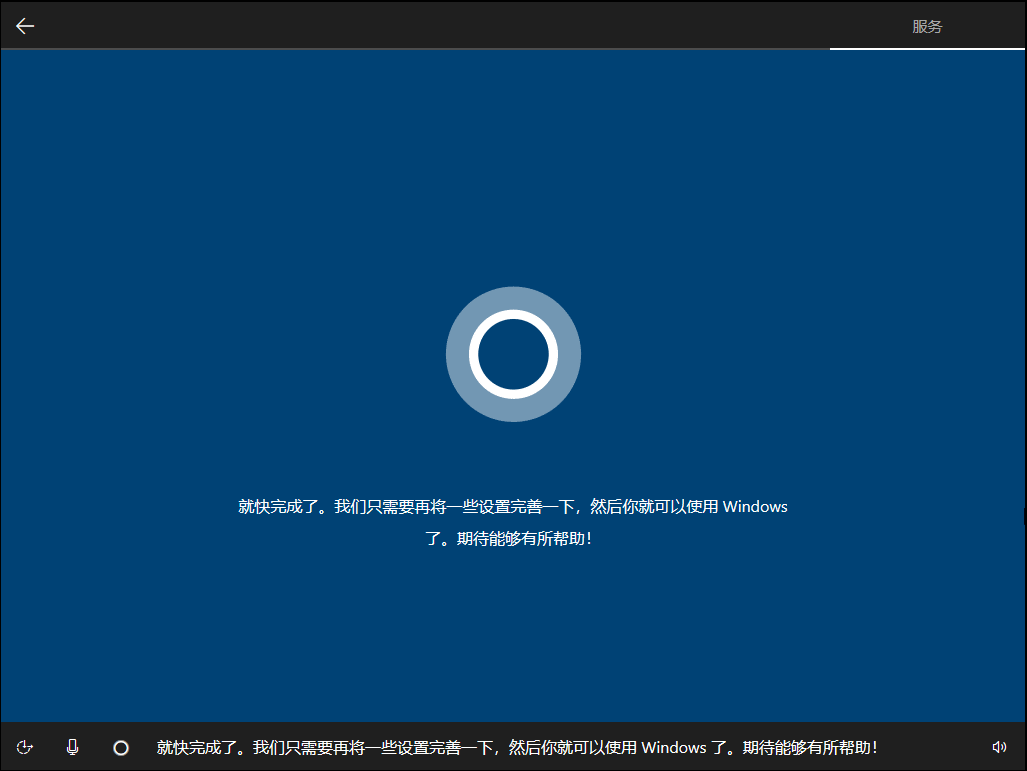
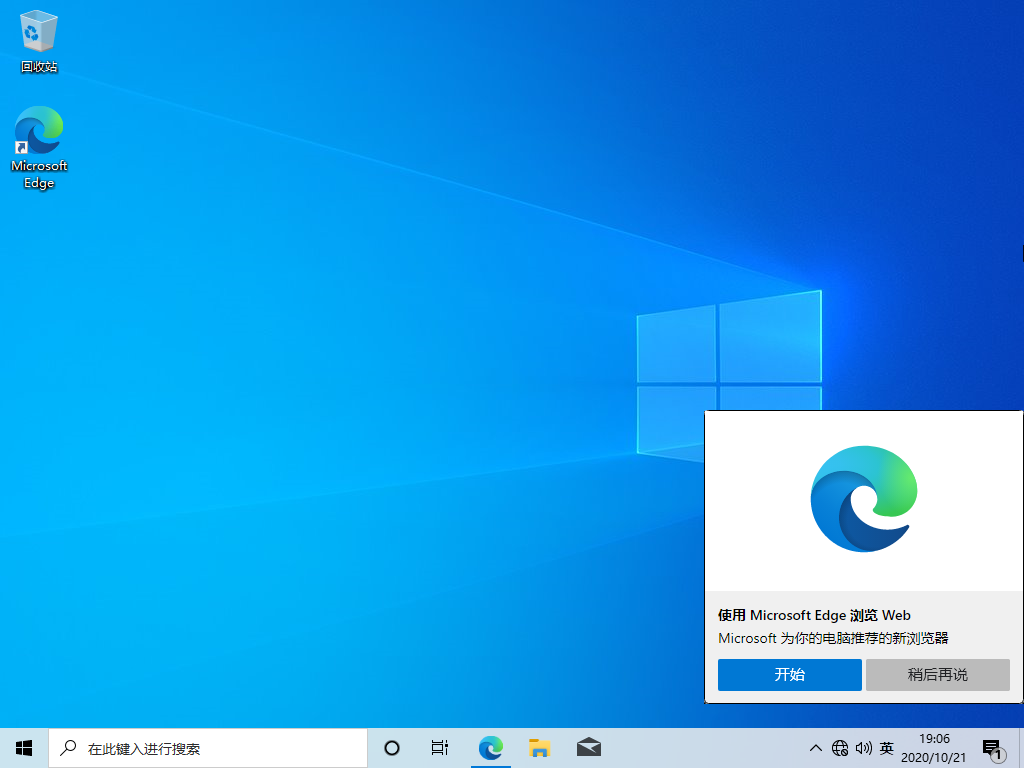
3、安装系统过程(输入密钥步骤跳过即可,系统版本选择WIN10家庭版安装,若是机器预装WIN10家庭中文版一般联网自动激活,安装非预装的系统版本请联系微软购买激活密钥):
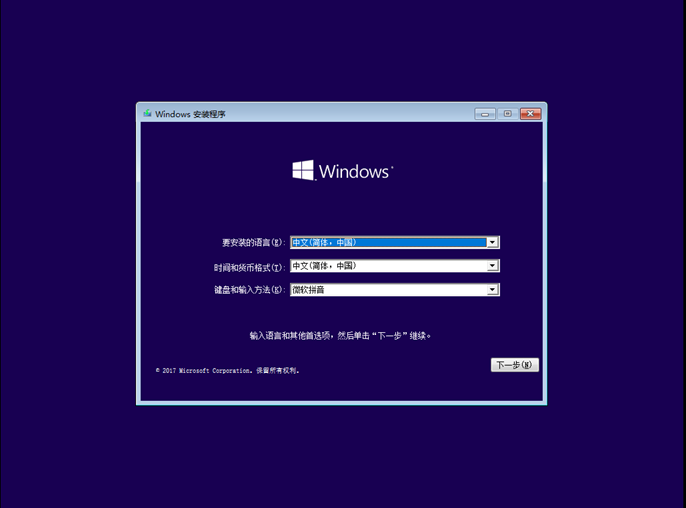
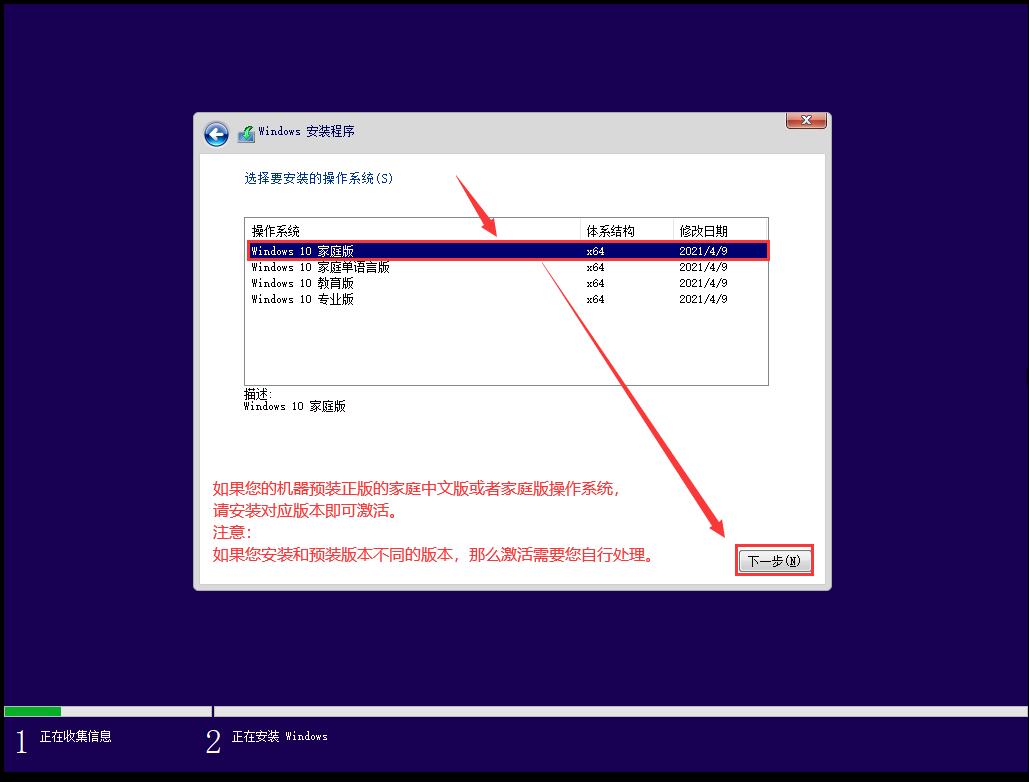
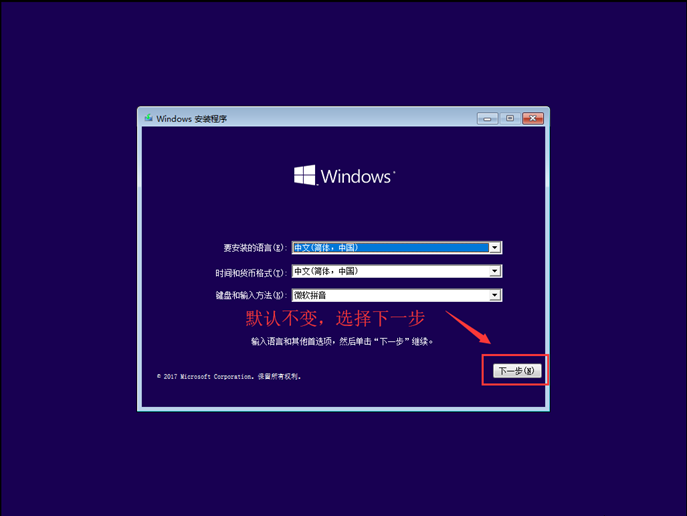
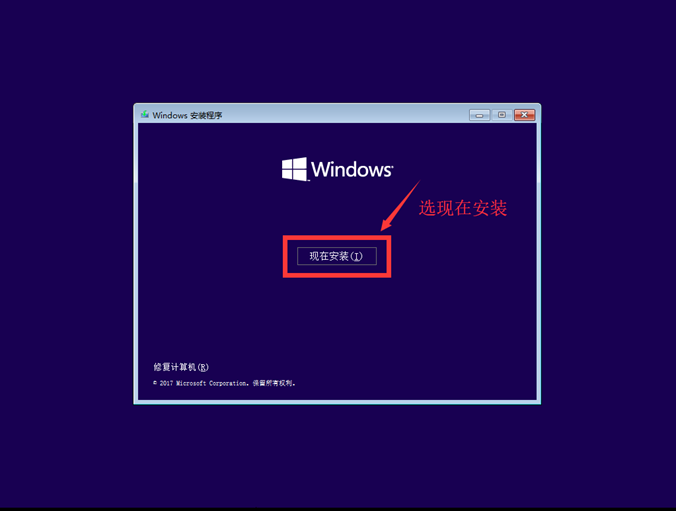
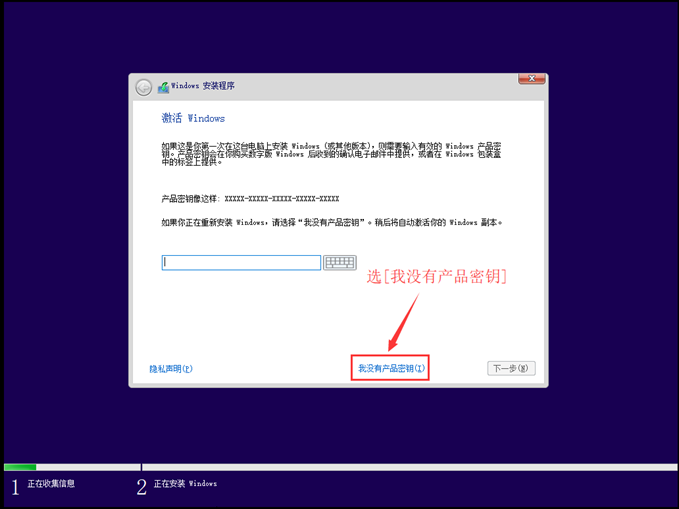
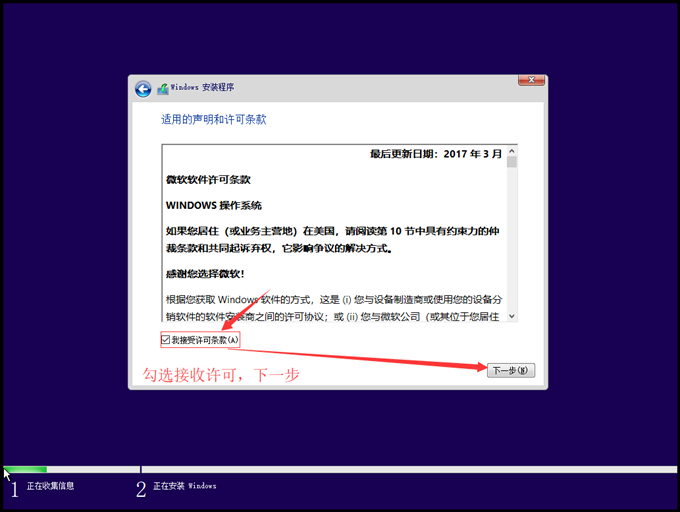
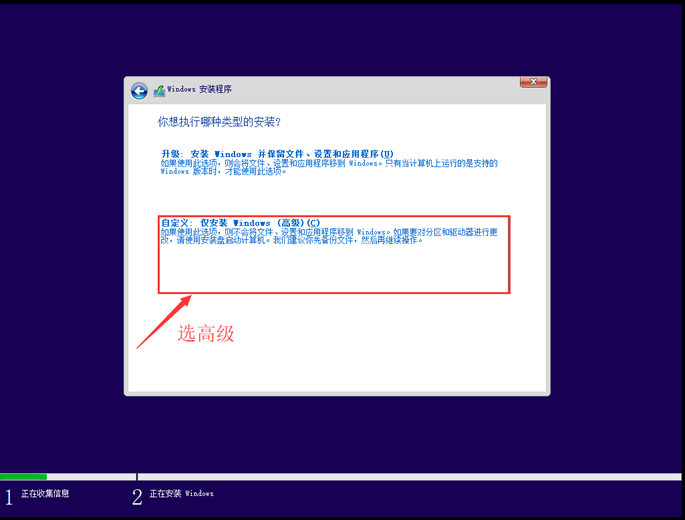
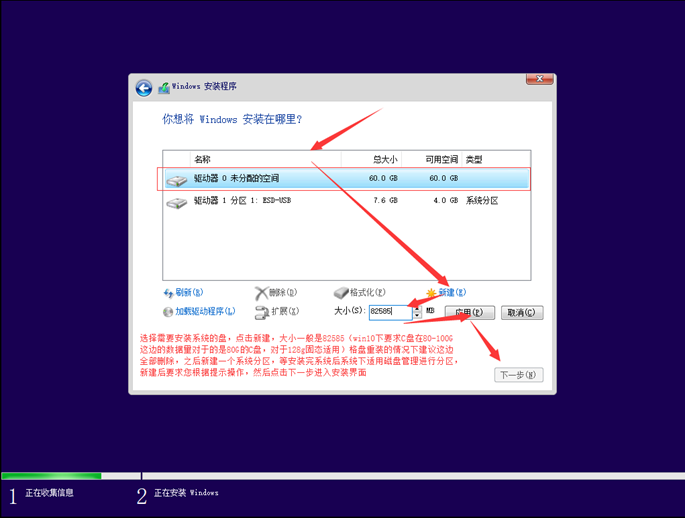
注意:删除分区会导致所有数据删除,如果有重要数据需要备份后再操作。



微软原版Win10 ISO镜像下载(Win10 ISO镜像)
微软原版Win10 ISO镜像带来很多新功能特性,比如 Windows 沙盒、手机投屏、跨设备云剪贴板,以及大量的新功能特性……该版本在界面上、功能上都有了很大变化,系统更加流畅、系统操作界面更加清爽,可贵的是加入了Windows沙盒功能,可以让你运行一些未知安全的程序,避免电脑受到病毒侵扰,更加的安全!
U盘安装原版Win10系统的图文教程
如何使用U盘安装原版Win10系统呢?相信有很多用户都是不太清楚具体的操作方法的,针对这一情况,今天小编就为大家带来U盘安装原版Win10系统的图文教程介绍,步骤简单,安全有效,我们一起来看看吧。
硬盘如何安装原版Win10系统?硬盘安装原版Win10系统教程
Win10电脑在使用过程中出现了问题想要重装系统,但是不知道如何操作?下面就和小编一起来看看具体的操作流程详解吧。

Win10原版系统怎么用U盘进行安装?
很多朋友都会用一键重装系统工具来安装系统,但是对于U盘装系统的方法就不甚了解,今天系统部落小编就给大家带来了用U盘安装win10原版系统的方法,请大家好好根据操作步骤学习一遍,以后你也是可以使用U盘重装系统的高手啦。
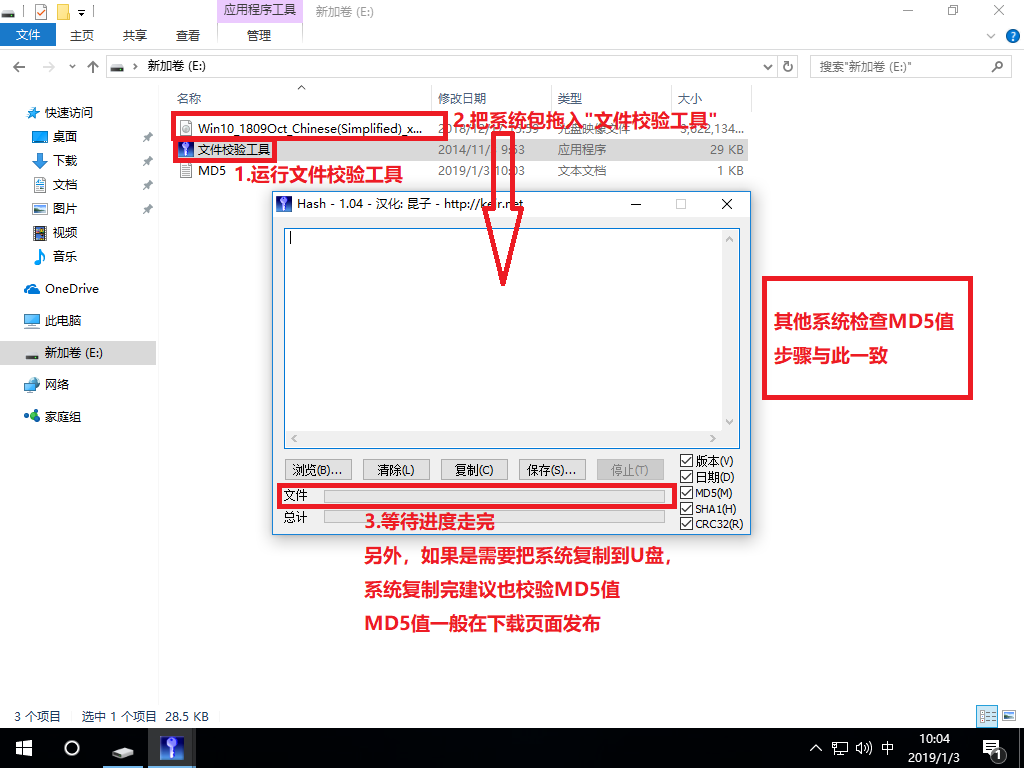
为什么联想笔记本安装原版Win10系统却无法识别固态硬盘?
为什么联想笔记本安装原版Win10系统却无法识别固态硬盘?最近很多用户询问这个问题,不知道怎么解决,想给自己的联想笔记本电脑新增固态硬盘,但是选择安装的硬盘的时候,却无法识别并找不到固态硬盘,就此,本篇带来了详细的解决方法。
怎么重装原版Win10系统_重装原版Win10系统的步骤
win10更新的功能也越来越完善和人性化了,很多小伙伴都想体验一下win10原版系统的魅力,那么该如何安装原版win10呢?下面小编带你们一起来看看吧。
虚拟机怎么安装win10系统?虚拟机安装windows10的详细图文教程
虚拟机怎么安装win10系统?很多用户都想体验多个版本的系统,这时你可以在虚拟机上下载体验各种操作系统,今天小编为大家带来虚拟机安装windows10的详细图文教程,希望能帮到大家!

硬盘怎么安装Win10系统 硬盘安装Win10系统教程
没有U盘、没有光盘怎么安装Win10系统?最简单、最方便的就是用硬盘安装了。想要使用硬盘安装系统的话,就必须保证在能进入系统的前提下,本地硬盘安装Win10系统,能够让你快速体验新的Win10系统。一起来看下具体的步骤教程吧。
怎样安装win10系统?
怎样安装win10系统?安装新的系统可以让电脑保持良好的运行状态,那么对于很少进行安装操作的用户来说,系统要怎么安装呢?借助装机工具可以很轻松的解决这个问题,一起来看下吧。
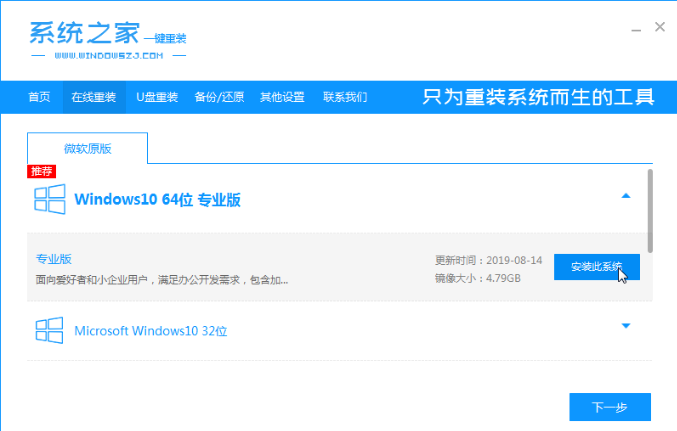
手机能安装Win10系统吗?怎么把Win10系统装进手机?
手机能安装Win10系统吗?怎么安装呢?相信还有很多用户不清楚,在手机体验Win10的操作系统,针对这一问题,本篇带来了详细的把Win10系统装进手机教程,操作简单易上手,分享给大家,感兴趣的用户继续看下去吧,希望对你有帮助。
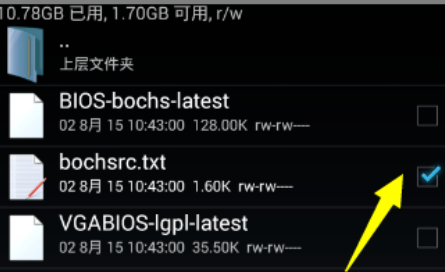
神州电脑下载安装Win10 iso镜像的图文教程
近期有神州电脑用户想要下载安装Win10 iso镜像,但是不是很了解具体的操作方法,对此本期教程小编将为大家带来神州电脑下载安装Win10 iso镜像的图文教程,这个步骤教程还是比较简单的,照着做就行啦,感兴趣的小伙伴们快来看看吧。

海尔电脑下载安装Win10专业版详细教程
海尔电脑如何下载安装Win10专业版呢?相信在座的有很多小白用户不是很了解具体应该如何操作,其实方法是非常简单的哦,今天小编在这里给大家分享这个方法,保证大家在最短时间之内学会下载安装Win10专业版,有需要的朋友们一起来看看吧。

怎么给电脑安装Win10系统无线网卡驱动呢?
怎么给电脑安装Win10系统无线网卡驱动呢?最近有用户询问这个问题,不知道怎么安装,那么具体应该怎么操作呢?针对这一问题,本篇带来了详细的给电脑安装Win10系统无线网卡驱动教程,操作简单易上手,分享给大家,感兴趣的用户继续看下去吧。
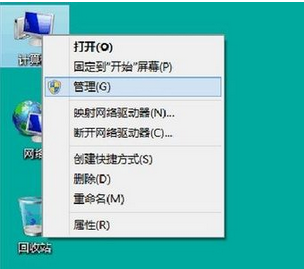
电脑小白怎么下载安装Win10系统
电脑小白怎么下载安装Win10系统?如今很多用户的电脑都是使用win10系统,在电脑出现一些系统问题的时候,大家想要重装系统应该怎么做呢?今天系统部落小编来给对电脑不是很熟悉的朋友介绍一下如何下载安装Win10系统,具体步骤如下。
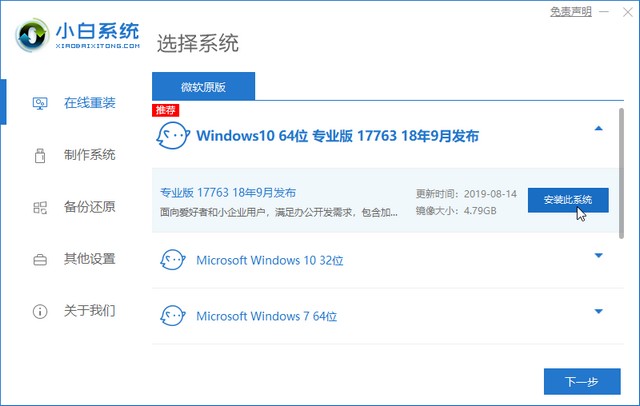
小白三步装机安装win10系统教程
小白三步装机安装win10系统教程?小白三步装机是一款很简单方便的第三方装机工具,能帮助用户快速的进行系统重装安装,这里以常用的win10系统为例,一起来看下详细的装机过程吧。