u盘中空文件夹无法删除怎么解决?u盘里的空白文件夹删不掉
u盘中空文件夹无法删除怎么解决?u盘可以方便用户建立文件夹存储数据文件等,但是有很多用户在使用的过程中遇到过U盘中空文件夹无法删除的情况,那么U盘中空文件夹无法删除怎么办呢?

更新日期:2021-09-30
来源:系统部落
使用电脑的人都知道文件管理是最基本的操作。几乎没有人不会删除文件,简单的选中目标,按del即可实现。但有时候,会遇到怎么也无法删除文件夹的情况,这该怎么办呢?下面,小编给大家带来了文件夹无法删除的处理教程。
文件夹无法删除怎么解决
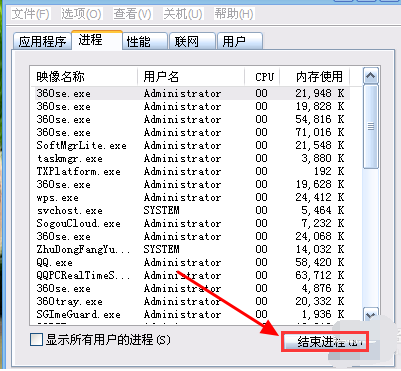
一般文件删除不掉,是因为注入了进程或者中了病毒改写了程序等原因,一般我们可以先看文件名,然后在进程中找找,找到后再点击结束进程,然后在删除,这里多适用于顽固软件。
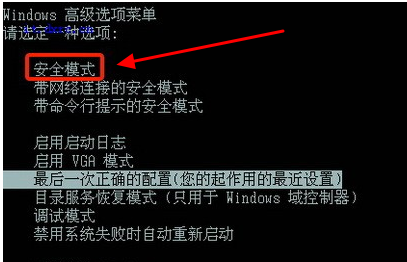
还可以进入安全模式对文件进行删除,开机按键盘上的f8键,一直等到出现“安全模式”的选项,点击进入安全模式,就可以删除文件了。
点击电脑管家进入首页后,在右下角我们找到“工具箱”点击。

在页面的最下方,选择“文件粉碎”点击。
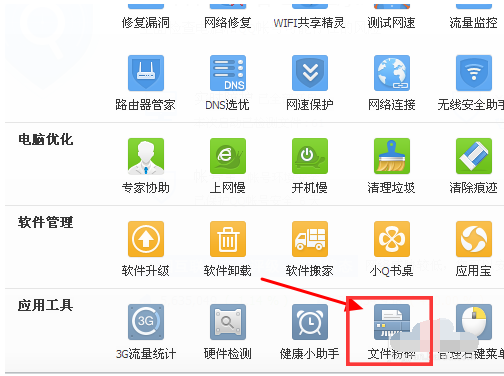
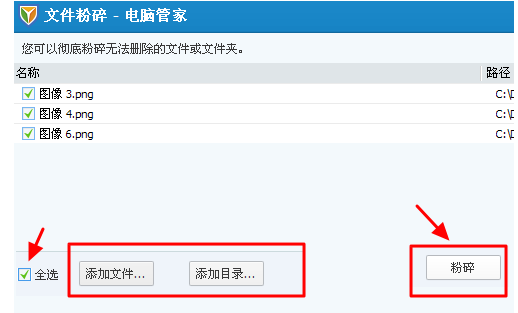
可以将文件拖进粉碎框中,也可以选择“添加文件”或者“添加目录”,添加好之后,点击“粉碎”,这样就将顽固文件粉碎了。
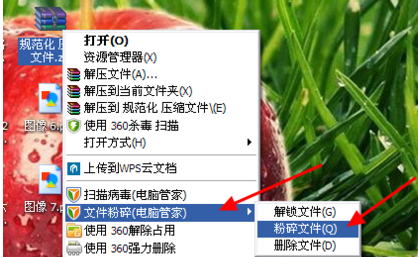
还可以用电脑管家的默认方式粉碎顽固文件,在顽固文件上点击右键,选择“粉碎文件”,这样顽固文件也能粉碎掉。
以上就是文件夹无法删除的操作技巧。
u盘中空文件夹无法删除怎么解决?u盘里的空白文件夹删不掉
u盘中空文件夹无法删除怎么解决?u盘可以方便用户建立文件夹存储数据文件等,但是有很多用户在使用的过程中遇到过U盘中空文件夹无法删除的情况,那么U盘中空文件夹无法删除怎么办呢?
空文件夹无法删除怎么办?空文件夹无法删除的解决教程
空文件夹无法删除怎么办?最近有用户询问这个问题,这是怎么回事呢?空文件夹无法删除一般情况下是电脑系统的占用问题,重启之后都可以删除,实在解决不了的小伙伴可以使用安全软件的粉碎功能进行删除,下面来一起看看详细的解决教程吧。
轻松解决空文件夹无法删除的方法
u盘对于现在来说,可以说是使用最为广泛和快捷的移动存储设备,在u盘的使用过程中,我们会发现u盘内存在一些里面没有任何文件存放的空文件夹,当我们要将这些空文件夹删除的时
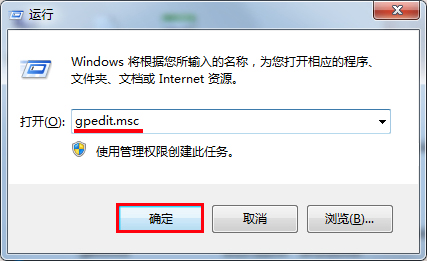
空的文件夹无法删除怎么办-空的文件夹无法删除解决方法
使用电脑的时候总是有许多的空白文件夹,但是这些文件夹又无法被删除很是让小伙伴们头大,那么该怎么解决呢?今天就带来了解决的方法一起来看看吧。
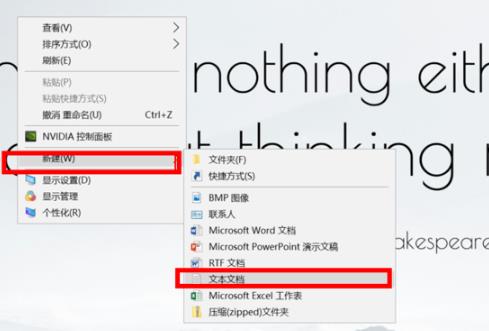
win7电脑文件夹无法删除如何解决?文件夹删除不了怎么办?
很多朋友还在使用win7系统,无论是运行还是系统稳定,都很容易使用,然后一些小伙伴使用删除文件夹的过程,当win7文件夹无法删除弹出窗口警告时,不在知道怎么解决?让我告诉你如何解决win7文件夹无法删除的问题。
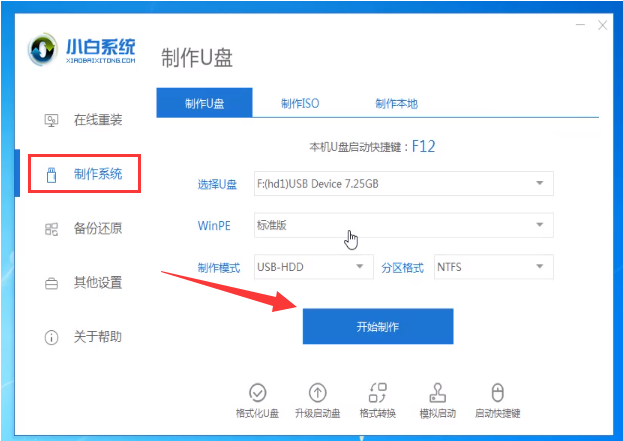
电脑空的文件夹无法删除的解决方法
最近,发现电脑是有很多空的文件夹想要删除,可是就是删除不了,这是怎么回事呢?明明其中没有任何文件,但就是无法删除掉。这种情况下,该用什么方法来解决呢?下面,U大侠小编
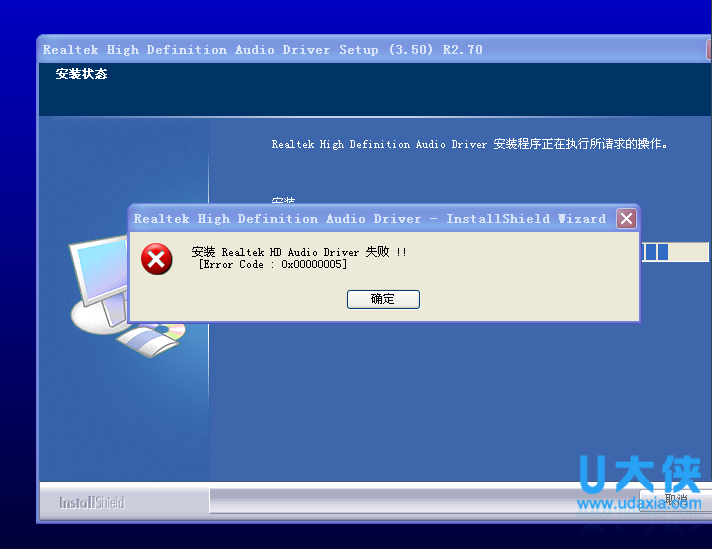
U盘空文件夹无法删除的解决方法
U盘是大家在日常办公中经常需要用到的一种储存工具,它小巧玲珑,方便携带,能储存大量的文件信息,是大家的好帮手。但在使用时,我们难免会发现U盘中的一些文件是空的,当要