u盘中空文件夹无法删除怎么解决?u盘里的空白文件夹删不掉
u盘中空文件夹无法删除怎么解决?u盘可以方便用户建立文件夹存储数据文件等,但是有很多用户在使用的过程中遇到过U盘中空文件夹无法删除的情况,那么U盘中空文件夹无法删除怎么办呢?

更新日期:2021-09-30
来源:系统部落
u盘对于现在来说,可以说是使用最为广泛和快捷的移动存储设备,在u盘的使用过程中,我们会发现u盘内存在一些里面没有任何文件存放的空文件夹,当我们要将这些空文件夹删除的时候却被提示“无法删除文件夹,目录不是空的”的提示信息。此时,部分用户会选择格式化的方式来对这些文件进行删除,但是在格式化的同时也会将u盘内的其他文件一起删除,为了避免u盘内其他文件被删除,今天小编就教大家另一种方法来清除这些无法删除的空文件夹。
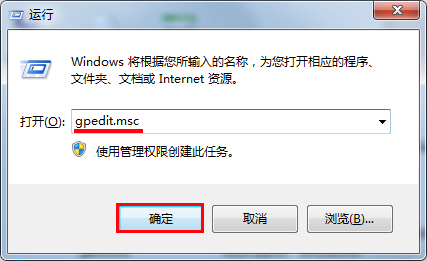
1、将u盘插入电脑,打开“我的电脑(计算机)”,右键点击u盘并在右边的菜单下选择“属性”,在弹出的u盘属性窗口中选择“查看”功能。如下图所示:
轻松解决空文件夹无法删除
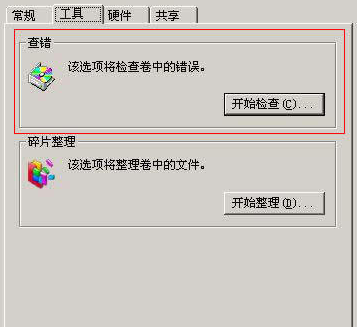
2、点击上图中的“开始检测”按钮后,在弹出的窗口中勾选“自动修复文件系统错误(A)”和“扫描并试图回复坏扇区(N)”选项后,点击“开始”按钮即可。如下图所示:
轻松解决空文件夹无法删除
通过上述简单步骤的操作后,我们就可以将u盘内的空文件夹轻松删除了。如有遇到此问题的用户可以试试小编介绍的方法来清除那些存在于u盘内无法删除的空文件夹,再也不用担心使用格式化的方式误删除重要数据了。更多精彩内容继续关注系统部落官网。
u盘中空文件夹无法删除怎么解决?u盘里的空白文件夹删不掉
u盘中空文件夹无法删除怎么解决?u盘可以方便用户建立文件夹存储数据文件等,但是有很多用户在使用的过程中遇到过U盘中空文件夹无法删除的情况,那么U盘中空文件夹无法删除怎么办呢?
空文件夹无法删除怎么办?空文件夹无法删除的解决教程
空文件夹无法删除怎么办?最近有用户询问这个问题,这是怎么回事呢?空文件夹无法删除一般情况下是电脑系统的占用问题,重启之后都可以删除,实在解决不了的小伙伴可以使用安全软件的粉碎功能进行删除,下面来一起看看详细的解决教程吧。
电脑U盘空文件夹无法删除怎么办 彻底删除U盘空文件的方法
U盘中有空文件夹但是却无法删除,这是怎么回事呢?有用户反映自己的U盘中有一些空文件夹,但是却无法将其删除,如何解决这个问题?下面请看具体解决方法。
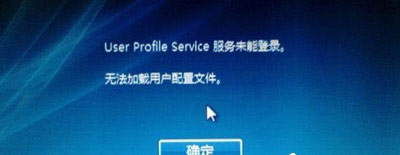
U盘中空文件夹如何删除
在U盘中我们会存储一些文件夹,其中也会有空文件夹,但每一次想要将其空文件夹删除的时候,却提示无法删除文件夹,目录不是空的的消息,出现该现象,怎么办?除了格式化U盘外。
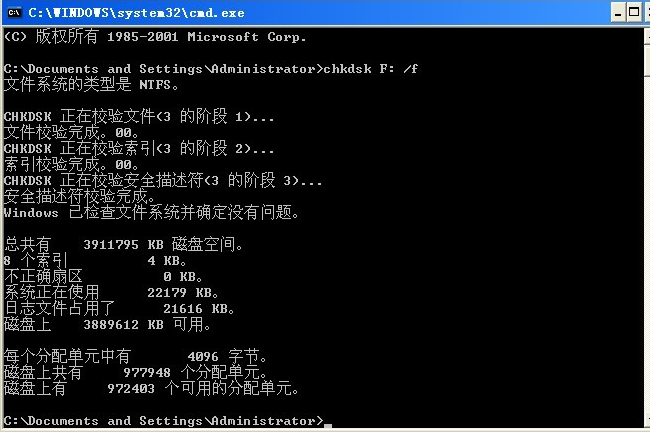
U盘中空文件夹无法删除的解决有妙招
经常使用U盘的朋友,是不是有遇到过这样的情况,在U盘中存在着空的文件夹,但在删除时却提示无法删除文件夹,目录不是空的。可能有些用户会想到格式化来删除,但这样操作损失
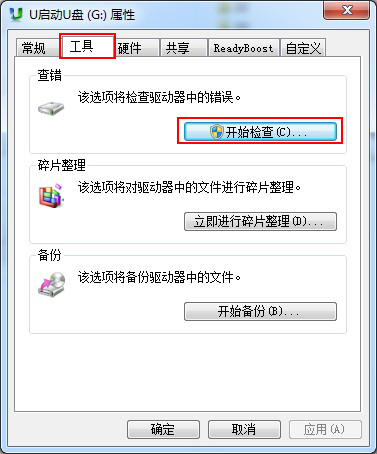
电脑空的文件夹无法删除的解决方法
最近,发现电脑是有很多空的文件夹想要删除,可是就是删除不了,这是怎么回事呢?明明其中没有任何文件,但就是无法删除掉。这种情况下,该用什么方法来解决呢?下面,U大侠小编
U盘空文件夹无法删除的解决方法
U盘是大家在日常办公中经常需要用到的一种储存工具,它小巧玲珑,方便携带,能储存大量的文件信息,是大家的好帮手。但在使用时,我们难免会发现U盘中的一些文件是空的,当要