Win10系统还原点设置教程
Win10如何设置系统还原点?Win10创建还原点来还原系统十分好用,在我们电脑出现系统错误等原因时,就可以把系统还原到损坏前的系统,那么应该怎么设置呢?下面就为大家带来具体的操作教程。希望对您有帮助。

更新日期:2021-12-22
来源:系统部落
很多用户要还原系统的时候,除了备份文件之外,还会设置还原点,很多用户就不知道还原点跟备份的具体区别,也不知道怎么设置还原点,下面就教给大家详细设置还原点的方法,就拿Win10系统举例,希望可以帮到大家。
操作方法:
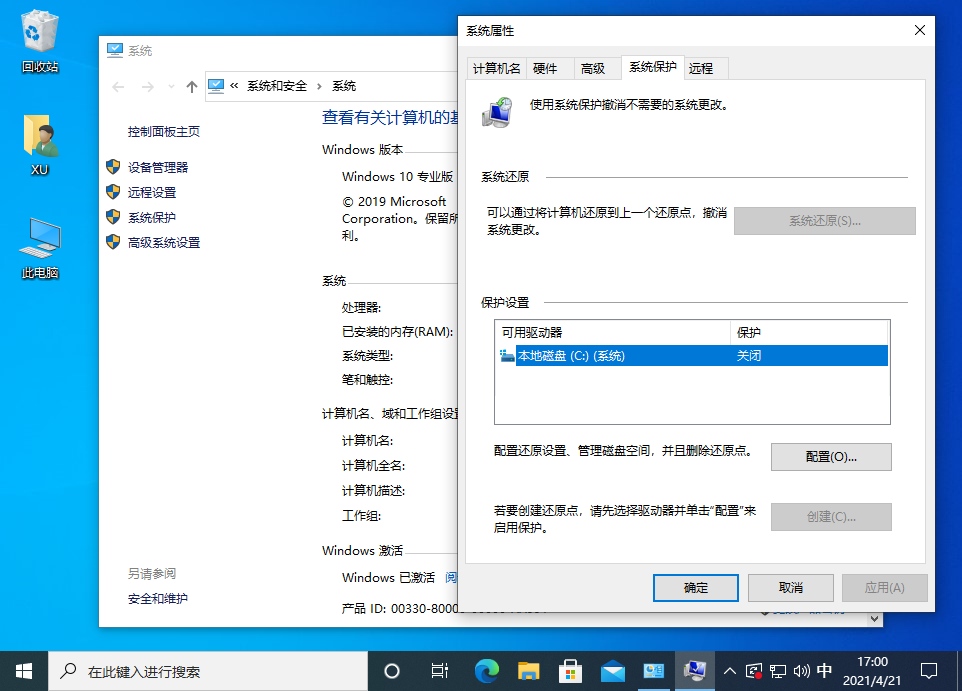
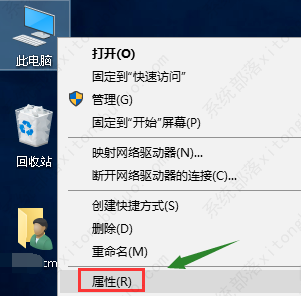
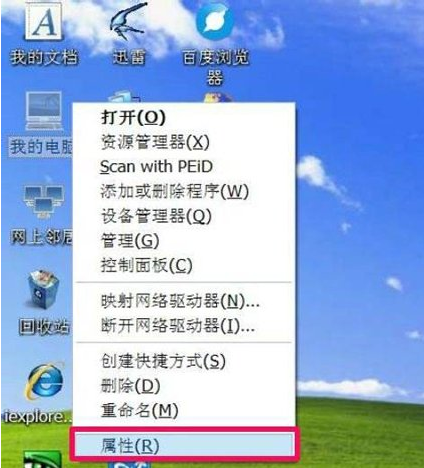
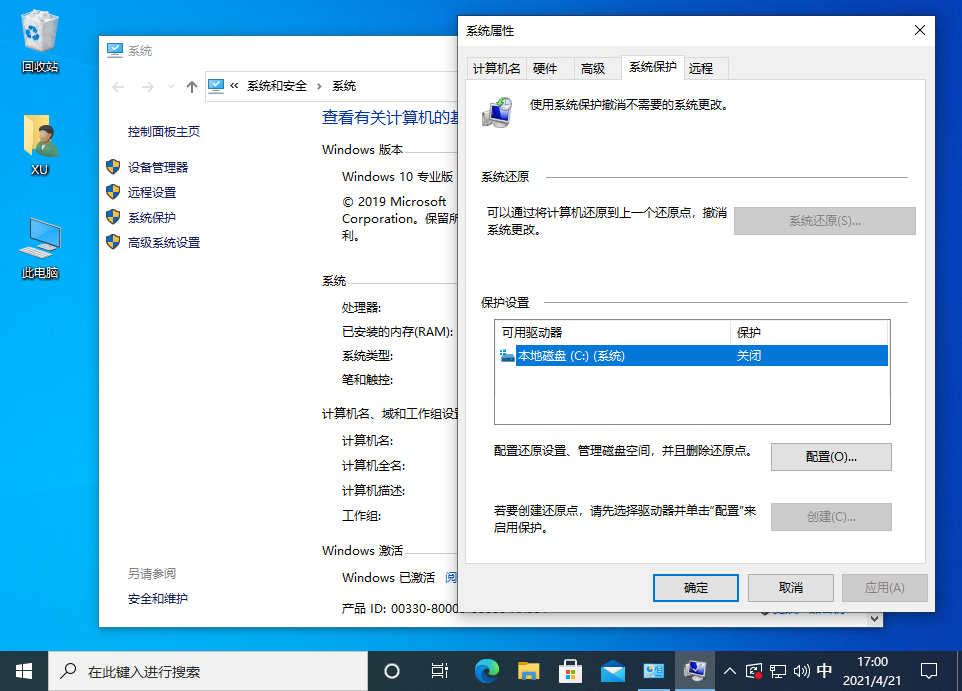
1、搜索 从任务栏创建还原点 并从搜索结果列表中选择它。
2、在 “系统保护” 选项卡中,选择 “创建”。
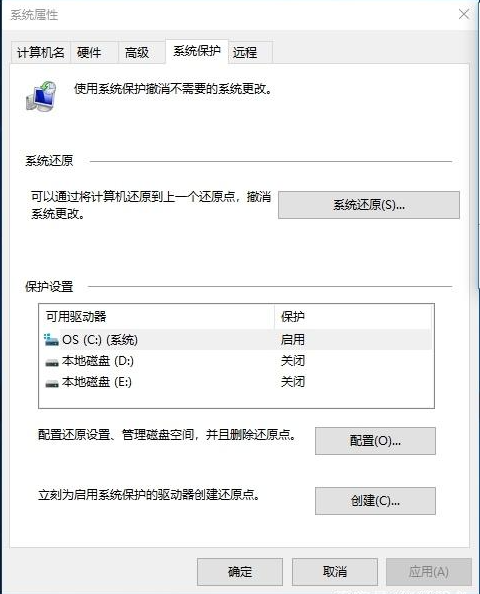
3、输入还原点的描述,然后依次选择 “创建”》“确定”。
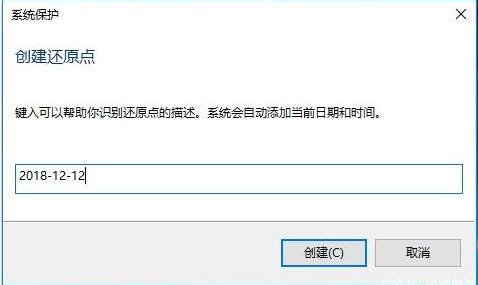
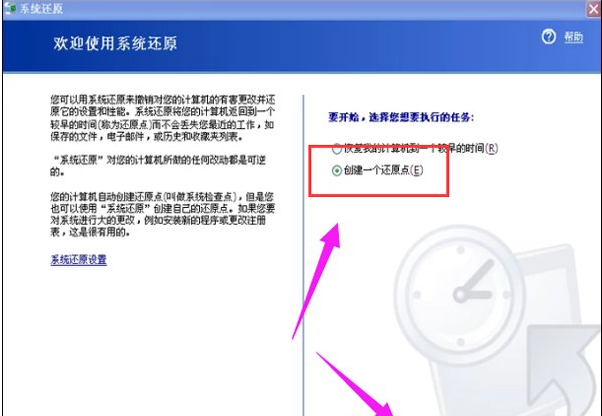
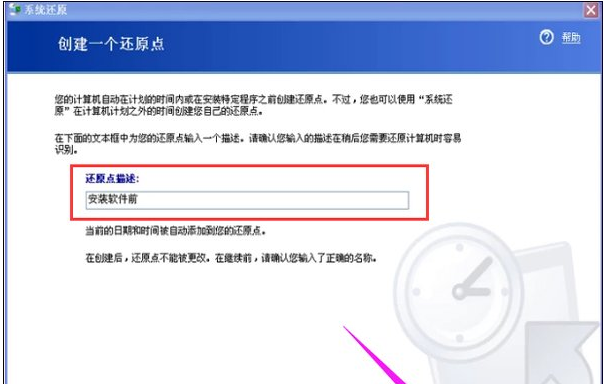
Windows会在每次安装重要更新前自动建立还原点,我们也建议您每月手动建立还原点。
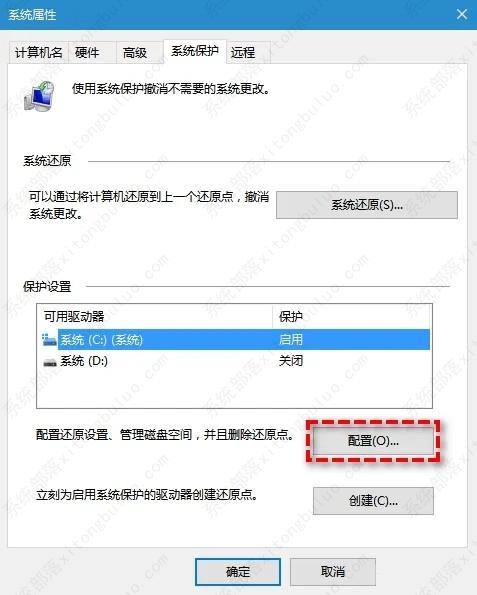
Note: 如果保护未开启,请选择需要开启的磁盘,点击配置,点选启用系统保护后点击确定。(对系统盘我们建议磁盘空间使用率设定在5%到10%)
以上就是小编带来的win10系统还原点怎么设置的全部内容,希望可以提供帮助。
Win10系统还原点设置教程
Win10如何设置系统还原点?Win10创建还原点来还原系统十分好用,在我们电脑出现系统错误等原因时,就可以把系统还原到损坏前的系统,那么应该怎么设置呢?下面就为大家带来具体的操作教程。希望对您有帮助。
系统还原点不见了怎么办?快速解决Win10系统还原点丢失问题
系统还原点,即在给定日期和时间内收集重要系统文件(如驱动程序、注册表项、系统文件、已安装程序等),可用于将计算机还原到早期。此外,如果您的计算机无法启动,您可以在安全模式下进行系统还原。系统还原点主要用于修复问题,这可能会导致您的计算机运行缓慢或停止响应。
Win10系统怎么创建备份还原点?
Win10系统怎么创建备份还原点?创建备份还原点在我们电脑出现问题的时候,我们直接点击即可还原,那么我们要怎么操作创建备份还原点呢?感兴趣的小伙伴一起来学习吧。
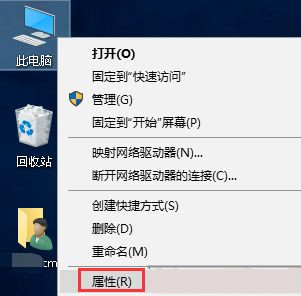
Win10电脑怎么创建系统还原点?
我们在系统出现问题的时候可以通过系统还原来解决,在平常使用电脑的过程中,我们就可以先创建一个还原点,这样当我们遇到问题需要系统还原的时候,就会自动还原到还原点上,那我们要怎么创建还原点呢,下面教给大家方法。
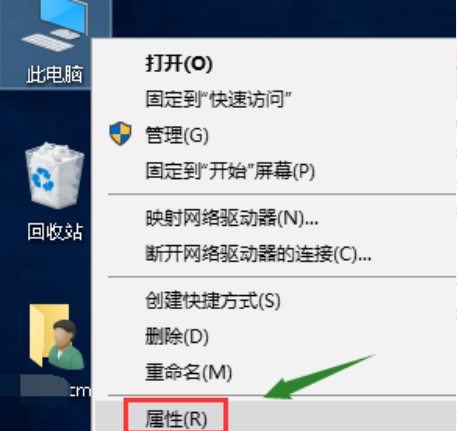
Win10创建系统还原点的详细步骤
还原点就是当我们今天的系统出了点小问题的时候,这个时候我们可以将系统恢复到昨天没有出问题的状态,这样我们就能解决系统目前的小问题。相信还有部分用户不清楚应该如何创建系统还原点,对此今天小编将为大家带来Win10创建系统还原点的详细步骤,我们一
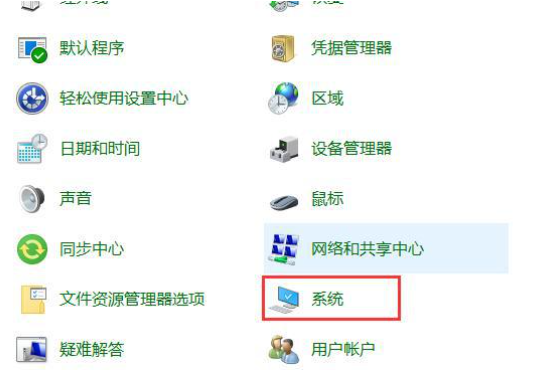
Win10电脑怎么开启系统保护设置还原点
Win10电脑怎么开启系统保护设置还原点?许多用户有未雨绸缪的意识,在电脑系统还正常的时候就想着要创建还原点,这样等以后系统出故障的时候可以进行还原,今天我们来讲讲这整个具体的操作流程,从开启系统保护开始讲。
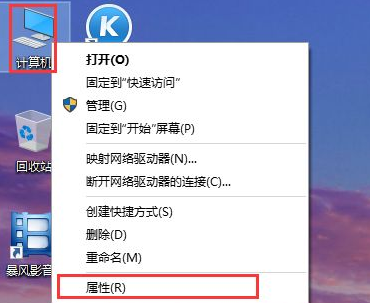
Win10创建系统还原点的图文教程
在我们平常电脑的使用中中一般都会设有一个系统还原点,为了防止系统出了问题时,可以一键还原到这时的状态。那么具体应该如何操作呢?下面就来看看小编带来的Win10创建系统还原点的图文教程,希望你会喜欢哦。
win10电脑设置还原点的方法
我们在使用系统的过程中,如果电脑出现了难以解决的问题我们可以通过系统还原来解决,在还原系统之前我们可以给系统设置还原点,那我们要怎么操作呢,大家可以尝试下方的操作方法进行操作即可,希望可以帮到大家。

Win10专业版创建还原点和备份有什么区别?
很多用户在使用电脑的过程中都会先给电脑设置还原点,这样将系统还原的话,还能保存一些重要的数据,而很多用户搞不清创建还原点和备份有什么区别,下面给大家详细介绍一下这两者之间的区别,希望可以帮助大家更加了解。
Win10系统怎么自定义系统还原点?
当我们系统遇到难以解决的故障的时候,我们可以通过系统还原来解决问题,其实我们系统还原并不是一下全部还原,我们也可以自定义系统的还原点,那要怎么操作呢,下面教给大家在Win10系统内自定义系统还原点的操作方法。
Win10还原点怎么设置?
Win10还原点怎么设置?有时候电脑系统出现问题想要还原,那么在这之前就需要有设置系统还原点才行,今天小编来跟各位朋友讲讲Win10如何设置系统还原点,步骤非常简单,有需要的赶快来看看吧。